原本只是想给C盘腾出一点空间,于是在磁盘属性中勾选了“压缩此驱动器以节约磁盘空间”。虽然C盘可用容量增加了,但电脑开机反而更慢,打开微信、浏览器或大型软件时,也明显感觉到加载时间变长,甚至出现短暂卡顿。
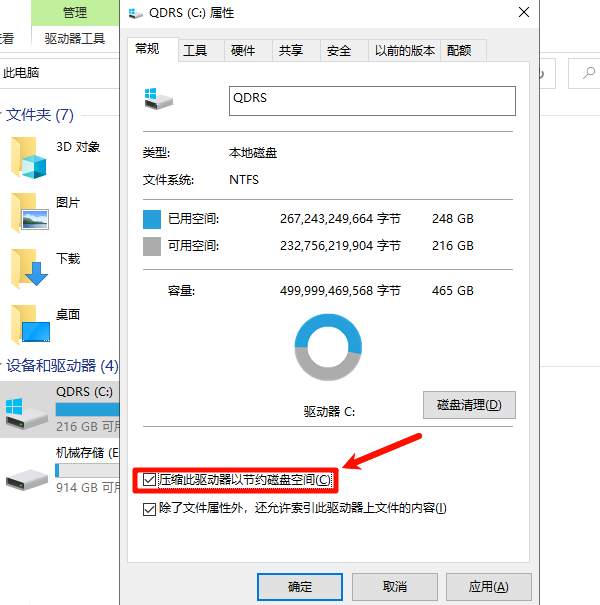
如果电脑是在开启C盘压缩之后才明显变慢,可以先释放足够的磁盘空间,再取消C盘的NTFS压缩,并将更改应用到子文件夹和文件。 如果取消压缩后仍然卡顿,应继续检查压缩残留、启动项及磁盘使用情况,而不是直接重装Windows。
一、为什么C盘压缩后开机和软件启动会变慢?
Windows中的“压缩此驱动器以节约磁盘空间”主要使用NTFS文件压缩技术。
它并不是简单删除多余文件,而是将可压缩的数据以压缩形式保存在磁盘上。以后读取这些文件时,Windows需要进行相应的解压处理。
当电脑启动、加载应用程序或者频繁读取大量文件时,压缩可能增加CPU处理开销。在某些配置和使用场景下,就会表现为系统响应变慢。
但并非所有卡顿都由压缩本身引起。可以先对照下面几种现象:
| 电脑出现的情况 | 可能原因 | 优先处理 |
| 勾选C盘压缩后,开机明显变慢 | 文件访问开销变化、启动负载较高 | 解除NTFS压缩 |
| 软件第一次打开很慢,之后稍快 | 文件读取、缓存及解压开销 | 对比解除压缩前后表现 |
| 取消压缩后仍有蓝色双箭头 | 部分文件或文件夹仍处于压缩状态 | 检查压缩残留 |
| 取消压缩提示空间不足 | 解压后的文件需要更多磁盘空间 | 先清理C盘 |
| 取消压缩后仍然持续卡顿 | 启动项、磁盘高占用或其他故障 | 进一步排查 |
这里最容易忽略的是:取消C盘的压缩勾选,不代表之前已经压缩的所有文件都立即恢复原状。如果没有将更改应用到全部子文件夹和文件,部分程序文件可能仍保持压缩状态。
二、C盘压缩后电脑变卡,怎么恢复正常?
方法一:先使用百贝C盘清理大师腾出解压空间
不少用户最初开启C盘压缩,就是因为磁盘已经快满了。这时如果直接取消压缩,Windows需要将已经压缩的文件恢复到未压缩状态,文件实际占用空间可能随之增加。
例如,原来一批文件压缩前占用30GB,压缩后只占用20GB,那么完全解压后就可能需要额外增加约10GB的存储空间。
所以,对于C盘空间不足的电脑,建议先清理不需要的文件,再解除压缩。可以使用“百贝C盘清理大师”检查系统缓存和临时文件,减少手动查找的麻烦。

 好评率97%
  下载次数:3717690
 1、打开“百贝C盘清理大师”软件的【全面优化】界面,软件会自动扫描电脑磁盘中垃圾文件、临时文件、浏览器缓存等,并支持C盘清理、一键搬家、文件去重这些功能,点击“一键优化”便会把这些文件全部清除整理。

2、还可以选择进入【C盘清理】这个界面,查看自己C盘的垃圾文件占用内存有多少,然后点击“立即清理”,腾出更多的C盘空间。

如果C盘几乎没有可用空间,应先转移个人大文件或卸载不需要的软件,避免解压过程中出现空间不足。
方法二:取消“压缩此驱动器”,恢复文件正常状态
清理出足够空间后,就可以通过Windows自带功能解除C盘压缩。
Win10和Win11的操作基本一致。
1、 打开“此电脑”,找到系统盘C盘。
2、 右键点击C盘,选择“属性”。
3、 在“常规”选项卡下方,找到“压缩此驱动器以节约磁盘空间”。
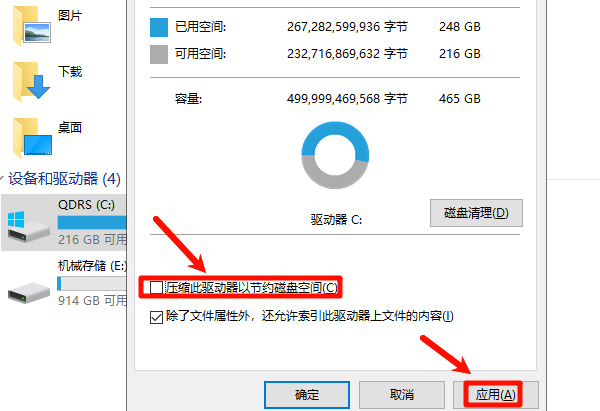
4、 取消该选项的勾选,点击“应用”。
5、 弹出确认窗口后,选择“将更改应用于驱动器C:\、子文件夹和文件”。
6、 点击“确定”,等待Windows完成处理。
第五步:非常重要。 如果只对驱动器根目录应用更改,原有子文件夹和文件不一定会被解压。
方法三:取消压缩后仍然卡顿,检查是否有压缩残留
有些用户已经取消了C盘压缩,但打开文件夹时,仍然看到部分文件图标右上角存在两个相对的蓝色箭头。
这可能表示文件仍然启用了NTFS压缩。尤其是在解除压缩过程中出现过权限不足、文件正在使用或空间不足提示时,部分文件可能没有成功解压。
建议按以下方式确认:
1、 检查文件夹的压缩属性
找到仍然显示蓝色双箭头的文件夹。
右键点击文件夹,选择“属性→高级”。
查看“压缩内容以便节省磁盘空间”是否仍然勾选。
如果该文件夹仍处于压缩状态,而且属于普通软件目录或个人文件夹,可以在确保空间充足后,取消勾选并将更改应用到其中的文件。
不要直接对正在使用的Windows核心目录强制执行解压操作。
2、 使用compact命令查看压缩状态
如果想进一步确认文件是否被压缩,可以使用Windows自带的compact命令。
例如,检查某个软件安装目录,在CMD窗口中输入以下命令:
compact /s:"C:\Program Files\软件文件夹" /q
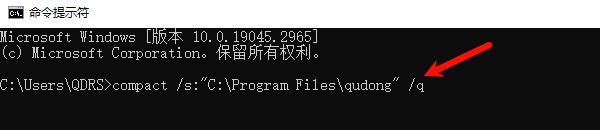
执行前,将“软件文件夹”替换成实际目录名称。
该命令可以查询指定目录下文件的压缩状态,并输出相关统计信息,不会主动修改文件。
如果发现大量文件仍处于压缩状态,可以先关闭对应软件,再通过文件夹属性取消压缩。
对于系统目录和受保护文件,不建议直接使用递归强制解压命令,以免产生权限或稳定性问题。
三、解压完成还是慢,重点检查这两个地方
如果取消NTFS压缩后,电脑开机依旧很慢,软件打开也没有明显改善,就需要考虑其他原因。
1、 检查开机启动项
按下Ctrl+Shift+Esc打开任务管理器,进入“启动应用”。
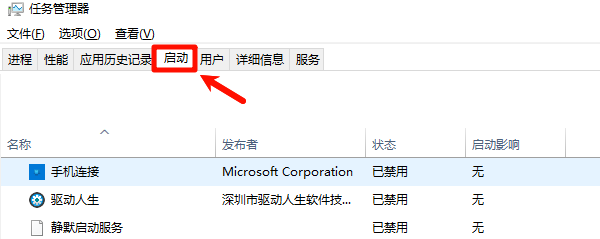
查看是否有大量软件随系统启动,例如游戏平台、即时通信软件、同步网盘或其他不必要的后台程序。
可以优先禁用暂时不需要的第三方启动项,再重启对比开机时间。注意不要随意关闭安全防护、设备驱动或确实需要的系统服务。
2、 查看磁盘和CPU占用
打开驱动人生,进入“硬件检测-运行监测”页面,观察CPU和磁盘在电脑卡顿时的使用情况。如果磁盘活动时间长期接近100%,但实际读写速度很低,就需要结合磁盘健康状态、后台读写任务及硬件情况继续排查。
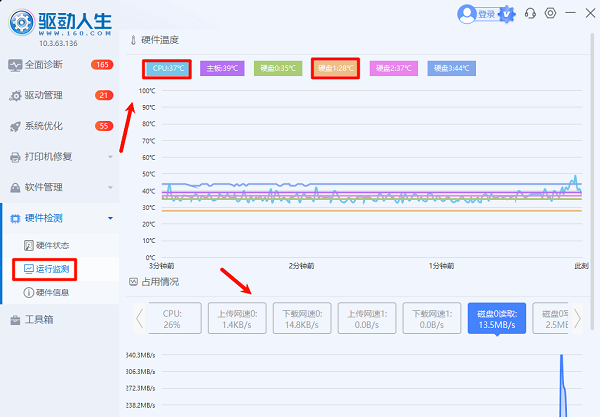
如果CPU使用率持续偏高,则应查看具体占用进程。可以分别记录取消压缩前后的开机耗时、软件冷启动时间,以及任务管理器中的负载变化,避免仅凭主观感觉判断效果。
如果解除压缩后问题依旧,并且磁盘健康检测出现异常,就应优先备份重要数据,再处理硬件故障。
四、常见问题FAQ
1、 取消C盘压缩会删除文件吗?
正常解除NTFS压缩不会删除文件内容,但操作前仍建议备份重要数据。
2、 取消C盘压缩后,空间会变少吗?
可能会。压缩文件恢复原始存储状态后,占用空间通常会增加。
3、 C盘取消压缩需要多久?
取决于文件数量、压缩数据量及硬盘性能,没有统一时间。
4、 文件上的蓝色双箭头怎么去掉?
检查文件或文件夹的高级属性,确认是否仍启用NTFS压缩,再按需取消。
5、 取消C盘压缩后一定能恢复开机速度吗?
不一定。只有性能下降确实与压缩有关时,解除压缩才可能明显改善。C盘勾选“压缩此驱动器以节约磁盘空间”后,如果电脑出现开机变慢、软件启动卡顿等情况,可以尝试恢复压缩前的状态。
但不要在C盘空间几乎耗尽时直接解除压缩。建议先通过“百贝C盘清理大师”清理不需要的系统缓存和临时文件,释放足够空间,再取消驱动器压缩,并将更改应用到子文件夹和文件。
如果取消压缩后仍然很慢,可以继续检查压缩残留、开机启动项及磁盘运行状态。
最新资讯
 英伟达着色器缓存占用太大怎么办?清理与空间优化指南
英伟达着色器缓存占用太大怎么办?本文针对NVIDIA显卡用户,介绍Shader Cache、DXCache、GLCache和NV_Cache的作用与清理方法,详细说明如何手动删除着色器缓存、限制缓存大小、清理Windows DirectX着色器缓存,以及使用百贝C盘清理大师释放C盘空间,帮助解决显卡缓存持续增长、系统盘空间不足等问题。
2026-10-20 15:06:10Portia29994 C盘压缩后开机变慢、软件卡顿?恢复方法
C盘勾选“压缩此驱动器以节约磁盘空间”后,电脑开机变慢、软件启动卡顿?本文介绍NTFS压缩影响性能的原因,以及安全取消C盘压缩、解决解压缩空间不足和残留问题的方法,并通过百贝C盘清理大师释放磁盘空间,帮助恢复正常使用。
2026-10-20 14:42:13kevin8155 内存卡数据丢失怎么恢复 4种方法找回SD卡数据
内存卡数据丢失怎么恢复?针对文件误删、照片视频消失、内存卡格式化及无法读取等情况,介绍4种实用的数据恢复方法,并讲解使用数据救星扫描和恢复文件的操作步骤。
2026-10-20 14:09:59qwsa20568