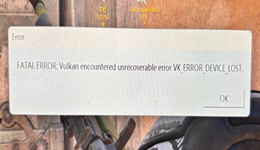
玩游戏时,如果突然弹出“FATAL ERROR: Vulkan encountered unrecoverable error VK_ERROR_DEVICE_LOST”,通常表示游戏通过Vulkan调用显卡进行图形处理时,图形设备发生了丢失或无响应,导致游戏无法继续运行。这种情况可能是显卡驱动不兼容、超频不稳定、游戏文件异常,或者游戏更新引入了新的兼容性问题。建议先重启电脑,再依次排查显卡驱动、游戏文件和图形设置。
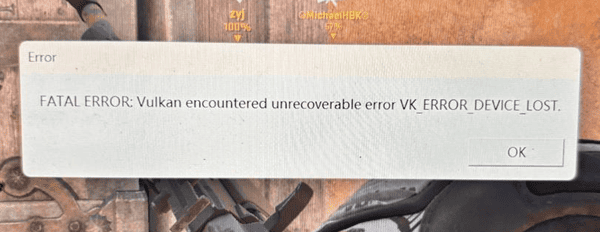
一、VK_ERROR_DEVICE_LOST报错的常见原因
1. 显卡驱动异常或版本不兼容
显卡驱动版本过旧、安装不完整,或者新版本驱动与某款游戏存在兼容性问题,都可能导致Vulkan调用失败。
2. 显卡超频或运行不稳定
如果使用MSI Afterburner等工具调整了显卡核心频率、显存频率或电压,显卡可能在高负载下出现不稳定,进而引发游戏崩溃。
3. 游戏文件损坏或着色器缓存异常
游戏更新中断、文件缺失或缓存异常,可能导致游戏在启动、加载地图或进入特定场景时闪退。
4. 游戏更新引入兼容性问题
有时问题并不完全出在玩家电脑上。2026年10月,Valve的Dota 2开发者就曾针对一次Windows平台的AMD Vulkan崩溃报告,说明问题与游戏更新触发的驱动交互有关,并在后续更新中处理。
二、VK_ERROR_DEVICE_LOST错误的解决方法
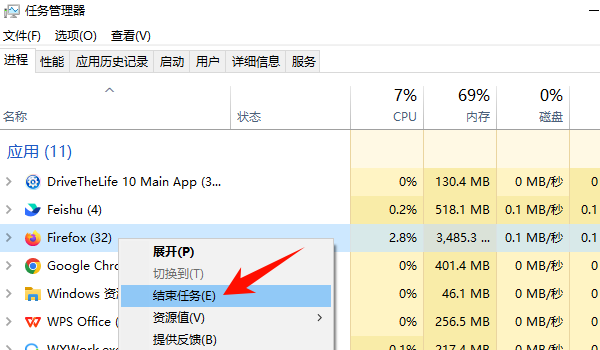
方法一:关闭可能冲突的后台程序
如果游戏运行过程中突然报错,可以先排除临时性的显卡驱动异常和软件冲突。操作步骤:
1. 保存其他程序中的工作,正常重启电脑。
2. 重新启动游戏,检查错误是否再次出现。
3. 如果仍然闪退,暂时关闭Steam、Discord等程序中的游戏覆盖层,以及可能影响游戏画面的录屏、监控工具。
4. 如果开启了显卡性能监控、画面注入或第三方插件,可以逐一退出并重新测试。
方法二:更新或修复显卡驱动
显卡驱动是排查VK_ERROR_DEVICE_LOST错误时的重要环节。如果驱动安装异常或与当前游戏版本不兼容,可能导致Vulkan渲染过程中断。如果不熟悉显卡型号和驱动版本,可以使用驱动人生检测显卡驱动状态,根据检测结果更新或修复异常驱动,减少手动查找驱动的步骤。操作步骤:
1. 打开驱动人生全面诊断电脑,查看显卡驱动是否存在异常或需要更新的情况。
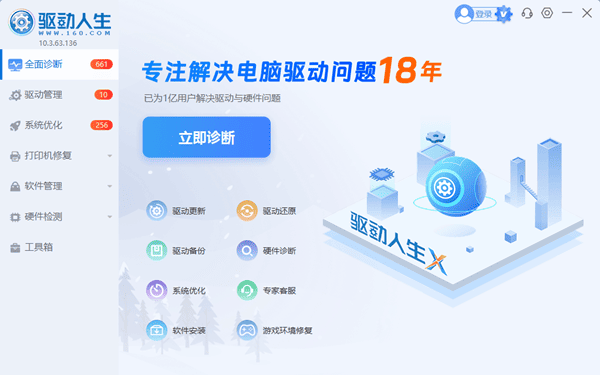
2. 根据检测结果,选择与当前显卡型号匹配的驱动进行更新或修复。
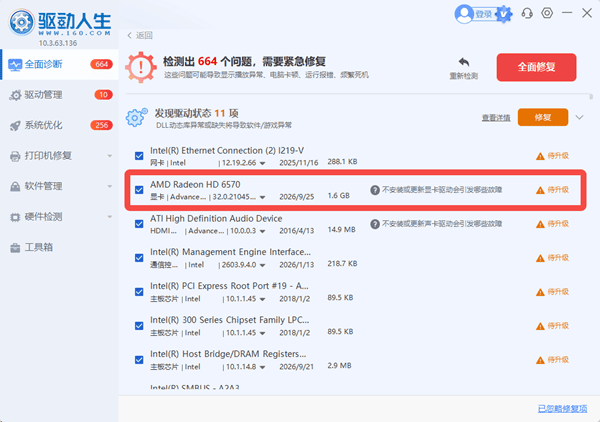
3. 完成后重启电脑,再进入游戏测试是否恢复正常。
方法三:检查温度和运行稳定性
如果显卡进行过超频、降压或其他性能调校,建议先恢复默认设置,再观察游戏是否正常。操作步骤:
1. 打开此前使用的显卡调校软件,例如MSI Afterburner。
2. 点击重置按钮,将核心频率、显存频率和电压等参数恢复默认值。
3. 关闭调校软件,重新启动游戏。
4. 如果游戏仍然崩溃,检查显卡温度、风扇运转及供电连接是否正常。
5. 如果电脑在报错时还伴随黑屏、画面冻结或整机重启,应进一步检查显卡散热、供电和硬件稳定性,而不只是反复修改游戏设置。
方法四:验证游戏文件完整性
如果错误是在游戏更新后出现,或者每次进入同一场景都会闪退,可以检查游戏文件是否完整。Steam版操作步骤:
1. 打开Steam客户端,进入“库”。
2. 右键点击出现问题的游戏,选择“属性”。
3. 进入“已安装文件”,点击“验证游戏文件的完整性”。

4. 等待检查完成。如果发现异常文件,Steam会根据验证结果重新获取所需文件。
5. 如果使用其他游戏平台启动游戏,可以查找启动器中的“修复游戏”“检查文件”等功能。
6. 完成后重新启动游戏。如果问题在某次更新后持续出现,还应检查游戏官方公告,确认开发者是否已经发布修复补丁。
方法五:清理异常缓存并检查图形设置
着色器缓存用于减少重复编译图形程序的开销。如果游戏在加载画面或特定场景时反复崩溃,可以优先使用游戏或启动器提供的缓存清理、着色器重建功能。操作步骤:
1. 检查游戏设置或启动器中是否提供清理着色器缓存的选项。
2. 如果没有,可以先使用游戏文件验证功能排除文件异常,不要随意删除不明目录中的文件。
3. 如果游戏提供多种渲染模式,可以根据官方说明尝试切换到另一种受支持的图形接口。
4. 如果此前手动添加过启动参数,先移除自定义参数,恢复默认设置后重新启动游戏。
注意:并非所有游戏都支持Vulkan与DirectX之间的自由切换,也不能通过强行添加启动参数保证解决问题。如果游戏官方只提供一种渲染模式,应以官方设置为准。
方法六:更新Windows系统
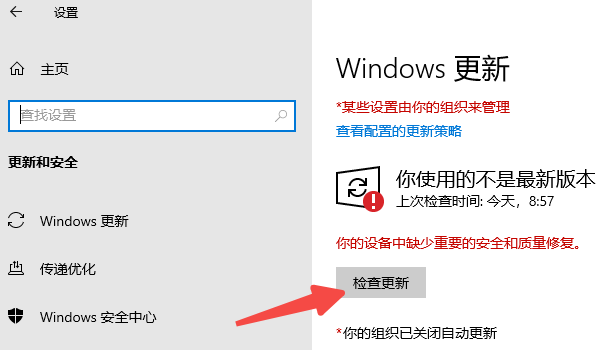
如果以上方法都没有效果,可以继续检查Windows更新和游戏官方公告。操作步骤:
1. 打开Windows“设置”,进入“Windows更新”。
2. 点击“检查更新”,安装适用于当前系统的更新。
3. 重启电脑后重新运行游戏。
4. 如果只有某一款游戏报错,而其他游戏运行正常,重点查看该游戏的更新日志、官方社区和已知问题说明。
5. 如果官方确认存在Vulkan兼容性故障,等待游戏补丁或按官方提供的临时方案处理。
三、VK_ERROR_DEVICE_LOST报错常见问题解答
1. 更新显卡驱动后,游戏还是提示VK_ERROR_DEVICE_LOST怎么办?
可以继续检查显卡超频、后台覆盖层、游戏文件以及近期游戏更新。如果不方便手动判断驱动状态,也可以使用驱动人生重新检测显卡驱动,并根据结果修复异常。若问题只发生在特定游戏中,还应确认是否属于该游戏的已知兼容性问题。

 好评率97%
  下载次数:5639613
 2. 为什么只有一款游戏报错,其他游戏都能正常运行?
这可能与该游戏使用的Vulkan渲染方式、特定场景或近期更新有关。不同游戏对显卡和驱动的调用方式不完全相同,一款游戏出错并不代表所有图形功能都有问题。可以先验证游戏文件,并查看官方是否发布了相关修复说明。
3. 重装游戏能彻底解决VK_ERROR_DEVICE_LOST吗?
不一定。如果错误源于损坏的游戏文件,修复或重装可能有效;但如果原因是驱动兼容性、显卡运行不稳定或游戏本身的程序问题,单纯重装游戏可能无法解决。建议先尝试验证文件完整性,再决定是否重装。
最新资讯
 VK_ERROR_DEVICE_LOST怎么解决?游戏Vulkan报错修复指南
玩游戏时,如果出现“FATAL ERROR: Vulkan encountered unrecoverable error VK_ERROR_DEVICE_LOST”错误,可能导致游戏闪退、卡死或无法继续运行。该问题通常与显卡驱动异常、显卡超频、游戏文件损坏或游戏自身兼容性问题有关。本文整理了6种排查方法,帮助玩家逐步定位原因,解决Vulkan报错问题。
2026-10-19 11:50:26Portia17128 永恒之塔2出现“不支援DirectX12”警告怎么办?完整修复方案
启动《永恒之塔2》时,如果遇到“不支援DirectX12”或“DirectX 12 is not supported on your system”的提示,导致游戏无法正常运行,可以尝试检查显卡兼容性、更新显卡驱动、修复系统运行环境以及验证游戏文件等方法。本文详细介绍5种排查方案,帮助玩家快速定位问题。
2026-10-19 11:27:11Portia29558 《绿梦:时空之声》卡顿/闪退/掉帧怎么办?恢复游戏流畅运行的方法
《绿梦:时空之声》出现卡顿、闪退、掉帧怎么办?本文针对PC端玩家,整理配置检查、显卡驱动更新、游戏运行库修复、后台程序优化、客户端检查等实用方法,并介绍如何结合官方公告排查游戏自身问题,帮助解决Win10/Win11系统下游戏运行不流畅、无法启动等常见故障。
2026-10-16 11:19:57Portia12996