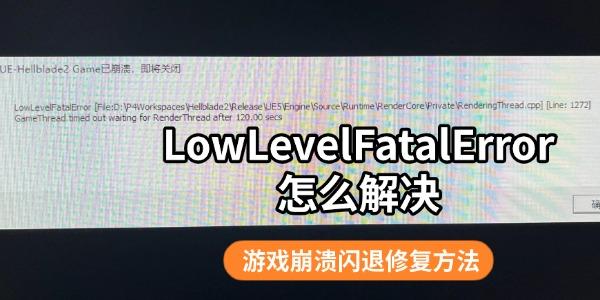
在运行《黑神话:悟空》《三角洲行动》《幻兽帕鲁》《绝地潜兵2》等Unreal Engine引擎游戏时,部分玩家会遇到“LowLevelFatalError”“The UE Game has crashed”等报错。该问题通常表示游戏底层渲染模块出现异常,常见原因包括显卡驱动不兼容、DirectX组件损坏、Visual C++运行库缺失以及游戏文件异常。下面介绍几种常见解决方法。
一、使用驱动人生更新驱动并修复运行库
LowLevelFatalError很多时候是由于游戏无法正常调用显卡或运行环境导致。显卡驱动版本过旧、DirectX组件异常、Visual C++运行库缺失,都可能造成UE引擎启动失败。使用驱动人生可以同时检测驱动问题,并修复游戏运行环境。
1. 下载并打开驱动人生软件。

 好评率97%
  下载次数:5560741
 2. 点击首页【全面诊断】,等待软件检测电脑状态。

3. 在检测结果中查看显卡驱动异常项目,找到游戏环境相关问题,点击右上角【全面修复】,等待组件自动修复。

4. 完成后重启电脑,再重新运行游戏。
二、验证游戏文件完整性
游戏更新失败、文件损坏或安装过程中出现异常,都可能导致UE引擎读取资源失败,从而触发LowLevelFatalError。通过游戏平台自带的文件检测功能,可以自动修复缺失或损坏的数据。
1. 打开Steam客户端,进入【库】。
2. 找到出现错误的游戏,右键点击。
3. 选择【属性】。
4. 点击【已安装文件】。
5. 选择【验证游戏文件的完整性】。
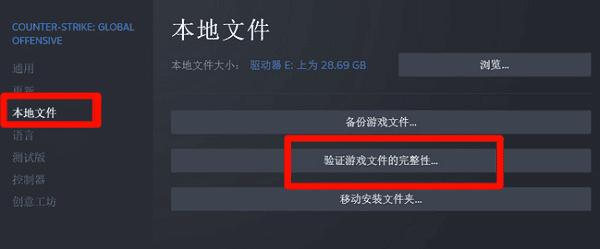
6. 等待检测完成后重新启动游戏。
三、关闭超频设置
部分玩家开启显卡超频、CPU超频或内存XMP后,虽然可以提升性能,但硬件稳定性下降时,可能导致游戏运行过程中出现Fatal Error。恢复默认参数可以降低崩溃概率。
1. 打开显卡控制软件,将GPU频率恢复默认。
2. 进入电脑BIOS设置。
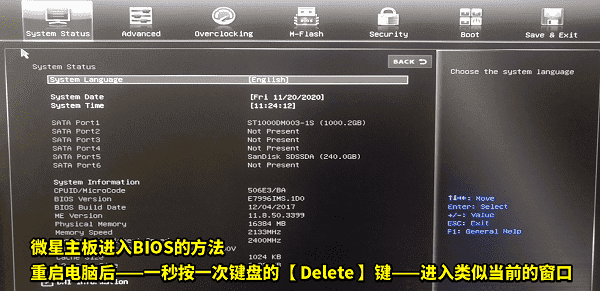
3. 关闭CPU超频或内存XMP功能。
4. 保存设置并重新启动电脑。
5. 进入游戏测试是否还会报错。
四、调整游戏启动参数
部分UE4/UE5游戏默认使用的渲染模式可能与电脑配置存在兼容问题,通过修改启动参数,可以尝试切换更稳定的运行方式。
1. 打开Steam客户端。
2. 进入【库】,右键点击游戏。
3. 选择【属性】。
4. 在【常规】页面找到【启动选项】。
5. 输入:-dx11
6. 保存设置后重新启动游戏。
如果修改后无法运行,可以删除参数恢复默认设置。
五、更新Windows系统组件
Windows系统文件过旧,也可能影响DirectX、显卡驱动以及游戏运行环境。保持系统更新,可以减少游戏启动和运行过程中出现的兼容问题。
1. 按下Win+I打开【设置】。
2. 点击【Windows更新】。
3. 点击【检查更新】。
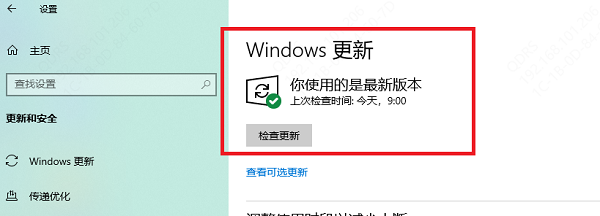
4. 安装可用更新。
5. 重启电脑后再次测试游戏。
LowLevelFatalError主要与显卡驱动、运行库、游戏文件以及硬件稳定性有关。遇到该错误时,可以优先使用驱动人生更新显卡驱动并修复DirectX、Visual C++运行库,再依次检查游戏文件、超频设置和系统更新。通过以上方法,大多数UE4、UE5游戏崩溃问题都可以得到解决。
最新资讯
 Xbox游戏闪退怎么解决 Xbox闪退解决方法汇总
Xbox游戏闪退怎么解决?本文整理Xbox游戏运行闪退、启动闪退的常见原因及解决方法,包括更新显卡驱动、修复Xbox应用、清理Microsoft Store缓存等。
2026-09-20 10:38:30qwsa9237 Steam安装游戏提示“缺少文件权限”怎么办 教你逐步排查
Steam安装游戏提示“缺少文件权限”怎么办?本文整理Steam权限、游戏库目录、下载缓存、驱动和磁盘等排查方法,帮助解决Steam游戏安装失败问题。
2026-09-16 16:48:04qwsa10274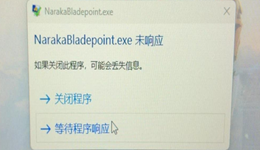 NarakaBladepoint.exe未响应怎么办?永劫无间卡死修复方法汇总
不少《永劫无间》玩家在游戏过程中都会遇到“NarakaBladepoint.exe未响应”的弹窗,游戏画面直接卡死,只能强制结束进程,严重影响战斗体验。该问题通常与显卡驱动、渲染模式、游戏文件损坏、内存超频或系统资源不足有关。本文将介绍NarakaBladepoint.exe是什么,再给出更新驱动、修复游戏文件、切换DX12、调整帧率上限等常见解决方法,帮助玩家快速修复。
2026-09-14 10:45:44Portia11291