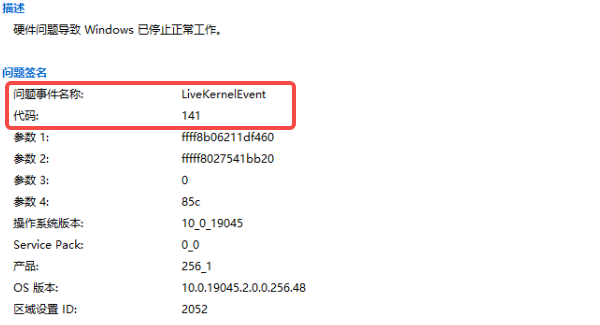
很多朋友在玩游戏、剪视频或者高负载运行软件时,突然画面卡住,随后系统恢复,弹出“硬件错误导致 Windows 已停止正常工作”,问题签名显示:LiveKernelEvent 141。有些人重启后暂时正常,但过几天又复发,让人十分抓狂。别急!下面我们从原因分析和解决方案两个方面,系统梳理一下该问题的排查思路。

一、LiveKernelEvent 141是什么意思?
1、显卡驱动异常或冲突
141代码最常见的触发点是显卡驱动。驱动版本过旧、升级残留文件、与系统更新不兼容,都可能导致GPU在高负载下响应超时,从而触发TDR(Timeout Detection and Recovery)机制,最终生成LiveKernelEvent 141记录。
2、显卡硬件不稳定
如果电脑使用时间较长,显卡存在老化、供电不足、温度过高或轻微接触不良问题,也会在运行大型游戏或渲染任务时触发报错。尤其是高温环境下,显卡核心或显存异常更容易暴露。
3、系统文件损坏
Windows系统文件损坏、DirectX组件异常或运行库不完整,也可能间接导致图形子系统运行异常,从而出现141错误。
4、电源或内存问题
电源功率不足或波动较大,可能导致显卡瞬间供电不稳;内存存在错误,也可能引发图形数据处理异常。这类情况虽然不算高频,但在排查过程中不能忽视。
二、LiveKernelEvent 141解决方案
方法一:更新或重装显卡驱动
首先确认当前显卡驱动版本是否为最新。如果不确定,可以使用“驱动人生”进行自动检测。它能识别当前显卡型号,并匹配稳定版本驱动,避免手动下载安装时选错版本。操作步骤如下:
1、点击下方按钮直接获取最新版的驱动人生安装包。

 好评率97%
  下载次数:5618205
2、安装完成后打开驱动人生,进行全面诊断,查看显卡驱动是否存在更新提示。

3、如果需要升级版本,勾选后点击“全面修复”即可自动下载安装。
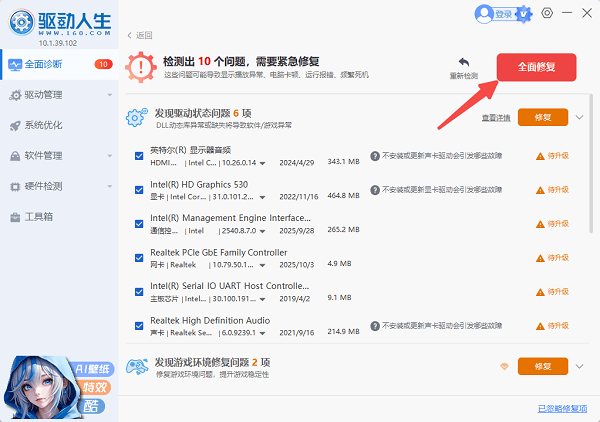
4、如果已经是最新版本,但仍报错,可选择卸载后重新安装。
5、最后重启电脑,再测试高负载场景。
方法二:检查显卡温度与散热
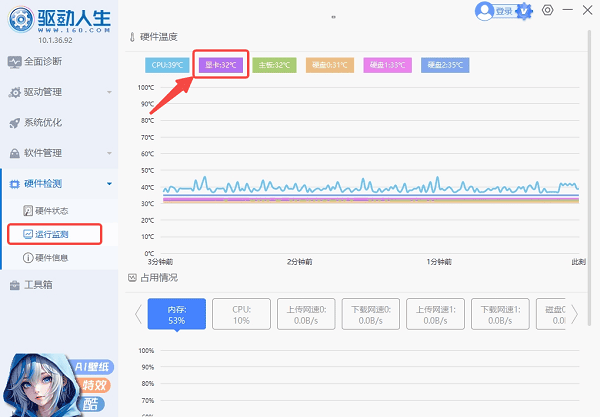
在驱动人生的“运行监测”界面查看显卡在运行游戏时的温度。如果长时间超过85℃甚至更高,就可能触发异常。可以尝试:
1、清理机箱灰尘;
2、检查风扇是否正常运转;
3、更换散热硅脂(老电脑尤其有效);
4、改善机箱通风环境。
方法三:修复系统文件
在管理员命令提示符下运行以下命令:
1、sfc /scannow
2、DISM /Online /Cleanup-Image /RestoreHealth
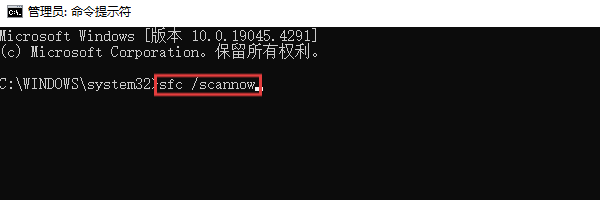
这两条命令可以修复系统文件损坏问题,尤其是在系统更新后出现异常时非常有效。
方法四:排查电源与内存
如果驱动和温度都正常,可以检查电源是否老化,尤其是升级显卡后未更换电源的情况下:
1、电源功率是否满足显卡需求;
2、电源使用时间是否过长;
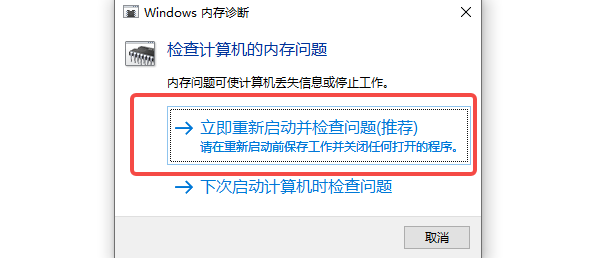
3、使用Windows内存诊断工具检测内存稳定性。
三、常见问题解答
Q1:LiveKernelEvent 141一定是显卡坏了吗?
不一定。大多数情况是驱动或环境问题,只有在多次排查仍无法解决时,才考虑硬件损坏。
Q2:重装系统能解决吗?
有可能,但成功率并不稳定。如果根源是驱动或硬件问题,重装系统只是暂时掩盖。
Q3:笔记本也会出现141吗?
会。尤其是双显卡笔记本,核显与独显驱动冲突更容易触发。
以上就是LiveKernelEvent 141硬件错误的解决方案。如果你的电脑最近频繁在游戏或高负载下黑屏恢复,不妨按本文步骤逐项检查。尤其是借助“驱动人生”这类专业工具,很多时候,只需一次稳定的驱动更新,就能让系统重新恢复平稳运行。
最新资讯
 api-ms-win-core-errorhandling-l1-1-0.dll下载修复方法
电脑打开软件或游戏时,如果提示缺少api-ms-win-core-errorhandling-l1-1-0.dll,导致程序无法启动,可以尝试修复运行库、检查Windows系统文件、更新系统或重新安装出错的软件。本文整理了几种常见解决方法,帮助排查DLL缺失、系统组件异常及程序兼容性问题。
2026-10-10 19:00:52Portia10847 GPT-6免费版和付费版的区别?亲测对比发现差在这4个地方
GPT-6已向所有ChatGPT用户推送,免费版使用GPT-6 Luna,付费Plus版使用GPT-6 Sol,Pro版独享GPT-6 Astra。本文从模型版本、消息额度、记忆上下文、功能权限四个维度详细对比免费版和付费版的区别,帮助用户判断是否需要升级付费套餐。
2026-10-10 19:00:18lucky27997 十年前的老电脑能装win10吗?看完这篇再决定
十年前的老电脑能装win10吗?4GB内存加固态硬盘可以流畅使用,2GB内存不建议折腾。装完系统后用驱动人生自动匹配老硬件驱动,解决显卡、声卡、网卡驱动缺失问题,让老电脑重新发挥余热。
2026-10-10 18:59:17lucky21722