电脑下载路径明明设置成了D盘,C盘却依然被占用,通常是因为下载文件的最终保存位置与下载过程中的临时存储位置并不相同。浏览器缓存、临时文件、软件安装包解压文件、Windows更新文件等仍可能保存在C盘。此外,一些软件即使安装在D盘,也会将配置文件和缓存数据存放在C盘。可以通过检查磁盘占用、清理缓存、调整软件设置和迁移大文件来解决。

一、为什么下载到D盘还是占用C盘?
1. 浏览器缓存和临时下载文件占用C盘
即使浏览器将下载文件保存到D盘,浏览网页时产生的缓存、临时数据和部分下载过程中的临时文件仍可能保存在系统盘。长时间使用浏览器,积累的数据就可能占用较多空间。
2. 软件安装包和解压文件仍保存在C盘
部分软件在下载完成后,还需要将安装包解压到临时目录,再进行安装。如果临时目录位于C盘,即使最终安装位置选择D盘,安装过程中仍可能占用C盘空间。
3. 软件缓存和用户数据默认保存在C盘
有些软件安装在D盘,但运行时会在 C:\Users\用户名\AppData 等目录下保存缓存、配置和日志文件。游戏启动器、聊天工具、视频剪辑软件等都可能产生这类数据。
4. Windows更新和系统临时文件占用空间
Windows在更新系统、安装补丁或运行程序时,也会生成临时文件及更新缓存。这些数据与下载目录设置无关,因此C盘仍可能持续减少可用空间。微软的存储设置也将临时文件、已安装应用和系统文件等分别统计。
二、下载到D盘仍占用C盘的解决方法
方法一:确认下载目录和软件保存位置
首先检查浏览器是否真正将文件保存到了D盘,避免只有部分下载任务使用了新路径。操作步骤:
1. 打开浏览器,进入“设置”。
2. 找到“下载内容”或“下载”设置。
3. 查看下载位置是否为D盘,例如 D:\Downloads。
4. 如果不是,点击“移动”,选择D盘下的目标文件夹。
5. 重新下载一个文件,确认文件实际保存位置。

方法二:清理C盘缓存和临时文件
如果下载路径没有问题,但C盘依然持续减少,可以检查并清理系统临时文件。操作步骤:
1. 按下 Win + I,打开Windows设置。
2. 进入“系统”→“存储”。
3. 点击“临时文件”,等待系统扫描。
4. 查看临时文件、缩略图、更新清理等项目。
5. 确认不再需要后勾选对应项目,点击“删除文件”。
如果浏览器缓存占用较大,也可以进入浏览器设置中的隐私或浏览数据页面,清理缓存文件。为了更方便地整理C盘空间,可以使用百贝C盘清理大师的C盘清理功能,检查并处理可清理的缓存、临时文件等。

方法三:将C盘中的大文件搬到D盘
如果C盘主要被视频、压缩包、安装包或其他个人文件占用,可以把确认不影响系统运行的文件迁移到D盘。操作步骤:
1. 打开“此电脑”,进入C盘。
2. 检查“下载”“视频”“文档”及桌面等目录中的大文件。
3. 在D盘创建对应的文件夹,例如 D:\Downloads 或 D:\Videos。
4. 将确认可以迁移的个人文件剪切并粘贴到D盘。
5. 检查文件能否正常打开,确认无误后再清理不需要保留的副本。
6. 如果不容易判断哪些文件占空间较大,可以使用百贝C盘清理大师的一键搬家功能,辅助整理并迁移适合转移的文件,为C盘释放空间。

需要注意,普通文件通常可以直接迁移,但不要直接剪切 Windows、Program Files 或整个 AppData 文件夹。已安装的软件应优先使用软件自带的迁移功能,或者卸载后重新安装到D盘。
方法四:检查软件缓存和安装目录
如果C盘空间仍在不断减少,可以重点检查经常使用的软件。操作步骤:
1. 打开占用C盘较多的软件,检查是否提供缓存目录或下载目录设置。
2. 将支持自定义路径的缓存、素材库或下载目录调整到D盘。
3. 对大型游戏,检查启动器是否支持迁移游戏库。
4. 对视频剪辑、设计软件,检查素材缓存及临时渲染文件的位置。
5. 调整完成后重启软件,观察C盘占用是否有所改善。
方法五:调整Windows存储设置
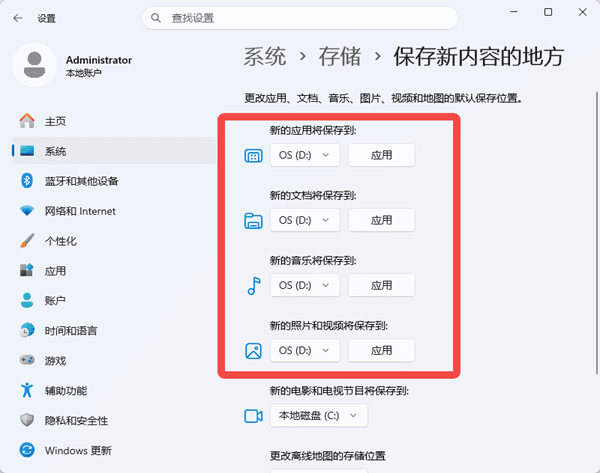
Windows还支持调整部分新内容的默认保存位置,并通过存储感知自动清理符合条件的临时文件。操作步骤:
1. 打开“设置”→“系统”→“存储”。
2. 在Windows 11中进入“高级存储设置”→“保存新内容的位置”;Windows 10可查看“更改新内容的保存位置”。
3. 根据需要,将新应用、文档、音乐、图片或视频的默认保存盘调整为D盘。
4. 返回“存储”页面,根据需要开启“存储感知”。
5. 检查清理规则,避免误删仍需保留的下载文件。
三、常见问题解答
1. 下载路径设置为D盘后,为什么C盘还会越来越小?
通常是系统临时文件、浏览器缓存、软件数据或Windows更新文件在增长。可以打开“设置”→“系统”→“存储”,查看具体占用类别。
2. C盘中的AppData文件夹可以直接删除吗?
不建议直接删除整个文件夹。它通常保存应用配置、缓存和用户数据,随意删除可能导致软件异常。应优先使用软件自带的清理功能,或通过百贝C盘清理大师检查可清理内容,并确认后再操作。

 好评率97%
  下载次数:3688814
 3. 下载路径改到D盘后,C盘空间能完全不被占用吗?
通常做不到完全不占用。Windows和部分软件仍需要在C盘保存系统文件、临时数据及配置文件。更合理的做法是将大型个人文件和支持迁移的软件数据放到D盘,同时定期清理不必要的缓存。
最新资讯
 6500xt驱动哪个版本好用?不追新只求稳,附一键安装方法
6500 XT驱动哪个版本好用?本文介绍AMD RX 6500 XT显卡驱动稳定版本推荐,分享驱动人生安装教程,以及显卡驱动更新后掉帧、黑屏、卡顿等问题的解决方法。
2026-10-10 14:39:13lucky21676 安装包删除了怎么恢复?回收站清空了也能尝试恢复
安装包删除了怎么恢复?本文介绍电脑软件安装包误删后的恢复方法,包括回收站还原、数据救星扫描恢复、重新下载安装包等,帮助Windows 10/11用户找回误删的exe、msi安装文件。
2026-10-10 14:18:27lucky11784 下载路径是D盘为什么还占用C盘?原因分析与解决方法
电脑明明已经将下载路径设置为D盘,C盘空间却依然不断减少,通常与浏览器缓存、临时文件、软件安装缓存、系统更新文件等有关。本文针对Windows 10/11系统,分析下载到D盘仍占用C盘的常见原因,并介绍修改下载设置、清理缓存、迁移文件及释放C盘空间等实用方法,帮助解决C盘空间不足的问题。
2026-10-10 14:09:52Portia27069