你是否遇到过这种情况:本来C盘还有几十个G的空间,结果突然某一天电脑开始疯狂卡顿,一查发现C盘直接红了,点开一看,临时文件居然多出几十个G!那么这到底是怎么回事?下面这篇文章将帮你逐一排查并清理没有用的垃圾文件,让电脑释放更多空间,提升运行速度。

一、原因分析
1. Windows 更新残留文件堆积:系统每次更新都会下载大量补丁、生成安装临时包,更新完不一定会自动删除,久而久之就堆成一座“垃圾山”。
2. 某些软件生成日志过多:一些软件出现异常时会疯狂记录日志,比如 Chrome 崩溃日志、游戏更新缓存、Adobe 临时工作文件,这些都能在一晚上给你干掉几十个G。
3. 系统临时目录长时间未清理:很多安装包、解压文件、运行过程缓存全丢在Temp里,而且不会自动清理,长时间不管就会爆仓。
4. Windows 错误报告与诊断数据占用空间:如果系统反复报错,它会生成一堆错误报告,有时候单个就上百 MB,堆积起来轻轻松松几十个G。
5. 第三方软件清理不彻底甚至反复写入:某些工具清理不干净,反而会把临时文件迁移到另一个地方,造成看起来“越清越多”的错觉。
二、解决方案
方法 1:用百贝C盘助手做一次全面扫描
很多时候,我们删掉一些没用的文件后,很快C盘又占满了。这是因为C盘临时文件增长的原因真的太多,手动找很容易漏掉。这时使用专业的清理工具反而能进行深度清理。百贝C盘助手就是这样一款能把系统、应用、缓存、日志这些平时看不到的角落全部扫描出来的工具。

 好评率97%
  下载次数:3664197
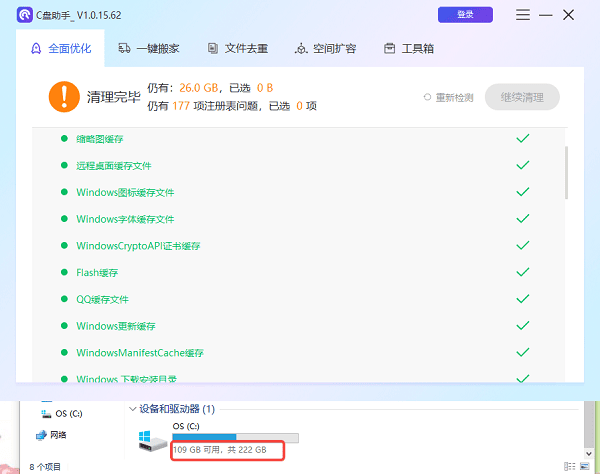
1、打开百贝C盘助手,进入“全面优化”界面开始扫描。
2、等扫描完,你会看到详细的分类和每一项可释放的空间。
3、比如我这台电脑的临时文件占用了7.9G的空间,展开后可看到具体的缓存内容,缩略图缓存、Windows更新缓存等。

4、勾选后点击“立即清理”。
5、清理后可以明显看到C盘空间多出了空间,释放好几个G,严重的甚至几十个G。
方法 2:手动清理Temp目录
Windows 和大部分软件喜欢把临时文件丢在Temp,但又懒得自动清理。所以几十个G的垃圾最容易堆在这里。
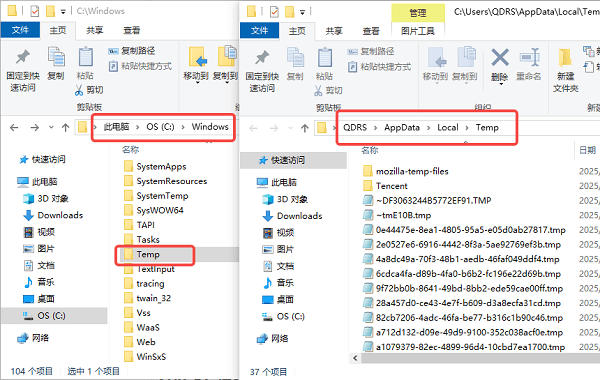
① 两个必须检查的位置:
C:\Windows\Temp
按下Win+R,在窗口里输入 %temp% 回车
进入以后你可能会看到密密麻麻的安装包、缓存、日志等文件,有些文件甚至几百MB、几个G。
② 清理技巧:
看到大文件可以先右键“属性”看一下修改时间。
只删三天以上未修改的临时文件,一般是安全的。
删除过程中报错跳过即可(说明文件正在被系统使用)。
方法 3:清理Windows更新残留
如果你近期刚更新过系统,临时文件里突然多出几十个 G,这基本八九不离十就是它。
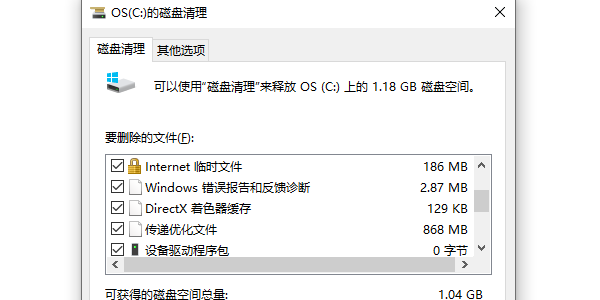
1、在开始菜单输入“磁盘清理”
2、右键“以管理员身份运行”,点击“清理系统文件”。
3、勾选“Windows 更新清理、临时 Windows 安装文件、传递优化文件”,点击“确定”等待清理。
方法 4:检查软件是否在疯狂写日志
某些软件崩溃后会疯狂写日志,写到C盘爆掉你都不知道。比如:Chrome / Edge的崩溃日志、游戏更新缓存,例如Steam、腾讯、网易、Adobe Photoshop / Premiere的缓存等。
1、打开资源管理器,搜索:size:>1GB。
2、再按“修改日期”排序,找到最近突然变大的文件,确认后进行删除。
方法 5:清理Windows的诊断与错误报告
系统会把你的蓝屏、程序崩溃等信息打包记录起来,有些dump文件甚至几个G,一个月积累下来非常可观。常见位置:
C:\ProgramData\Microsoft\Windows\WER
C:\Windows\Logs
C:\Windows\LiveKernelReports
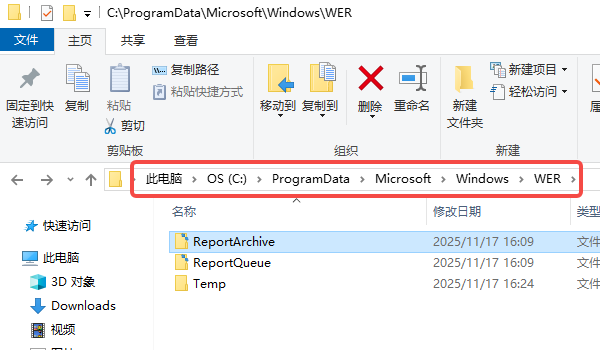
如果文件后缀是.dmp、.log,且修改时间很久了,一般可以直接删。
好了,C 盘莫名其妙多出几十个G的临时文件,大多数都是系统更新、软件缓存或日志爆写导致的,只要按上面的方法一步一步排查,基本都能找到“罪魁祸首”。如果你想轻松解决,那么使用百贝C盘助手将是一个最佳选择,一键清理,省时省心,也不容易误删关键内容。
最新资讯
 DRIVER_OVERRAN_STACK_BUFFER蓝屏修复教程(详细教程)
电脑频繁蓝屏并提示DRIVER_OVERRAN_STACK_BUFFER怎么办?这是驱动缓冲区溢出导致的错误代码0x000000F7。本文总结5个实用解决方法,涵盖驱动修复、内存诊断、系统文件修复等,帮你快速摆脱蓝屏困扰。
2026-09-29 17:13:22qwsa11428 ViGEmBus驱动下载,手柄映射软件用不了这样处理
ViGEmBus驱动怎么下载?手柄映射软件提示ViGEmBus未安装、虚拟手柄无法识别,可以检查系统设备和驱动状态。本文介绍ViGEmBus驱动检测、安装以及异常修复方法。
2026-09-29 16:15:38lucky8172 如何永久关闭windows更新 4种方法关闭Win10/Win11自动更新
如何永久关闭Windows更新?本文整理4种关闭Win10/Win11自动更新的方法,包括百贝禁用系统更新、组策略、注册表等方式,并附详细操作步骤。
2026-09-29 15:18:35qwsa28868