很多小伙伴电脑久了会发现一个问题:C盘空间越来越少,电脑启动变慢,甚至打开文件都要卡半天。其实很大一部分原因就是临时文件和缓存堆积,长期不清理就会占用好几个 G 的空间。那么到底该如何有效清理呢?下面我给大家分享几种简单又实用的方法,新手小白也能轻松上手。

一、通过系统自带的磁盘清理工具
Windows 自带的“磁盘清理”功能,可以简单删除系统产生的临时文件。但清理起来不够彻底,有时候临时文件仍会残留。
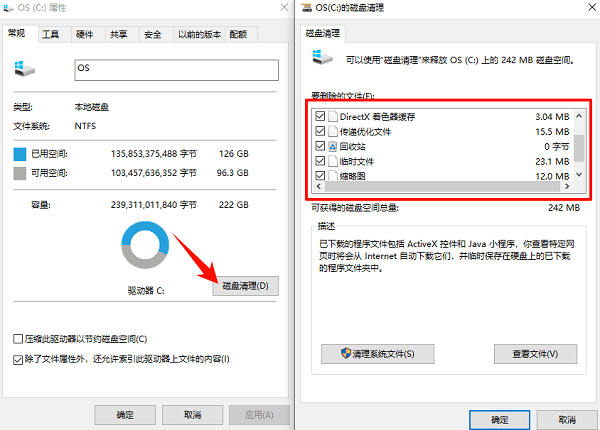
1、在桌面找到此电脑,右键点击 C盘,选择“属性”。
2、在弹出的窗口中,点击“磁盘清理”。
3、系统会扫描一遍,可以勾选“临时文件”、“回收站”、“缩略图”等选项。
4、点击确定即可开始清理。
二、使用百贝C盘助手一键清理
如果觉得手动清理太麻烦,怕担心删错文件,可以借助专门的清理工具——百贝C盘助手来帮忙。它能智能识别C盘里的垃圾文件、系统缓存、无用更新文件,并且只需一键就能清理干净,非常适合不懂电脑的小白。
1、打开百贝C盘助手进行全面优化,自动扫描电脑系统文件。

 好评率97%
  下载次数:3726057
 2、扫描结束后可以看到一些可释放的空间,比如系统临时文件、Windows更新缓存、证书缓存等,展开可看到更详细的文件列出来。
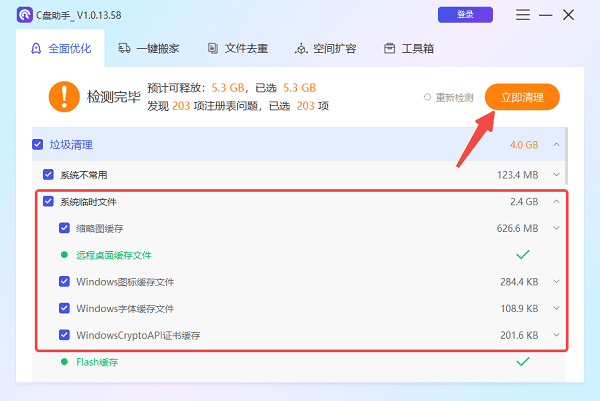
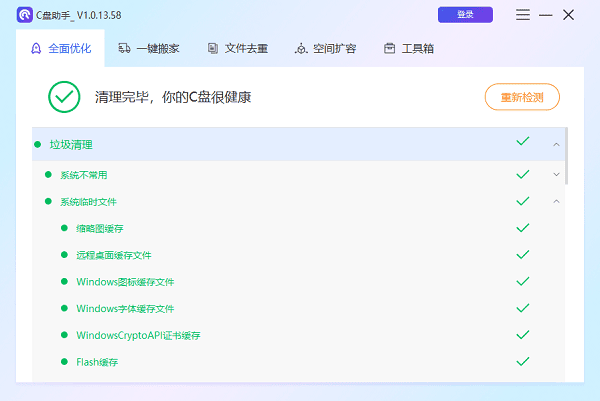
3、你只需要勾选想要清理的项目,点击右上角的“立即清理”,几秒钟就能释放好几个 G 的空间。
三、手动删除临时文件夹内容
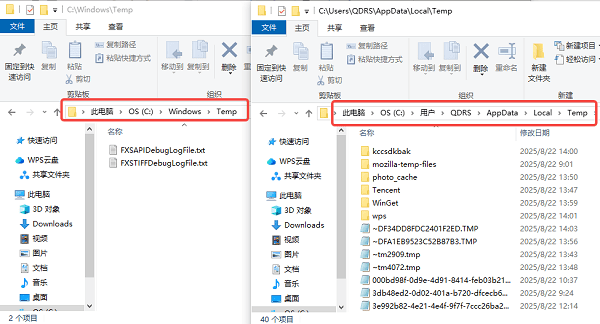
电脑临时文件主要集中在两个文件夹里:C:\Windows\Temp和C:\Users\你的用户名\AppData\Local\Temp,可以手动进行删除。
1、按下快捷键 Win + R,输入 %temp% 并回车。
2、打开的就是临时文件夹,全选里面的文件删除即可。
3、如果有提示“文件正在使用,无法删除”,可以跳过。
四、清理浏览器缓存
浏览器缓存也是临时文件的重要来源,尤其是经常上网看视频、购物的小伙伴,缓存积累得特别快。
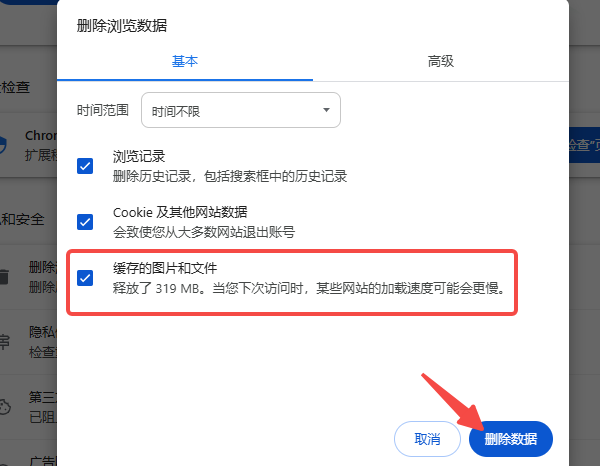
1、以 Chrome 浏览器为例,打开浏览器,点击右上角的三个点。
2、选择“设置 → 隐私和安全 → 删除浏览数据”。
3、勾选“缓存的图片和文件”,点击“删除数据”即可。
C盘空间紧张,其实大多数时候并不是因为文件太多,而是临时文件和缓存堆积造成的。通过以上的几个方法,能够让你的电脑腾出几个 G 甚至更多的容量。此外,如果遇到网卡、显卡、蓝牙、声卡等驱动的相关问题,还可以下载“驱动人生”进行检测修复,确保电脑运行流畅。
最新资讯
 Win7右键文件未响应怎么办 5种方法快速解决
Win7右键文件未响应怎么办?本文介绍重启资源管理器、排查右键菜单冲突、修复系统文件、更新驱动及检查磁盘等5种方法,帮助解决右键卡顿、菜单打不开等问题。
2026-10-23 11:36:20qwsa21962 笔记本一插电就自动检查更新?关闭触发的方法
笔记本一插电就自动检查Windows更新?可能与电源策略、系统维护任务或自动更新设置有关。本文介绍Win10、Win11关闭插电后自动检查更新的方法,包括百贝禁用系统更新、系统更新暂停设置及触发来源排查。
2026-10-23 11:07:00kevin18911 Win10关闭更新有必要吗?看完这篇再决定
Win10关闭更新有必要吗?系统自动更新虽然能够提供安全修复和稳定性改进,但也可能打断工作或带来兼容性问题。本文分析Windows 10自动更新的作用、关闭后的利弊,并介绍通过系统设置暂停更新、使用百贝禁用系统更新一键禁用及恢复的方法,帮助用户根据实际情况合理管理更新。同时说明Windows 10停止普通支持后的安全维护注意事项。
2026-10-22 18:43:37Portia25123