做工作汇报、项目总结或者培训课件时,经常需要制作PPT。尤其是十几页的演示文稿,光是整理内容、调整排版,就要花不少时间。
其实,现在制作PPT已经方便很多了。只要给AI输入一段话,或者提供一份Word文档,就能制作直接使用的高大上的PPT。
那么,AI一键生成PPT怎么操作? 下面分享一个简单实用的方法。

一、ppt一键生成效果怎么样?
先来看看AI制作PPT的效果。
比如想做一份《OpenClaw部署助手软件介绍》PPT,只需要输入:
“帮我制作一份《OpenClaw部署助手软件介绍》PPT,共10页,内容包括软件介绍、核心功能、使用场景和产品优势。整体采用科技风格,搭配适当的图标和流程图,文字简洁、排版美观,生成可编辑的PPTX文件。”
AI就能根据要求整理PPT大纲、规划页面内容,并通过配置好的PPT制作工具生成演示文稿。
下面是PPT效果展示:
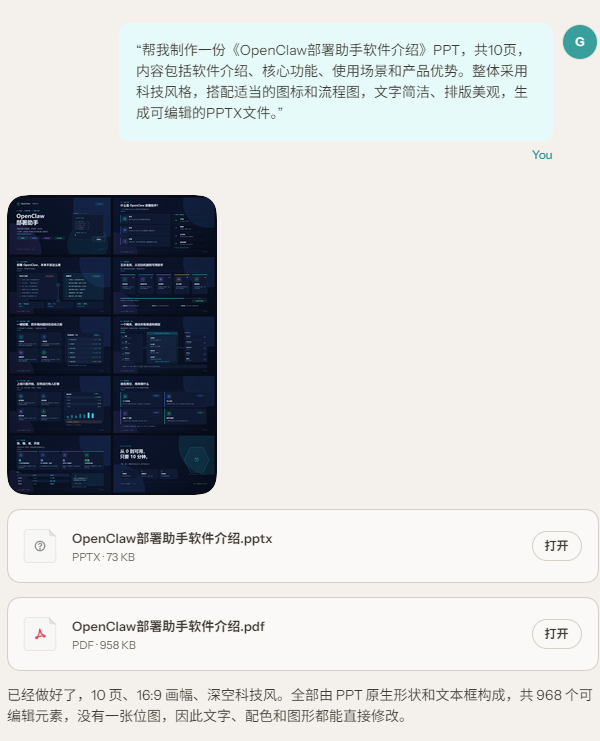
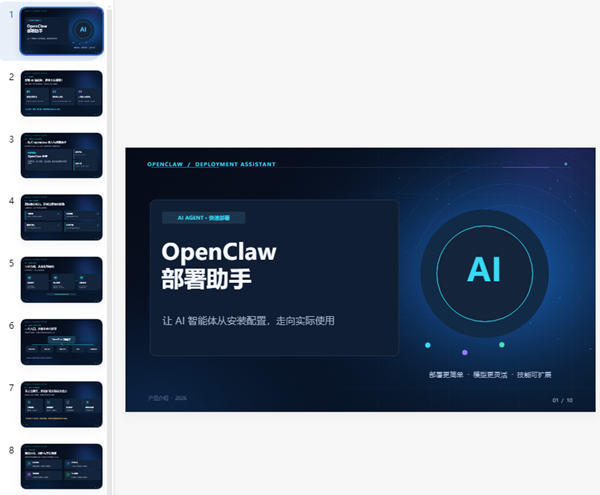
如果对内容或排版不满意,还可以继续让AI修改,不需要全部重新制作。
那么,这种AI生成PPT的方法具体怎么操作呢?
二、怎么用AI生成PPT?
想让AI自动制作PPT,光靠普通的AI聊天工具还不够。虽然它们能帮你整理大纲、生成文案,但不一定能直接制作并导出PPT文件。
想要AI从内容整理到自动生成PPT,需要搭建AI智能体,比如OpenClaw。它能够通过调用相关工具和技能,执行PPT制作任务。
不过,自己搭建OpenClaw需要配置运行环境,对新手来说有一定难度。推荐使用“OpenClaw部署助手”,5分钟就可以搭建完成。

 好评率97%
  下载次数:3718015
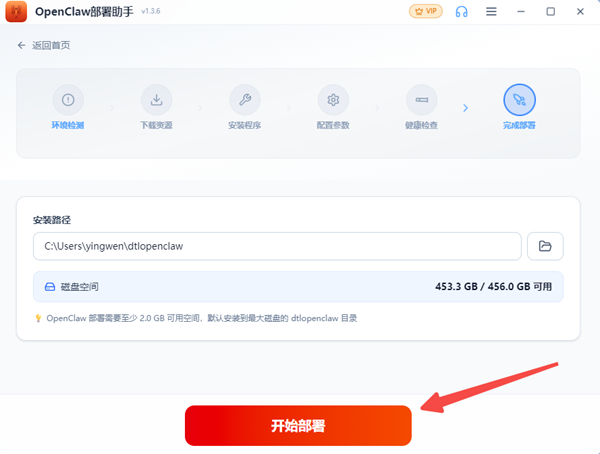
 第1步:安装OpenClaw部署助手
在电脑上安装并打开“OpenClaw部署助手”,按照软件界面提示完成OpenClaw安装和环境配置,不需要自己手动输入复杂的命令。
第2步:选择AI模型
进入软件的“AI模型”页面,打开“内置AI”,里面已经预置了DeepSeek、GLM、Kimi等超过30款主流模型。根据自己的需求选择对应模型,后面也可以随时切换其他AI模型。
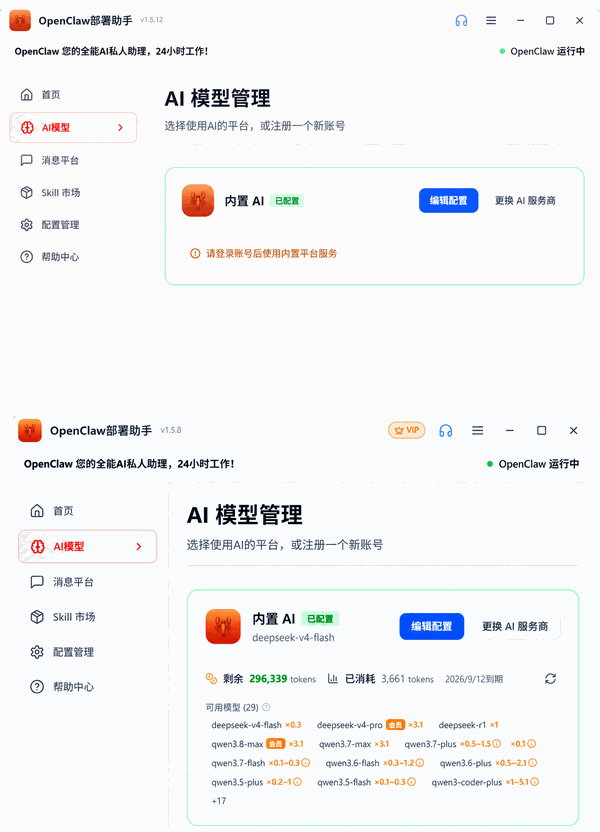
第3步:打开OpenClaw聊天界面
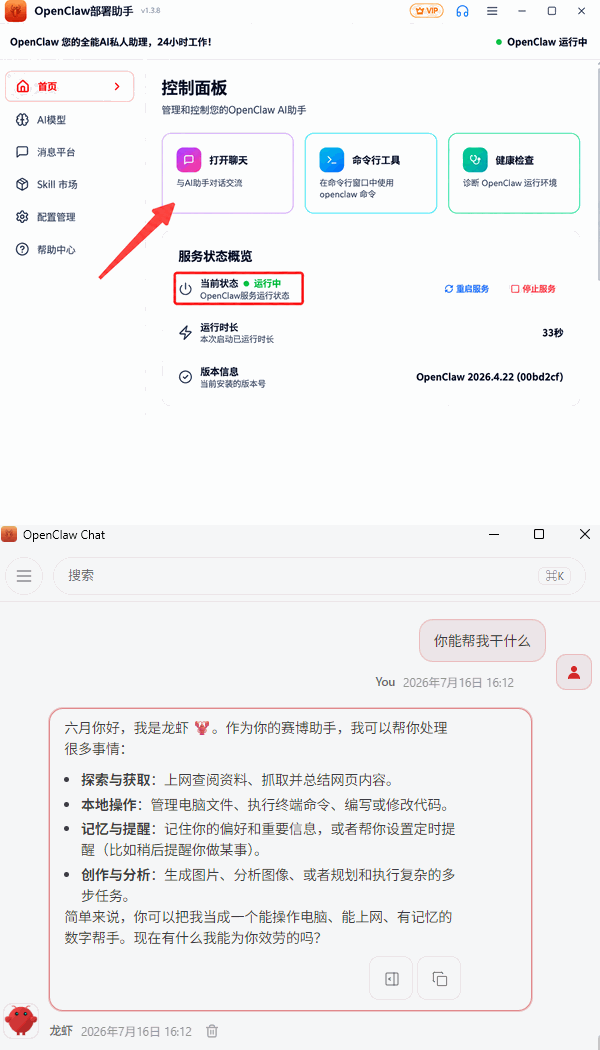
模型配置完成后,返回OpenClaw部署助手主页面,确认服务状态正常运行,再点击“打开聊天”。先发送一条测试消息,如果AI能够正常回复,就说明模型已经成功接入。
第4步:输入PPT制作要求
打开OpenClaw对话界面,输入需要制作的PPT主题、页数、内容和设计风格。
例如:“帮我制作一份10页的产品介绍PPT,采用简约科技风,包含产品功能、核心优势和应用场景。”
三、AI生成PPT怎么做得更好看?
不少人第一次使用AI生成PPT,发现内容虽然完整,但排版比较普通,部分页面的文字也偏多。其实,想让AI生成的PPT更符合自己的要求,关键是把制作需求描述清楚。
1、明确PPT的用途
比如工作汇报、毕业答辩、产品介绍,不同场景的内容重点和设计风格不同。提前告诉AI具体用途,可以减少后续修改。
2、指定PPT页数
如果只需要10页,就直接要求生成10页,不要让AI随意增加内容。对于20页以上的PPT,建议先确认大纲,再分章节制作。

3、说明页面设计风格
可以要求蓝白商务风、简约科技风、黑白极简风等,也可以指定16:9宽屏比例、统一字体和配色。
4、减少每页的文字
尽量让每页只突出一个核心观点,重要数据使用图表展示,不要把整段工作总结直接放进PPT。
现在制作PPT,不一定要自己逐页整理和排版。借助AI智能体,可以先生成大纲,再整理文字、设计页面,减少重复操作。对于经常需要制作工作汇报、项目总结、培训课件的用户,这种方法值得尝试。
最新资讯
 dcomp.dll丢失怎么修复?4种方法快速修复
电脑提示dcomp.dll丢失怎么办?本文介绍dcomp.dll文件的作用、常见丢失原因及修复方法,包括使用星空运行库修复大师检测、SFC系统扫描、DISM组件修复和重新安装软件等操作。
2026-10-22 14:47:05lucky8535 PPT怎么制作?AI一键生成PPT教程,新手也能快速上手
AI一键生成PPT怎么操作?本文详细介绍使用OpenClaw智能体制作PPT的方法,包括利用OpenClaw部署助手完成安装、配置AI模型、安装PPT生成技能,以及输入主题生成演示文稿的操作步骤,适合工作汇报、项目总结和培训课件等场景。
2026-10-22 14:06:30lucky16338 OneDrive文件占满C盘?释放空间不删云端文件
OneDrive同步文件占用C盘几十GB,怎样清理又不删除云端资料?本文介绍OneDrive文件按需、释放本地空间、清理缓存及将同步文件夹迁移到D盘的方法,并通过百贝C盘清理大师清理可安全移除的临时文件,帮助恢复C盘可用容量。
2026-10-22 11:46:19kevin28367