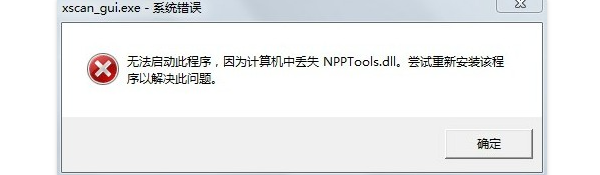
不少人在打开 Notepad++、某些开发工具,或者运行程序时,突然被一个弹窗拦住——“找不到 npptools.dll”、“npptools.dll 丢失,程序无法启动”。那么这到底该怎么解决呢?下面我们就一步步来,把 npptools.dll 是什么、为什么会丢失,以及几种靠谱的下载修复方法一次说清楚。

一、npptools.dll是什么?
npptools.dll 本质上是一个动态链接库文件,主要用于为程序提供辅助功能支持,常见于 Notepad++ 相关组件或依赖它的第三方软件中。程序启动时会调用这个 DLL,一旦系统找不到它,就会直接报错中断。
二、npptools.dll下载与修复的主要方法
方法一:使用星空运行库修复大师一键修复
如果你不太清楚 npptools.dll 属于哪个组件、该放到哪个目录,也不想手动折腾路径问题,不妨使用星空运行库修复大师这类专业修复工具,它不仅能补齐 npptools.dll,还会顺带修复相关运行库环境,避免修好一个 DLL 又冒出新报错。操作步骤:
1、在电脑上安装并打开星空运行库修复大师。

 好评率97%
  下载次数:3654792
2、进入主界面后,选择“DLL 修复”或“全面修复”功能。
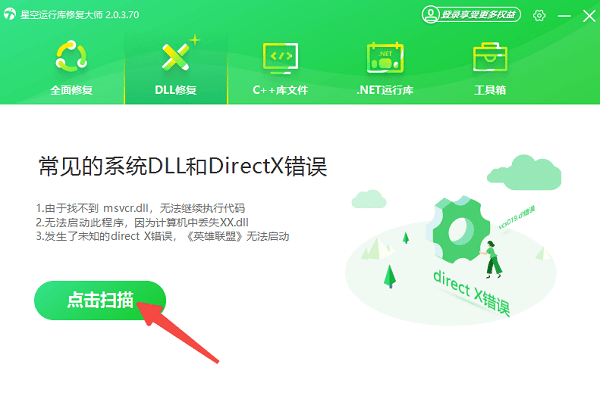
3、点击开始扫描,工具会自动检测系统中缺失或异常的 DLL 文件。
4、扫描完成后,找到 npptools.dll 相关问题,点击“一键修复”。
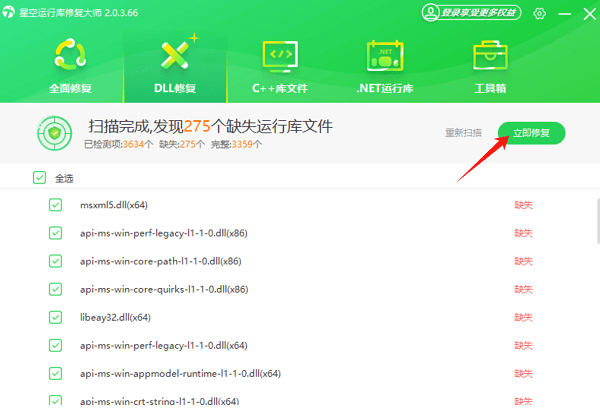
5、修复完成后,重启电脑,再次打开原本报错的软件进行验证。
方法二:通过原软件重新安装补齐DLL文件
很多时候,npptools.dll 本身就包含在软件安装包中,只是安装时没有正确写入系统。操作步骤:
1、打开“控制面板”→“程序和功能”。
2、找到与 npptools.dll 相关的软件(如 Notepad++)。
3、先卸载软件,再重新下载安装最新版。
4、安装过程中不要中断,安装完成后重启电脑。
5、再次运行程序,查看报错是否消失。
方法三:手动下载并放置npptools.dll
如果你对系统目录比较熟悉,也可以选择手动补齐 DLL 文件,但这个方法对路径和版本要求较高。操作步骤:
1、确认自己系统是 32 位还是 64 位。
2、下载与系统匹配的 npptools.dll 文件。
3、将文件复制到以下目录之一:
64 位系统:C:\Windows\System32
32 位系统:C:\Windows\SysWOW64
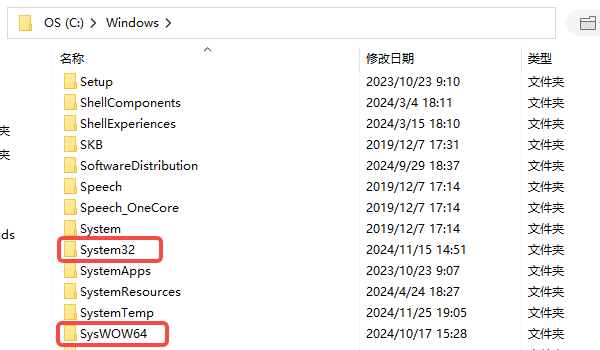
4、同时也可以将 DLL 放到报错程序的安装目录下。
5、重启电脑后重新运行程序。
三、常见问题解答
Q1:npptools.dll可以随便下载吗?
不建议随意下载来源不明的 DLL 文件,版本不对或文件异常,可能导致程序崩溃甚至系统问题。
Q2:每次提示不同DLL丢失怎么办?
说明系统运行库环境存在问题,建议一次性进行运行库全面修复,而不是逐个补 DLL。
Q3:DLL修好后还需要重启吗?
建议重启。很多程序只有在系统重新加载组件后才会正常识别 DLL 文件。
npptools.dll丢失并不是什么“系统大毛病”,多数情况下只是组件缺失或环境异常。相比反复手动下载、试错路径,直接使用星空运行库修复大师这样的工具,一次性扫描和修复,往往更省时间,也更稳妥。把运行环境修好,程序自然就能正常跑起来了。
最新资讯
 DRIVER_OVERRAN_STACK_BUFFER蓝屏修复教程(详细教程)
电脑频繁蓝屏并提示DRIVER_OVERRAN_STACK_BUFFER怎么办?这是驱动缓冲区溢出导致的错误代码0x000000F7。本文总结5个实用解决方法,涵盖驱动修复、内存诊断、系统文件修复等,帮你快速摆脱蓝屏困扰。
2026-09-29 17:13:22qwsa11406 ViGEmBus驱动下载,手柄映射软件用不了这样处理
ViGEmBus驱动怎么下载?手柄映射软件提示ViGEmBus未安装、虚拟手柄无法识别,可以检查系统设备和驱动状态。本文介绍ViGEmBus驱动检测、安装以及异常修复方法。
2026-09-29 16:15:38lucky8149 如何永久关闭windows更新 4种方法关闭Win10/Win11自动更新
如何永久关闭Windows更新?本文整理4种关闭Win10/Win11自动更新的方法,包括百贝禁用系统更新、组策略、注册表等方式,并附详细操作步骤。
2026-09-29 15:18:35qwsa28823