在 Windows 系统中,如果你的 Generic Bluetooth Adapter 设备管理器中显示黄色感叹号,意味着设备驱动程序存在问题或硬件无法正常工作。这种情况可能导致蓝牙设备无法配对或连接不稳定,甚至影响外设的使用体验。下面介绍几种常用的解决方法,帮助你快速恢复蓝牙功能。

一、重新启动蓝牙服务
当蓝牙适配器出现感叹号时,很多时候是因为系统蓝牙服务未正常运行,或者启动顺序异常。通过重新启动服务,可以让系统重新识别设备,并尝试加载正确的驱动程序,从而恢复蓝牙连接的稳定性。
1. 按 `Win + R` 打开运行窗口,输入 `services.msc` 并回车。
2. 在服务列表中找到“Bluetooth Support Service”。
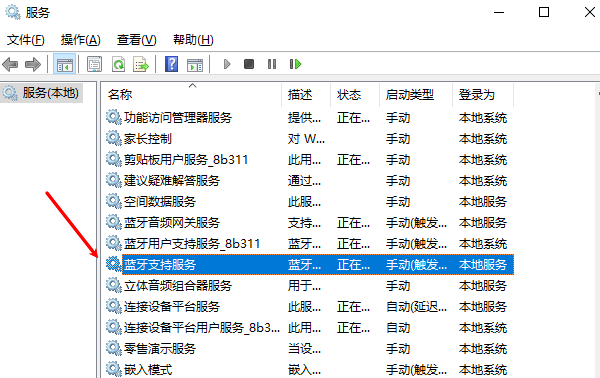
3. 右键点击该服务,选择“重新启动”。
4. 确认服务启动类型为“自动”,然后关闭窗口。
5. 检查设备管理器中感叹号是否消失,如果仍存在,尝试方法二。
二、更新蓝牙驱动程序
驱动程序损坏、版本过旧或与系统不兼容是导致蓝牙适配器出现感叹号的最常见原因。使用“驱动人生”更新至合适版本,可有效解决此类软件层面的冲突问题。
1. 点击此处下载安装最新版驱动人生。

 好评率97%
  下载次数:5539385
 2. 打开软件,将界面切换到“驱动管理”板块点击“立即扫描”按钮,软件将全面检测系统中的硬件状态。
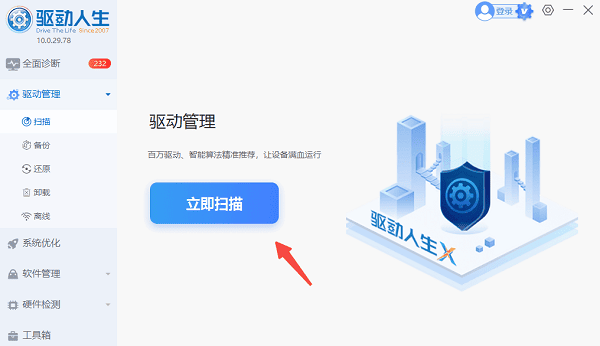
3. 扫描完成后,如果发现蓝牙驱动异常或版本过旧,点击“升级驱动”或者“一键修复”,软件会自动完成下载安装。
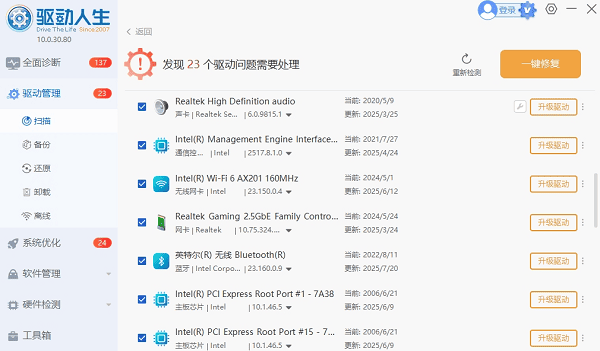
4. 根据软件提示,完成驱动安装后,务必重新启动电脑,检查蓝牙适配器状态,确认感叹号消失。
三、检查 Windows 更新
某些蓝牙适配器需要特定的系统补丁支持,如果系统版本过旧,也可能导致感叹号出现。保持 Windows 更新不仅能修复蓝牙问题,还能提升整体系统稳定性和安全性。
1. 打开“设置”,点击“更新和安全”。
2. 点击“Windows 更新”,选择“检查更新”。
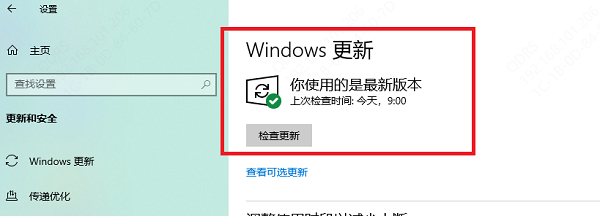
3. 安装所有可用更新,包括可选驱动更新。
4. 更新完成后重启电脑。
5. 打开设备管理器,确认蓝牙适配器状态是否正常。
四、调整电源管理设置
Windows 的电源管理有时会自动关闭蓝牙适配器以节省电量,这也可能导致感叹号出现或蓝牙连接断开。关闭相关设置可保证设备长期稳定工作,尤其在笔记本电脑上更有效。
1. 打开“设备管理器”,右键点击“Generic Bluetooth Adapter”,选择“属性”。
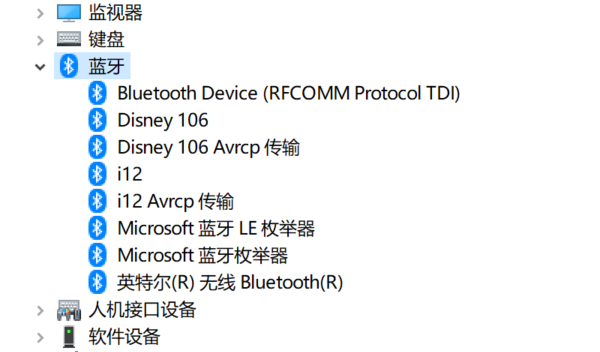
2. 切换到“电源管理”标签。
3. 取消勾选“允许计算机关闭此设备以节约电源”。
4. 点击“确定”保存设置。
5. 重启电脑检查蓝牙状态,确认设备稳定运行。
通过以上四种方法,大多数 Generic Bluetooth Adapter 感叹号问题都能得到有效解决。如果使用 Windows 自动更新仍未解决问题,可以借助“驱动人生”扫描并安装官方推荐的蓝牙驱动程序,这通常能彻底消除感叹号,保证系统和蓝牙设备稳定运行。
最新资讯
 键盘蓝牙配对失败怎么办 5个方法快速修复
蓝牙键盘配对失败?从进入配对模式、更新蓝牙驱动、删除旧配对记录到重置蓝牙服务,本文整理了5个经过验证的解决方法,按步骤操作即可恢复连接。
2026-09-14 17:29:41qwsa12930 Unaccessible Space是什么意思?别乱删,教你正确利用磁盘空间
Unaccessible Space是什么意思?能不能删除?很多Windows用户在磁盘管理或分区工具中看到类似提示后,不知道它究竟是不是垃圾文件。实际上,这类情况很多时候对应的是“Unallocated Space(未分配空间)”,它并不是普通文件,因此通常不存在直接删除的问题。本文将详细介绍Unaccessible Space可能代表什么、为什么会出现,以及如何通过磁盘管理和空间扩容等方法正确处理,避免误操作导致数据丢失。
2026-09-14 16:58:22Portia27964 远程桌面无法连接到远程计算机怎么办 教你逐步排查解决
远程桌面无法连接到远程计算机怎么办?本文整理5种常见解决方法,从远程桌面设置、网络连接、防火墙、系统服务到网卡驱动逐步排查,帮助快速解决远程桌面连接失败问题,并介绍驱动人生更新网卡驱动的方法。
2026-09-14 16:21:34qwsa26892