如果你现在正坐在电脑前,发现桌面上的文件突然不见了,或者手一快把整个文件夹shift+delete直接永久删除,那种心里“咯噔”一下的感觉我太懂了。很多人第一反应都是:完了,这是不是没救了?别急,尝试一下还是有机会找回来的。下面整理了几种常见且有效的恢复方法,一起来看看。

方法 1:先看看是不是还在回收站里
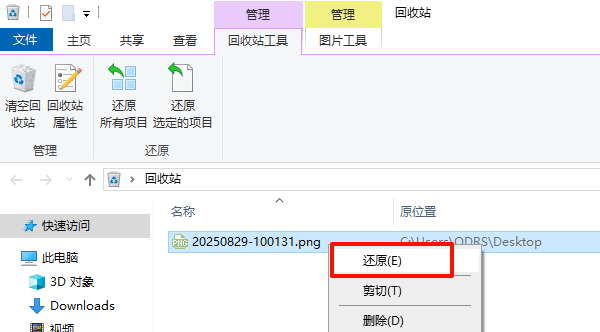
这是最简单的一个方法,有些朋友选择文件,右键点击“删除”后,文件一般都会跑到回收站里,我们只需要从回收站将其还原即可:
1、打开桌面“回收站”,看看文件是不是还在。
2、如果有,直接右键点击“还原”即可。
方法 2:通过数据救星恢复
如果你是直接永久删除、清空回收站、格式化、系统更新导致桌面丢失,那就需要用专业的恢复工具了。这里推荐“数据救星”这款软件,它支持直接选择“桌面”路径扫描,不用你去找复杂的目录,非常适合恢复桌面误删文件。步骤如下:
步骤 1:安装并进入数据救星客户端
如果你的电脑还未安装数据救星,可直接点击下方按钮获取最新版的安装包。

 好评率97%
  下载次数:3712356
 步骤 2:选择“桌面”作为扫描位置
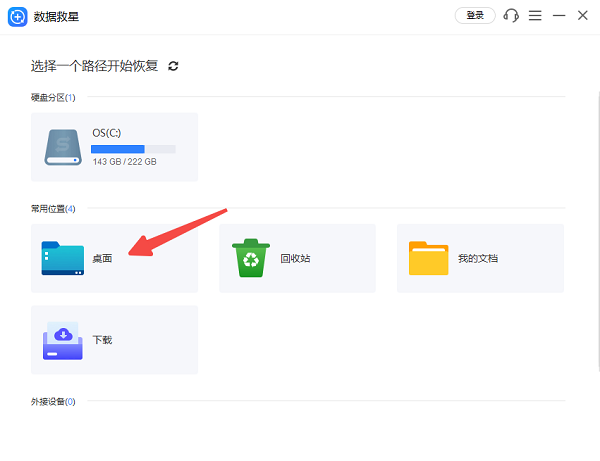
进入主界面后,你会看到界面上有“常用位置”一栏,其中就有“桌面”选项。
点击“桌面”即可直接扫描桌面文件,无需自己找路径。
步骤 3:快速定位到文件
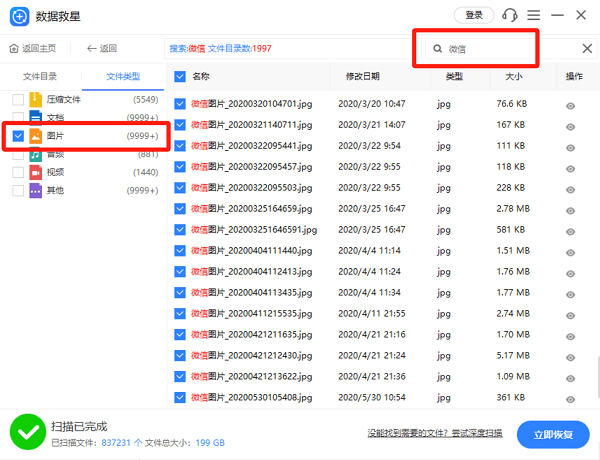
扫描的过程因文件数量而异。如果扫描完成后一时间找不到需要恢复的文件,可以通过“文件类型”以及“关键词搜索”功能快速定位到文件。比如你要恢复某一张微信图片,就可以筛选“图片”+“微信”搜索。
步骤 4:预览文件内容
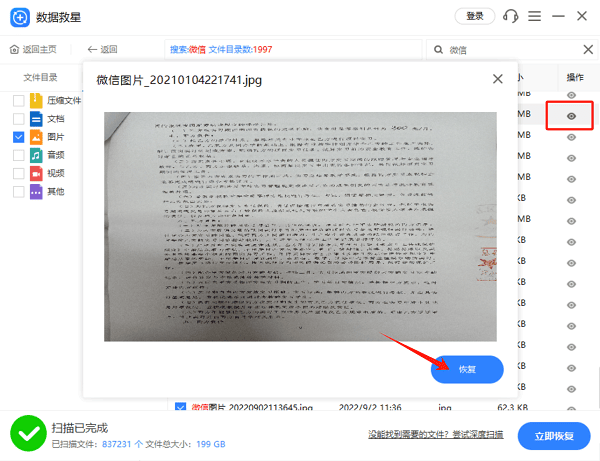
找到目标文件后,还可以点击右侧的小眼睛,也就是预览功能来查看文件的具体内容,避免恢复错文件。
步骤 5:点击“恢复”按钮并选择文件夹保存
确认需要恢复的文件后,点击右下角的“恢复”按钮,选择桌面位置以外的其它磁盘位置进行保存,比如D盘中的任一一个文件夹。
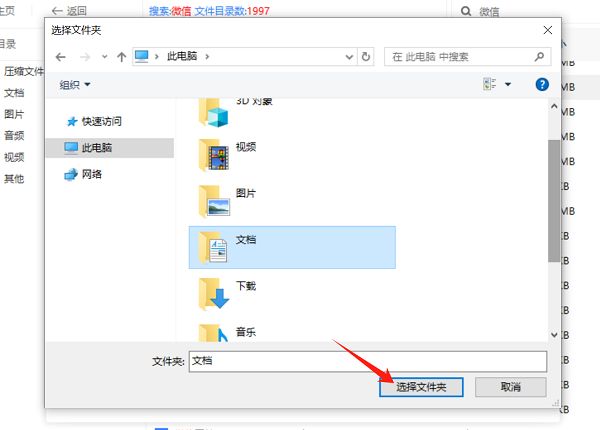
步骤 6:找到并打开恢复的文件
到这一步,桌面删除的文件基本久恢复成功了,到对应的文件夹里双击打开即可。
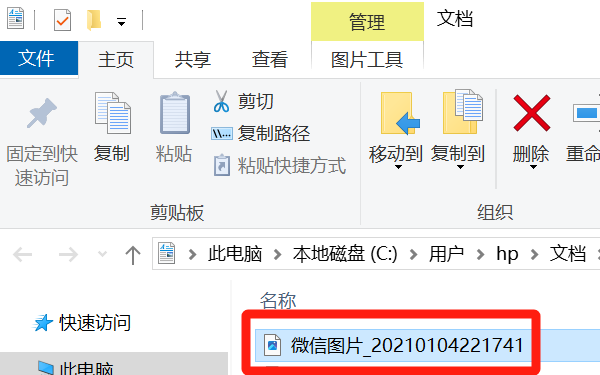
方法 3:从OneDrive/桌面同步记录里恢复
如果你开启过 Windows 的“桌面同步”,文件可能会被同步到 OneDrive。你可以试试:
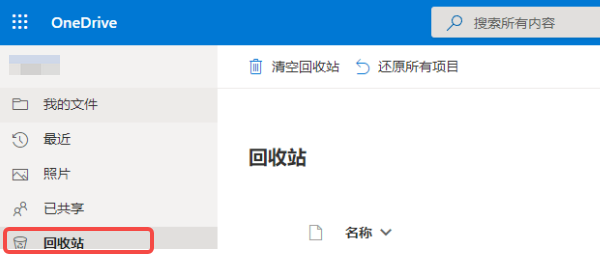
1、打开 OneDrive 网站,登录同一个账户。
2、在“桌面”文件夹里找找或者查看“回收站”。
3、如果你用的是公司电脑,也可能同步到企业云盘,建议咨询一下管理员。
遇到电脑桌面文件误删的情况先别急,只要你及时操作且没有被新数据覆盖,还是有机会可以恢复的。回收站能解决一部分,但像永久删除、清空回收站、误清理桌面这种情况,建议还是用专业工具——数据救星进行扫描恢复,帮助你顺利找回误删的桌面文件。
最新资讯
 DeepSeek V4 Pro怎么购买?最新使用方法和价格说明
DeepSeek V4 Pro怎么购买?本文介绍DeepSeek V4 Pro最新状态、API充值方式、模型价格及使用教程,以及通过OpenClaw部署助手接入DeepSeek工作流的方法。
2026-09-15 16:47:08lucky28410 C盘软件卸载残留怎么清理干净?Windows卸载残留清理教程
很多软件卸载完成后,C盘中仍可能残留缓存、配置文件、临时文件以及注册表项目,占用磁盘空间。本文整理了Windows系统清理C盘软件卸载残留的多种方法,包括系统自带清理、手动删除残留文件以及使用工具深度清理,帮助释放C盘空间,同时降低误删系统文件的风险。
2026-09-15 15:49:09Portia14658 华硕笔记本怎么重装系统?两种方法一次讲清
华硕笔记本怎么重装系统?本文介绍Windows重置和U盘重装两种方法,包括华硕启动菜单、系统安装、磁盘选择、重装后网卡显卡驱动安装等步骤,适合Windows 10和Windows 11用户参考。
2026-09-15 14:37:24lucky20265