好好的电脑,重启了一次,或者接了个外接显示器,结果回到桌面一看——图标突然变得又大又挤,看着特别不习惯。点鼠标、改分辨率折腾了半天,却还是没调好。不少朋友都反馈遇到过这个问题。那么该怎么把电脑桌面图标变小呢?下面这篇文章将教你一步步操作,新手也能轻松搞定。

一、电脑桌面图标变小的几种方法
方法一:使用鼠标滚轮快速调整
很多人桌面图标突然变大,其实就是不小心触发了这个操作。这个方法本质上是在实时调整桌面图标的显示比例,不需要进入任何系统设置。操作步骤:
1、回到电脑桌面,确保当前没有打开任何窗口。
2、将鼠标指针放在桌面空白处,按住键盘上的 Ctrl 键不放。
3、同时滚动鼠标滚轮:
① 向下滚动:桌面图标逐渐变小;
② 向上滚动:桌面图标逐渐变大。
4、调整到自己觉得合适的大小后,松开 Ctrl 键即可。
方法二:通过桌面右键菜单设置图标大小
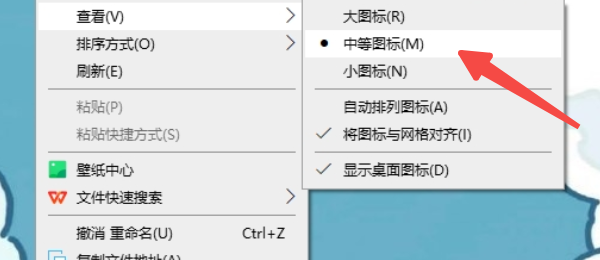
如果你不太习惯用滚轮,或者希望桌面图标大小固定在某一个标准档位,右键菜单方式会更合适一些。Windows 默认提供了几种常用的图标尺寸。操作步骤:
1、在桌面任意空白处点击鼠标右键。
2、在弹出的菜单中选择“查看”。
3、你会看到大图标、中等图标、小图标三个选项。
4、选择“小图标”或“中等图标”。
5、点击后桌面图标会立即发生变化,无需重启。
方法三:通过显示分辨率和缩放比例调整
如果你发现不仅桌面图标大,整个系统界面都显得不协调,比如窗口、文字也偏大,那问题往往不只是图标,而是显示分辨率或缩放比例设置不正确。操作步骤:
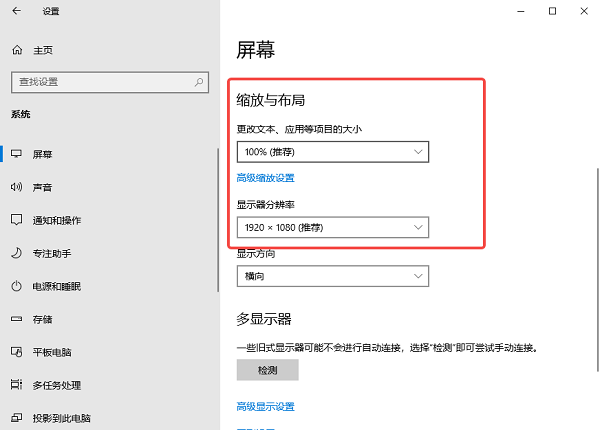
1、在桌面空白处点击鼠标右键,选择“显示设置”。
2、找到“显示分辨率”选项。
3、将分辨率调整为系统标注的“推荐”分辨率。
4、向下查看“缩放与布局”,一般建议将缩放比例设置为 100% 或 125%。
5、设置完成后返回桌面,观察图标大小变化。
方法四:检查并修复显卡驱动状态
有些用户会发现,即便已经把分辨率调成“推荐”,桌面图标还是偏大,或者每次重启后设置都会被重置。这种情况,很可能是显卡驱动异常或缺失导致的。我们可以借助“驱动人生”这类工具进行全面排查。操作步骤:

 好评率97%
  下载次数:5631832
1、打开驱动人生客户端,点击“立即诊断”,让软件扫描电脑硬件状态。
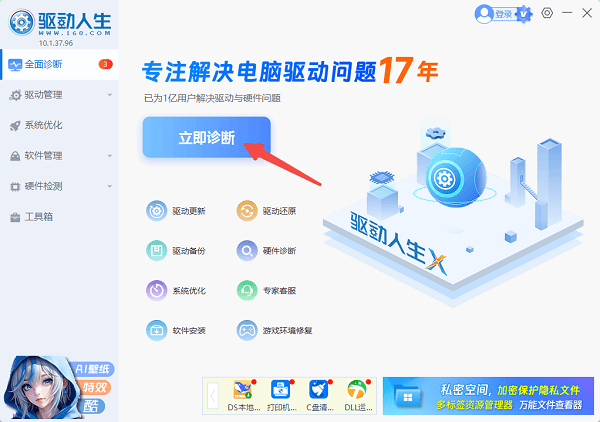
2、查看检测结果中显卡驱动是否提示异常、缺失或可更新。
3、如果有,勾选后点击“全面修复”。
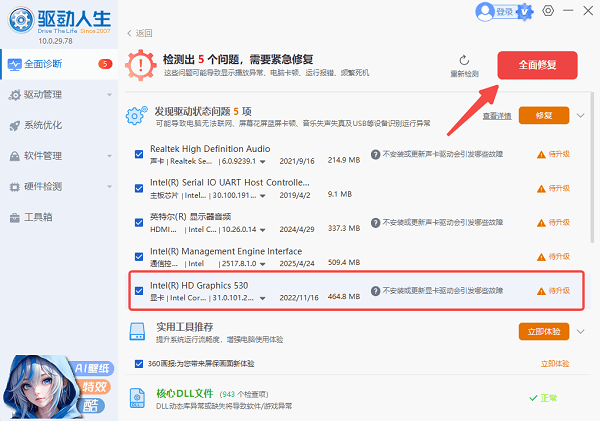
4、等待驱动安装完成后,重启电脑,再重新进入显示设置,调整分辨率和桌面图标大小。
方法五:检查系统是否开启了放大类辅助功能
在少数情况下,桌面图标变大并不是分辨率或驱动问题,而是系统的辅助功能被误开启,例如放大镜或特殊显示模式。操作步骤:
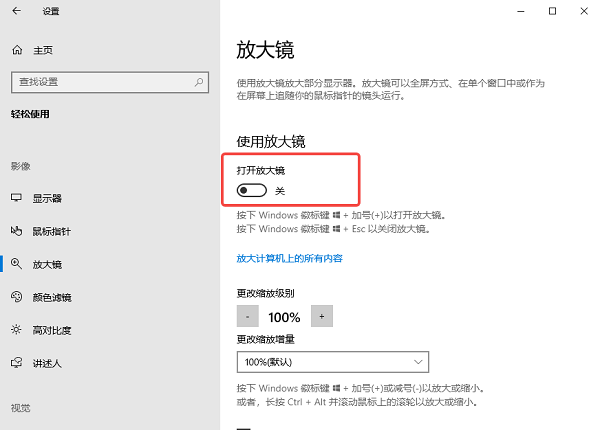
1、打开系统设置,进入“轻松使用”。
2、检查“放大镜”是否处于开启状态。
3、如已开启,关闭该功能。
4、返回桌面查看显示是否恢复正常。
二、常见问题 FAQ
Q1:桌面图标变小会影响软件使用吗?
不会,只是显示效果变化,不影响程序本身。
Q2:每次重启都会变大怎么办?
建议重点检查显卡驱动是否稳定,必要时用驱动人生重新修复。
Q3:外接显示器后图标总是变大?
可以针对不同显示器单独设置分辨率和缩放比例。
好了,以上就是把电脑桌面图标变小的操作方法。如果发现设置总是异常,借助驱动人生检查显卡驱动是否正常,往往能从根源上恢复桌面显示效果,让使用体验回到熟悉的状态。
最新资讯
 WorkBuddy怎么从C盘移到D盘?两种方法轻松释放C盘空间
WorkBuddy安装在C盘,占用空间越来越大怎么办?本文介绍WorkBuddy从C盘迁移到D盘的两种方法,包括使用百贝C盘清理大师一键搬家,以及通过官方安装程序重新安装到D盘。同时说明工作空间和生成文件的检查方法,帮助你释放C盘空间,降低迁移后无法启动或文件遗漏的风险。
2026-10-16 17:15:52Portia9064 C盘可以扩大吗?扩容的具体方法和注意事项有哪些?
C盘可以扩大吗?C盘空间不足怎么扩容?本期就分享C盘扩容的操作步骤,包括使用百贝C盘清理大师调整容量、Windows磁盘管理扩展卷,以及C盘扩容注意事项,帮助解决C盘空间不足、扩展卷灰色等问题。
2026-10-16 15:13:31lucky29478 DeepSeek Harness和DeepSeek的区别,功能差异及使用教程
DeepSeek Harness和DeepSeek有什么区别?本文详细介绍DeepSeek Harness的功能特点、使用场景、安装方法及与普通DeepSeek的区别,并分享通过OpenClaw部署助手搭建AI智能体的操作教程,帮助新手快速上手AI自动化办公。
2026-10-16 14:29:09lucky24256