新买的电脑只有一个C盘,用着用着就发现系统文件和个人资料全搅在一起,哪天系统崩了要重装,桌面上的文件也跟着没了。把C盘分成几个盘,说白了就是把系统和数据分开住,互不干扰。今天这篇就把Win11分盘这件事说清楚,两种方法,自己动手就能搞定。

为什么要给C盘分盘
现在新出厂的Win11笔记本,很多默认只有一个1TB的C盘。系统文件、工作资料、游戏存档、照片视频全塞在一个盘里,一旦系统出问题需要重装,C盘一格式化,所有东西跟着清空。分开之后,系统盘只管系统和软件,个人文件放到D盘、E盘,重装系统只动C盘,其他盘的数据纹丝不动。
另外,文件分类管理也更清爽,工作文档放一个盘,娱乐资料放另一个盘,找东西不用在一堆文件夹里翻半天。

用系统自带的磁盘管理工具給C盘分区
这是Windows自带的工具,不用额外装软件,操作也不复杂。
第一步:打开磁盘管理
按键盘上的 Win+X 组合键,在弹出的菜单里选择“磁盘管理”。
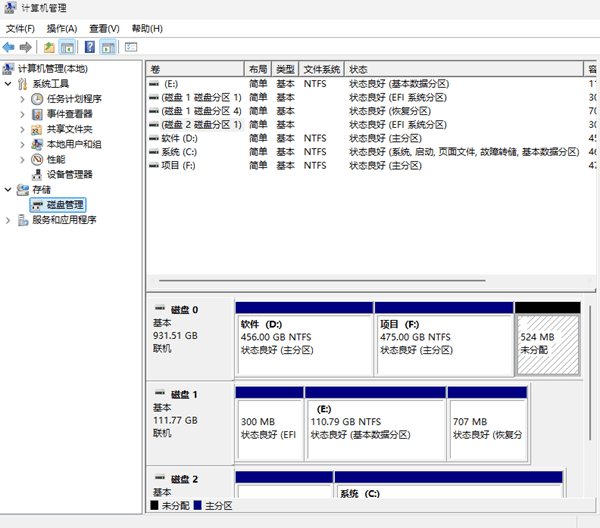
第二步:压缩C盘
在磁盘管理界面找到C盘,右键点击,选择“压缩卷”。系统会自动计算能压缩出多少空间,等一会儿会弹出一个窗口。
这里要注意,输入框里的单位是MB。比如想分出100GB,就要输入102400(100×1024)。输入好后点“压缩”,C盘右侧就会出现一块黑色底色的“未分配空间”。
第三步:新建分区
在“未分配空间”上右键,选择“新建简单卷”,然后跟着向导走:卷大小默认用全部未分配空间就行,分配一个驱动器号(比如D盘),文件系统选NTFS,卷标可以自己起个名字比如“资料盘”,最后点完成。
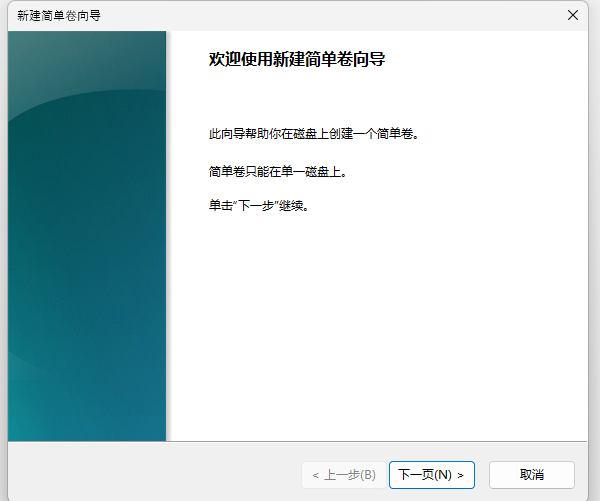
等几秒钟,打开“此电脑”就能看到新分出来的盘了。
需要留意的地方:有时候压缩卷能压缩的空间比C盘剩余空间小很多,这是因为系统里有页面文件、休眠文件这类不可移动文件挡在最后面。可以先关闭系统还原、运行磁盘清理再试试。另外,C盘建议至少留150-200GB空间给系统和常用软件,别分得太狠。
电脑用久后C盘爆红怎么办
分区只是把C盘的空间重新划分,并不能让C盘凭空变大。分完区之后,C盘还是要装系统、装软件,时间久了照样会累积大量垃圾文件、缓存、更新残留、聊天软件的聊天记录等等,C盘空间还是会慢慢变红。
这时候就需要定期清理C盘的垃圾文件了。手动去翻文件夹删除,效率低还容易误删系统文件。推荐用专业工具来做这件事。
百贝C盘清理大师就是专门解决这个问题的,它能自动扫描系统垃圾、缓存文件、临时文件、无效注册表,还能清理微信和QQ的聊天记录缓存,这些往往是C盘空间的大户。
操作步骤很简单:
下载安装百贝C盘清理大师,打开后软件会自动扫描C盘的垃圾文件。

 好评率97%
  下载次数:3674960
 扫描完成后,会列出可以清理的项目以及它们占用的空间大小,默认勾选的都是安全可清理的内容。点击“一键优化”,等进度条跑完,垃圾文件就被清理掉了。
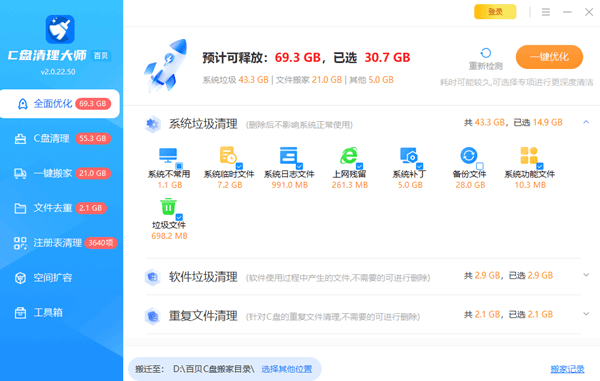
如果还想腾出更多空间,可以用“一键搬家”功能,把C盘里的大文件或者不常用的软件一键搬到D盘或者其他盘,让C盘保持清爽。
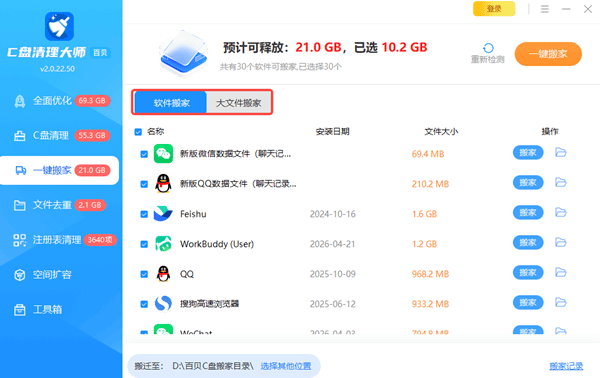
建议每隔一两周清理一次,电脑跑起来会顺畅不少。
操作前记住一句话
无论用哪种方法,操作之前把重要文件备份到移动硬盘或者网盘。分盘本身一般不会丢数据,但万一手滑选错了盘或者操作中断,谁也说不准。
最新资讯
 电脑突然卡死伴有滋滋的声音怎么办?常见原因和解决方法
电脑突然卡死伴有滋滋的声音怎么办?这种情况可能与显卡驱动、温度过高、内存或硬盘异常有关。本文介绍电脑卡死滋滋响的常见原因和解决方法。
2026-09-29 18:18:18lucky15507 怎么看USB是2.0还是3.0?简单几步查看版本
怎么看USB是2.0还是3.0?本文介绍通过接口颜色、设备管理器、硬件检测等方法查看USB版本,并分析USB2.0和USB3.0速度区别以及驱动异常解决方法。
2026-09-29 18:17:20lucky11195 DRIVER_OVERRAN_STACK_BUFFER蓝屏修复教程(详细教程)
电脑频繁蓝屏并提示DRIVER_OVERRAN_STACK_BUFFER怎么办?这是驱动缓冲区溢出导致的错误代码0x000000F7。本文总结5个实用解决方法,涵盖驱动修复、内存诊断、系统文件修复等,帮你快速摆脱蓝屏困扰。
2026-09-29 17:13:22qwsa11487