豆包大模型API怎么调用?官方文档术语密集、流程分散,对新手确实不够友好。今天这篇文章,我们就抛开套话,从头到尾拆解一遍——从获取密钥到最终调通,争取一篇讲明白,让你少走弯路。

一、拿到API Key,这是调用的“通行证”
调用任何大模型API,第一步都是获取API Key(密钥)。豆包的API体系依托火山引擎平台,具体操作分为三个环节:
1、注册并登录火山引擎控制台。
2、在左侧导航栏找到「API Key管理」,点击“创建API Key”。生成后务必立即复制保存,因为页面关闭后密钥将不再完整显示。
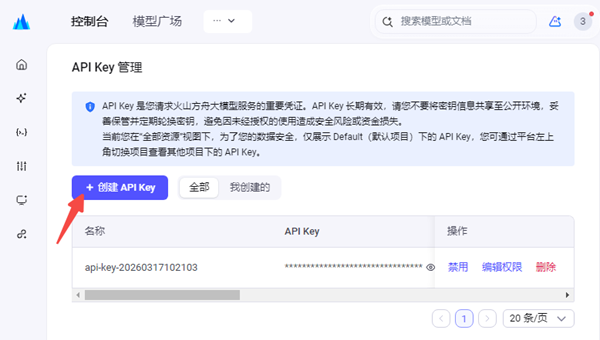
3、前往「开通管理」,手动开通你需要使用的豆包模型服务,这里有多类模型可以选择,例如语言模型、语音模型等。

注意:API Key不通用。豆包的文本大模型、语音识别、图像生成等不同服务,对应的Key通常是独立的,需要分别创建,不要想当然地用同一个。
认证类型影响使用范围。个人开发者与企业用户的认证流程不同,通过企业认证后才能正式商用,如果只是个人测试,用个人身份即可。
拿到Key之后,你就可以着手对接了。但如果你不只是想调API,而是想把豆包大模型封装成一个能真正“能干活的AI智能体”,那接下来这套方案可能更适合你。
二、用OpenClaw快速搭建可落地的AI智能体
OpenClaw是一款低代码AI智能体部署工具,能帮你把豆包大模型快速接入实际业务场景,全程可视化操作,几乎不需要写代码。下面是完整的四步接入流程。
步骤1:下载与安装
点击下方按钮,下载OpenClaw部署助手最新版。下载完成后,双击运行安装程序,按照默认提示完成安装即可。

 好评率97%
  下载次数:3669651
 步骤2:一键部署环境
安装完成后,打开部署助手,在主界面点击「开始部署」按钮。程序会自动检测本地环境、下载核心依赖文件、配置运行参数——整个过程无需手动输入任何命令行指令。你只需等待进度条走完,一般3到10分钟即可完成,具体时长视网络状况而定。
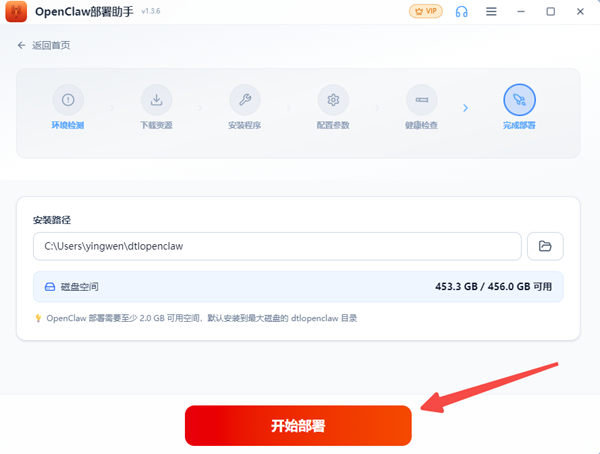
步骤3:接入豆包大模型(两种方式任选)
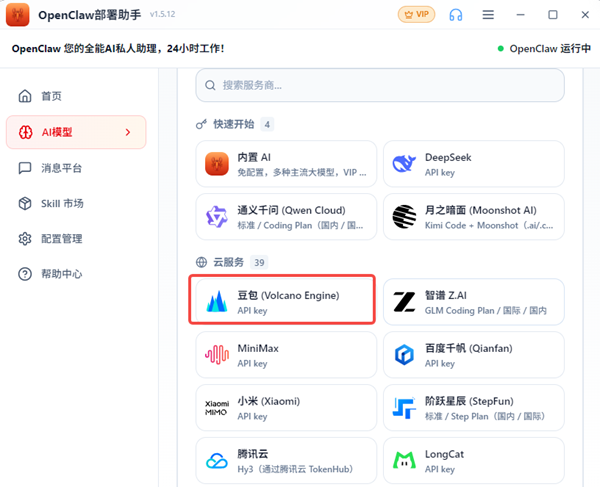
部署成功后,点击左侧菜单的「AI模型」进入配置页面。有两种接入方式:
方式一:内置AI模式(推荐新手)
如果想用上多种AI模型,且不想折腾API Key配置,可以直接启用“内置AI”模式。该模式已预置DeepSeek、Kimi、智谱GLM、通义千问、ChatGPT、Gemini等25余款主流模型,无需提供任何密钥,开箱即用。
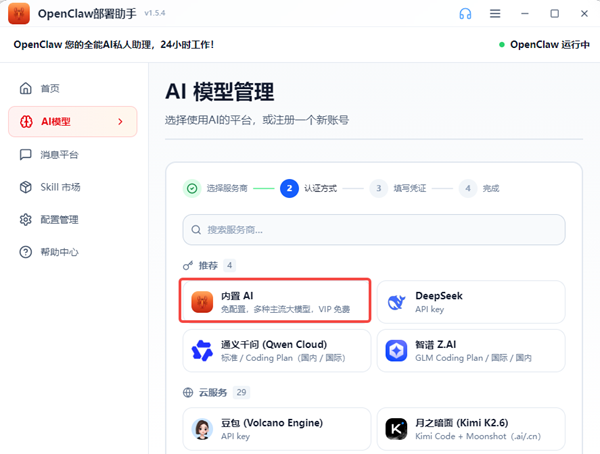
在「AI模型」页面选择“内置AI”选项卡,从列表中选择你想用的模型(例如DeepSeek),再根据预估使用量选购合适的Token包即可。
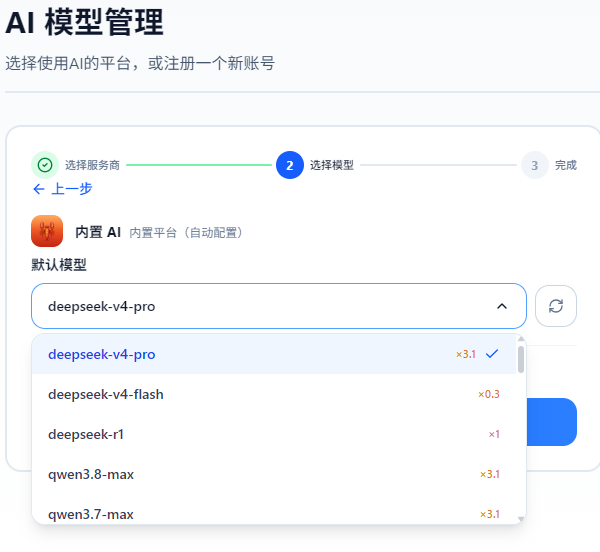
方式二:用自己的API Key接入豆包
如果你已申请有火山引擎的API Key,且希望固定使用豆包模型,可以选择「豆包」选项卡,在对应输入框中粘贴你之前保存的API Key,并准确填写模型名称(如Doubao-Seed-2.1-turbo),最后点击“保存并应用”即可生效。
步骤4:验证运行状态
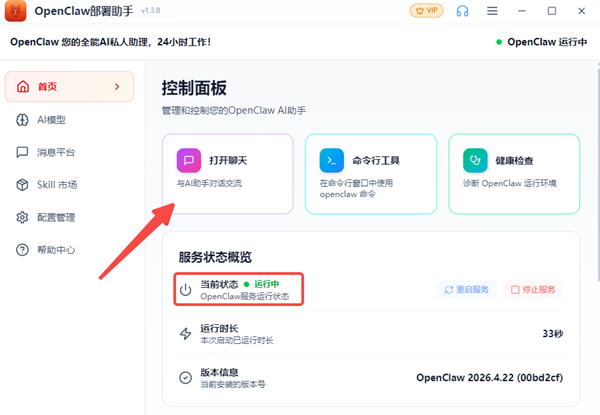
配置完成后,返回软件主界面,确认左上角状态显示为「服务运行中」,接着点击「打开聊天」按钮。
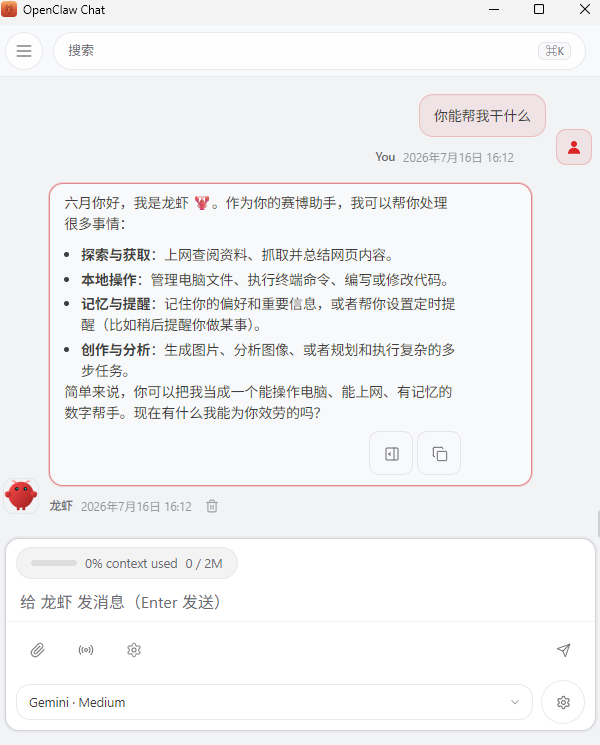
在对话框内发送一条测试消息,例如“请介绍一下你自己”。如果模型能正常生成回复,说明接入已完全成功,你可以开始构建自己的AI应用了。
从获取API Key到完成智能体部署,整个过程其实并不复杂。关键在于选对路径:如果只是单纯调用接口,火山引擎控制台足够;如果想快速落地一个能连接业务系统、支持多模型的AI助手,借助OpenClaw部署助手能省去大量重复性配置工作。
最新资讯
 电脑突然卡死伴有滋滋的声音怎么办?常见原因和解决方法
电脑突然卡死伴有滋滋的声音怎么办?这种情况可能与显卡驱动、温度过高、内存或硬盘异常有关。本文介绍电脑卡死滋滋响的常见原因和解决方法。
2026-09-29 18:18:18lucky15507 怎么看USB是2.0还是3.0?简单几步查看版本
怎么看USB是2.0还是3.0?本文介绍通过接口颜色、设备管理器、硬件检测等方法查看USB版本,并分析USB2.0和USB3.0速度区别以及驱动异常解决方法。
2026-09-29 18:17:20lucky11195 DRIVER_OVERRAN_STACK_BUFFER蓝屏修复教程(详细教程)
电脑频繁蓝屏并提示DRIVER_OVERRAN_STACK_BUFFER怎么办?这是驱动缓冲区溢出导致的错误代码0x000000F7。本文总结5个实用解决方法,涵盖驱动修复、内存诊断、系统文件修复等,帮你快速摆脱蓝屏困扰。
2026-09-29 17:13:22qwsa11487