安装软件时,电脑突然提示“无法访问Windows Installer服务”,有时还会显示“Windows Installer服务无法启动”或错误1719,导致安装程序无法继续。遇到这种情况,先检查Windows Installer服务是否被禁用,再尝试重新注册安装组件。
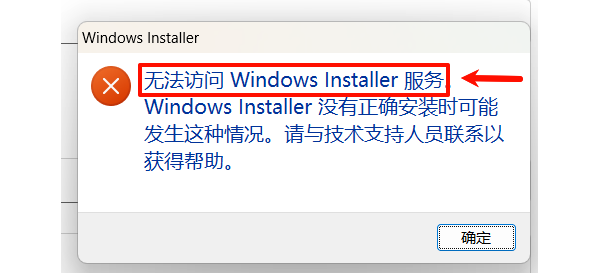
如果多个MSI安装包都无法运行,还需要排查系统文件是否损坏。Win10和Win11都可以按照下面的方法处理。
一、先确认Windows Installer服务是否正常
Windows Installer是Windows自带的安装服务,服务名称为msiserver,主要负责安装、修改和卸载使用MSI、MSP安装包的程序。
它通常采用按需启动方式,因此在没有安装任务时显示“已停止”,不一定代表故障。真正需要关注的是:安装软件时服务无法启动,或者系统明确提示无法访问Windows Installer。
可以先检查服务状态:
1.按下Win+R,输入services.msc并回车。
2.在服务列表中找到“Windows Installer”。
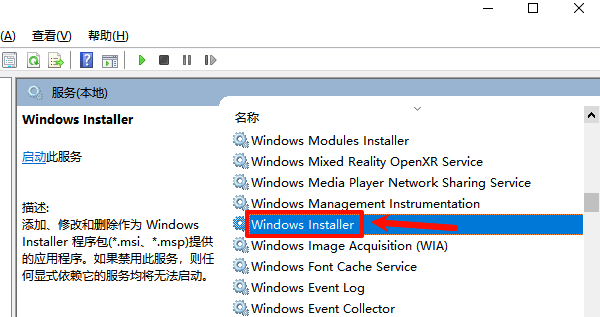
3.双击打开属性,查看启动类型是否被设置为“禁用”。
4.如果已禁用,将其调整为“手动”,点击“应用”,再尝试启动服务。
5.重新运行之前失败的安装程序。
注意: 不需要将Windows Installer强制设置为自动启动。正常情况下,保持手动启动即可。如果点击“启动”仍然报错,或者服务列表中根本找不到Windows Installer,继续检查下面的系统组件。
二、重新注册Windows Installer安装组件
如果服务存在,但安装程序始终提示无法访问,可以尝试重新注册Windows Installer组件。
1.在开始菜单搜索cmd。
2.右键点击“命令提示符”,选择“以管理员身份运行”。
3.依次执行以下两条命令:
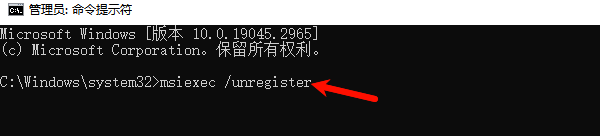
msiexec /unregister
msiexec /regserver
4.命令执行完成后重新启动电脑。
5.再次打开之前安装失败的MSI安装包。
这两条命令用于尝试重新注册Windows Installer组件。执行时可能没有明显提示,不代表一定修复成功,需要通过重新安装软件验证。如果安装服务本身已经丢失,或者相关系统文件损坏,仅靠重新注册可能无法恢复。
三、安装驱动时提示Installer无法访问怎么办?
有些用户是在安装显卡、声卡、网卡或打印机驱动时遇到Windows Installer错误。需要先判断安装失败发生在哪个环节。
如果驱动安装程序明确提示无法访问Windows Installer服务,应先按照前面的方法修复系统安装服务。如果安装服务正常,但驱动安装后仍然出现设备无法识别、驱动不兼容等情况,可以使用“驱动人生”检查电脑的硬件驱动状态。

 好评率97%
 下载次数:5731469
1、打开驱动人生,点击【全面诊断】界面的“立即诊断”选项;

2、软件会自动检测当前电脑存在的故障情况,此时点击“全面修复”选项便可批量安装驱动以及修复电脑存在的问题。

3、完成后重启电脑,检查设备能否正常工作。
四、多个软件都安装失败?检查系统文件
如果不仅驱动安装失败,连其他MSI程序也无法安装,说明问题可能涉及Windows系统组件。可以使用系统自带的DISM和SFC工具进行检查。
1.右键点击开始菜单,打开“终端(管理员)”。
2.先执行以下命令,检查并修复Windows组件存储:
DISM /Online /Cleanup-Image /RestoreHealth
3.等待命令完成,再执行:
sfc /scannow
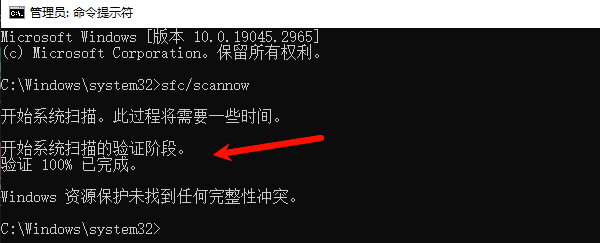
4.扫描结束后重新启动电脑,再测试软件安装。
DISM主要用于修复Windows映像及组件存储,SFC用于检查受保护的系统文件。整个过程可能需要一定时间,不建议中途关闭窗口。
如果修复后依然无法访问Windows Installer,还可以进一步检查服务是否存在。
以管理员身份打开命令提示符,输入:
sc query msiserver
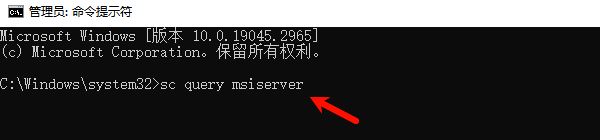
如果返回服务状态信息,说明系统能够找到该服务。如果提示错误1060,表示系统中未找到对应服务。此时可能存在服务注册信息缺失或损坏,建议优先考虑Windows系统就地修复,而不是从网上随意下载注册表文件导入。
五、只有某一个软件无法安装,先别修改系统服务
如果其他软件安装正常,只有某个安装包提示错误,问题未必出在Windows Installer服务。
建议重点检查以下情况:
安装包不完整:从软件渠道重新下载安装包。
旧版本残留:如果安装程序提示旧版本无法卸载,可使用微软程序安装和卸载疑难解答工具检查。
权限限制:确认当前账户有安装权限,企业电脑应检查管理员策略。
安装环境异常:如果处于Windows安全模式,先恢复正常启动后再尝试安装。
对于MSI安装包,还可以使用日志定位具体错误。例如,以管理员身份打开命令提示符,执行:
msiexec /i "C:\安装包路径\setup.msi" /L*v "%TEMP%\msi-install.log"
将命令中的安装包路径替换为实际路径。安装失败后,可以查看生成的日志,寻找具体的错误信息。不要在没有确认原因的情况下删除C:\Windows\Installer文件夹,其中可能包含已安装软件维护和卸载所需的文件。
六、常见问题FAQ
1、Windows Installer服务已停止正常吗?
正常。该服务通常按需启动,只有安装程序无法调用时才需要排查。
2、Windows Installer服务应该设置为自动还是手动?
一般保持手动即可,不需要强制设置为自动。
3、提示Windows Installer错误1719是什么意思?
通常表示安装程序无法访问Windows Installer服务,需要检查服务状态、注册信息及系统组件。
4、Windows Installer服务列表中找不到怎么办?
先使用sc query msiserver确认。如果服务确实缺失,建议检查系统完整性并考虑就地修复。
Windows Installer服务无法访问时,首先检查服务是否被禁用,不要因为服务显示“已停止”就认定它发生故障。如果服务无法正常调用,可以尝试重新注册Windows Installer组件,并使用DISM、SFC检查系统文件。若只有驱动安装失败,则需要进一步区分系统安装服务故障和硬件驱动兼容性问题,避免反复进行无关操作。
最新资讯
 Windows Installer服务无法访问?修复方法指南
安装软件提示无法访问Windows Installer服务?本文介绍检查msiserver服务、重新注册安装组件、修复系统文件及排查MSI安装失败的方法,适用于Win10和Win11。
2026-11-20 10:29:31kevin9187 api-ms-win-core-io-l1-1-1.dll文件下载与修复指南
电脑运行软件或游戏时,出现“无法找到api-ms-win-core-io-l1-1-1.dll”“由于缺少DLL文件,程序无法启动”等提示,通常与系统组件异常、软件兼容性或相关运行环境损坏有关。本文整理了5种实用修复方法,帮助用户解决DLL缺失问题,恢复软件正常运行。
2026-11-20 10:19:57Portia17187 华为手机驱动下载安装教程 手机电脑连接必备
我们经常需要将手机与电脑连接来传输文件、备份数据或进行刷机操作。而要实现这些功能,电脑必须正确安装华为手机驱动。下面就为大家分享华为手机驱动的下载安装方法,让你的手机与电脑顺畅连接。
2026-11-20 10:15:24lucky29304