不建议直接删除C盘的C:\Windows\Installer文件夹,也不要手动把里面的.msi、.msp文件全部清空。 这些文件属于Windows Installer缓存,部分软件在后续更新、修复或卸载时仍可能需要使用。微软也明确说明,Windows Installer缓存默认位于C:\Windows\Installer,不应直接删除。
如果你是因为C盘快满了才发现Installer占用很大,正确做法应该是先判断Installer是否真的需要处理,再从其他可安全清理的文件入手。
一、为什么Installer文件夹会越来越大?
C:\Windows\Installer 并不只是“安装包下载目录”。
Windows Installer会在安装部分软件时缓存相关安装文件,后续软件更新、修复或者卸载时可能还会用到这些缓存。因此电脑使用时间越久、安装的软件越多,Installer文件夹可能逐渐变大。
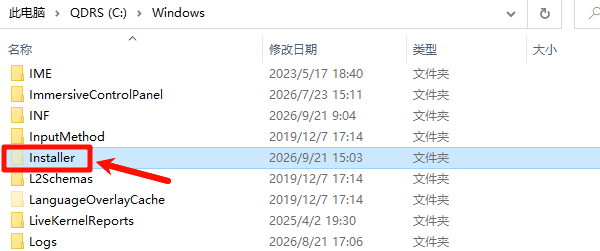
所以看到:C:\Windows\Installer 占用10GB、20GB甚至更高,并不代表这些文件都是垃圾。
二、Installer文件夹能不能直接删除?
不能直接全部删除,尤其不要直接:
删除整个Installer文件夹;
选中里面所有 .msi、.msp 文件删除;
使用普通清理软件强制清空该目录;
如果Installer缓存缺失,问题可能不会马上出现,但之后在卸载、修复或更新相关软件时可能报错。也就是说,“现在电脑还能正常用”不等于删除后不会出问题。
三、C盘满了,应该怎么清理?
如果只是因为C盘空间不足,不建议第一步就去动Installer。
1、 先扫描C盘,找真正可以释放的空间
可以使用“百贝C盘清理大师”对C盘进行扫描,查看临时文件、缓存、无用文件等项目。

 好评率97%
  下载次数:3766102
 ①、打开“百贝C盘清理大师”软件的【全面优化】界面,软件会自动扫描电脑磁盘中垃圾文件、临时文件、浏览器缓存等,并支持C盘清理、一键搬家、文件去重这些功能,点击“一键优化”便会把这些文件全部清除整理。

②、还可以选择进入【C盘清理】这个界面,查看自己C盘的垃圾文件占用内存有多少,然后点击“立即清理”,腾出更多的C盘空间。

对于普通用户来说,这一步更适合先做,因为可以先处理明确不再需要的文件,而不是直接修改Windows Installer缓存。
2、 清理Windows临时文件
Windows自带的“存储感知”和“清理建议”可以清理临时文件、回收站内容、大型或未使用文件以及部分系统文件。微软目前也建议使用这些功能释放磁盘空间。
路径可以直接进入:设置→系统→存储→清理建议
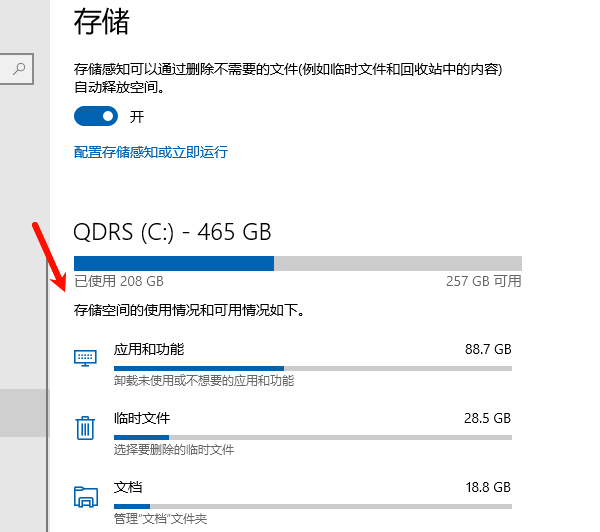
检查后再选择需要删除的项目。
3、 卸载长期不用的软件
如果某些大型软件已经很久不用,可以正常通过系统卸载。这样既能释放程序本身占用的空间,也有机会减少与这些程序相关的安装缓存。
四、Installer已经占用几十GB,该怎么办?
如果你的Installer已经达到几十GB,而其他临时文件也清理过了,不要因为数字很大就直接把里面的文件全部删掉。
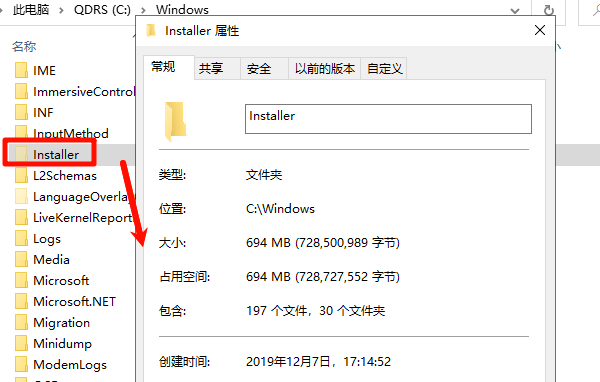
这类情况需要进一步判断是否存在已经卸载软件留下的无效安装缓存。对于普通用户,更建议先:
清理可确认无用的C盘文件→卸载不用的软件→再观察Installer占用情况。
如果Installer本身异常巨大,再针对缓存文件做专业分析,而不是直接清空目录。
FAQ:Installer文件夹常见问题
1、 Installer里面的MSI文件可以删除吗?
不建议直接删除。MSI可能是软件安装、修复或卸载时需要的缓存文件。
2、 MSP文件是什么?
MSP通常与Windows Installer的软件补丁有关,同样不能简单按照“补丁文件”全部删除。部分软件更新时仍可能需要这些文件。
3、 Installer文件夹只有几个GB,需要清理吗?
如果C盘空间充足,没有必要专门处理。Installer本身就是Windows Installer机制的一部分,并不是看到占用空间就必须清理。
4、 C盘快满了,可以先删除Installer吗?
不建议。先通过Windows“存储”功能或百贝C盘清理大师清理临时文件、缓存和其他明确可以删除的内容。
5、 删除Installer后软件还能打开,说明没问题吗?
不一定。Installer缓存缺失产生的问题可能会在以后软件更新、修复或卸载时才暴露。
C盘的C:\Windows\Installer文件夹不能简单当成垃圾文件夹处理,也不建议直接全部删除。如果只是C盘空间不足,先清理临时文件、缓存、回收站、大型无用文件和不用的软件。可以使用“百贝C盘清理大师”先扫描C盘,把真正能够释放的空间找出来。只有当Installer异常占用大量空间时,再针对其中的缓存进行专业判断。不要因为Installer文件夹体积大,就直接“全选删除”。
最新资讯
 Win11桌面图标不见了怎么办?5种方法快速恢复,建议收藏
Win11桌面图标不见了怎么办?电脑开机后发现此电脑、回收站和软件快捷方式全部消失,不一定是文件被删除。本文整理了Windows 11桌面图标消失的常见原因,并提供5种解决方法,包括开启显示桌面图标、恢复系统图标、重启资源管理器、使用驱动人生检测修复显卡驱动以及修复系统文件,帮助快速找回桌面图标。
2026-11-06 11:06:50Portia14350 C盘eSupport可以删除吗?电脑清理前一定要看
华硕电脑C盘eSupport可以删除吗?本文介绍eSupport文件夹的用途、删除后对系统和驱动的影响,以及安全备份和删除方法。
2026-11-06 10:57:25lucky9823 Win11提示msvcp110.dll丢失怎么办 教你正确修复
Win11运行游戏或软件时提示msvcp110.dll丢失,导致程序无法启动怎么办?本文介绍安装Visual C++ 2012运行库、使用星空运行库修复大师、重新安装软件及系统文件修复等方法,帮助解决DLL文件缺失问题。
2026-11-05 16:24:08qwsa11585