最近,部分NVIDIA显卡用户反馈,更新621.01版本驱动后,电脑在播放视频时会出现画面突然冻结、屏幕变黑等情况,影响日常使用。针对这一问题,NVIDIA已经推出621.14 WHQL正式版驱动,为受影响的设备提供修复方案。

如果电脑此前升级过621.01,并且出现类似问题,可以考虑更新到621.14。本文将从驱动版本确认、安装方式和更新后的检查三个方面,介绍具体操作。
一、哪些用户需要更新NVIDIA 621.14?
并不是所有NVIDIA显卡用户都需要立即升级621.14,建议先根据实际情况判断。
已经安装621.01的用户:如果播放视频时频繁出现冻结或黑屏,可以优先升级。
RTX 50系列用户:本次官方修复明确涉及部分RTX 50系列显卡,遇到视频播放异常时建议更新。
RTX Spark用户:如果设备出现相同的视频播放故障,也可以通过更新驱动解决。
其他型号显卡用户:如果目前使用正常,可以根据游戏兼容性和实际需求决定是否升级。
621.14除了修复视频播放异常,还修复了《使命召唤:现代战争4》部分画面颜色显示错误的问题,并为部分新游戏内容提供支持。
二、更新之前,先确认当前显卡驱动版本
在安装新驱动之前,建议先查看电脑当前使用的版本,避免重复安装或误判故障。
1. 按下键盘上的Win+R,输入`devmgmt.msc`,打开设备管理器。
2. 展开【显示适配器】,找到NVIDIA显卡。
3. 右键点击显卡,选择【属性】。
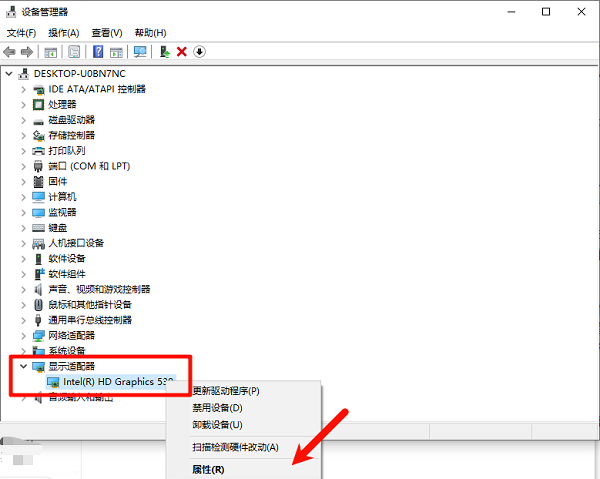
4. 切换到【驱动程序】选项卡,查看驱动程序版本和日期。
如果当前版本为621.01,并且存在视频播放冻结、黑屏等现象,就可以继续进行更新。
三、NVIDIA 621.14驱动安装方法
对于不熟悉显卡型号、驱动版本筛选的用户,可以使用驱动人生辅助完成检测和安装。
方法一:使用驱动人生自动检测更新
驱动人生能够识别电脑显卡型号,并根据硬件情况检测可用驱动,避免用户手动查找型号和版本。
1. 下载并安装驱动人生,打开软件。

 好评率97%
 下载次数:5692005
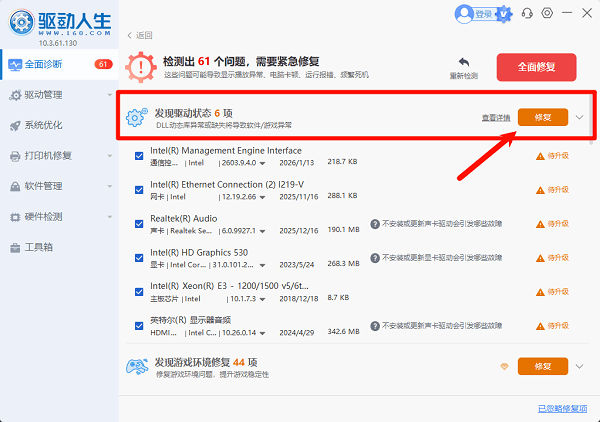
2. 进入【全面诊断】,点击【立即诊断】按钮,等待软件检测电脑硬件及驱动状态。
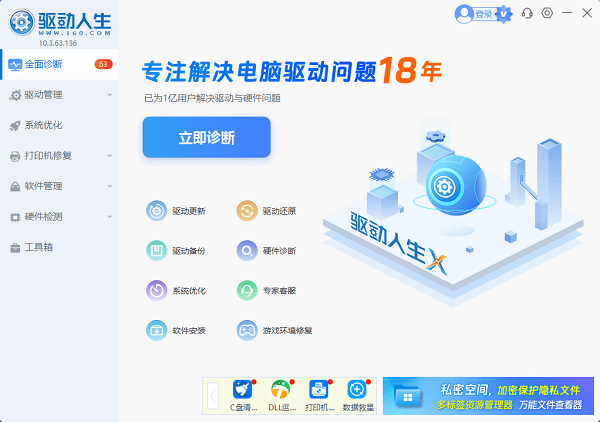
3. 找到NVIDIA显卡驱动,查看是否有621.14版本可供更新。
4. 确认版本和显卡型号匹配后,点击更新,等待安装完成。
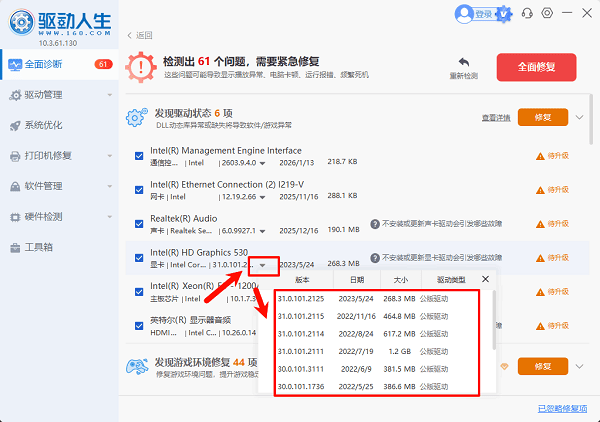
5. 根据提示重启电脑,使新驱动正常生效。
方法二:通过NVIDIA官网手动安装
如果希望直接安装指定版本,也可以自行下载驱动程序。
1. 进入NVIDIA官方驱动下载页面。
2. 根据电脑实际显卡型号选择产品类型、产品系列和具体型号。
3. 操作系统选择当前使用的Windows版本。
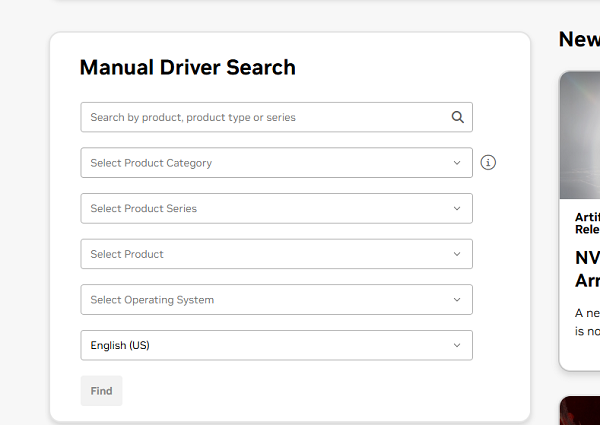
4. 驱动类型选择Game Ready Driver,搜索并确认621.14版本。
5. 下载完成后运行安装程序,按照界面提示完成安装。
6. 安装结束后重启电脑。
注意:下载时需要确认显卡型号和系统架构,尤其是笔记本电脑,不要直接套用其他机型的驱动。
四、安装完成后,如何判断黑屏问题是否修复?
驱动安装完成并不意味着故障一定消失,建议进行一次简单测试。
1. 检查驱动版本
重新打开设备管理器,进入显卡属性,确认驱动版本已经更新为621.14对应版本。
2. 测试视频播放
打开此前容易出现黑屏的视频网站或本地播放器,连续播放一段时间,观察画面是否还会冻结、黑屏。
3. 检查游戏运行情况
启动常用游戏,观察画面显示、帧率和运行稳定性。如果更新后出现新的异常,可以进一步检查游戏设置和驱动兼容性。
如果安装过程中出现驱动安装失败、显卡无法正常识别等情况,可以重新使用驱动人生检测显卡驱动状态,尝试修复或重新安装。
五、NVIDIA 621.14驱动常见问题
1. 621.14和621.12有什么区别?
621.12属于此前推出的Hotfix修复驱动,主要用于提前解决621.01引发的视频播放冻结和黑屏问题。621.14则是后续推出的WHQL正式版驱动,将这项修复纳入正式版本。
2. 安装621.14后还需要卸载旧驱动吗?
通常不需要手动卸载,运行新版安装程序即可完成升级。如果反复安装失败或驱动残留导致异常,可以考虑使用安装程序提供的清洁安装选项。
3. 更新驱动后游戏出现卡顿怎么办?
新驱动安装后,部分游戏可能需要重新生成着色器缓存,初次运行时出现短暂卡顿。可以先重启电脑并测试几次,如果持续异常,再考虑重新安装或回退到此前稳定的驱动版本。
NVIDIA 621.14 WHQL正式版主要解决了部分RTX 50系列显卡和RTX Spark设备在621.01版本下的视频播放冻结、黑屏问题。如果电脑也遇到了类似情况,可以及时更新驱动。对于不熟悉驱动下载和安装流程的用户,还可以借助驱动人生检测显卡型号、匹配可用版本并完成更新,减少手动操作带来的麻烦。
最新资讯
 Xbox手柄蓝牙和接收器有什么区别?延迟与连接对比
Xbox手柄蓝牙和无线接收器有什么区别?本文对比两种连接方式的延迟、稳定性、震动、耳机支持和兼容性,介绍Win11电脑连接方法,以及通过驱动人生检查蓝牙和USB驱动、修复手柄无法连接的问题。
2026-11-06 15:36:23kevin14276 赛睿耳机驱动怎么下载?Arctis系列驱动安装教程
赛睿耳机驱动怎么下载?本文介绍赛睿耳机的驱动下载入口、SteelSeries GG安装步骤及Engine、Sonar功能设置方法。并分享针对赛睿耳机无法识别、插上没声音、麦克风失效等问题的解决方法。
2026-11-06 11:56:16lucky13037 索尼耳机驱动下载,耳机连接电脑没声音的解决方法
索尼耳机驱动怎么下载?本文介绍索尼WH-1000XM、WF-1000XM等系列耳机连接电脑的方法,说明如何通过驱动人生检测并安装蓝牙、声卡驱动,解决索尼耳机搜索不到、连接失败、没有声音及麦克风异常等问题。
2026-11-05 17:33:00lucky13108