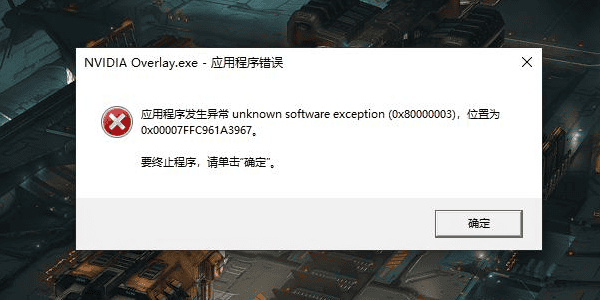
NVIDIA Overlay.exe 应用程序错误 0x80000003 多数是“NVIDIA覆盖层/ShadowPlay组件”与显卡驱动、第三方覆盖层或运行库状态不一致触发的异常,不是显卡必然损坏。最快处理顺序是:关闭游戏内覆盖 → 重启NVIDIA服务 → 用稳定版驱动回退/清洁安装 → 修复系统与VC++运行库 → 再排查超频、MOD、杀毒软件和反作弊冲突。
一、原因分析
NVIDIA Overlay.exe负责游戏内覆盖层、ShadowPlay录制、即时重放、截图与性能监控;它崩了,不等于显卡坏了,但会影响游戏体验和录制功能。常见诱因有六类:
1. 驱动不兼容或安装损坏:刚升级驱动、使用测试版驱动、中断安装或覆盖安装,都可能让Overlay组件读到错误状态。
2. Overlay/NVIDIA App默认开启引发冲突:英伟达曾因Nvidia Overlay导致游戏性能损失而把新版默认关闭该选项;旧版用户手动关闭Overlay也常能立刻改善异常与卡顿。
3. 第三方覆盖层/外设软件冲突:Discord、Steam、Xbox Game Bar、MSI Afterburner/RivaTuner、Overwolf、雷蛇/罗技组件、杀软注入都可能抢 hook。
4. 运行库或系统组件异常:Visual C++ Redistributable、DirectX、.NET、系统DLL或Windows更新不完整,会让进程初始化失败。
5. 权限与策略限制:组策略、UAC、杀毒软件拦截Overlay注入,可能触发0x80000003或无法正常启动。
6. CPU指令集/超频/内存稳定性:报错偏移地址每次不同、还伴随游戏闪退时,要排查XMP/超频、内存和高温降频。
二、解决方案
方法1:先关闭 NVIDIA Overlay
1. 打开 NVIDIA App 或 GeForce Experience。
2. 进入 设置 → 功能/常规 → 游戏内覆盖层(In-Game Overlay)。
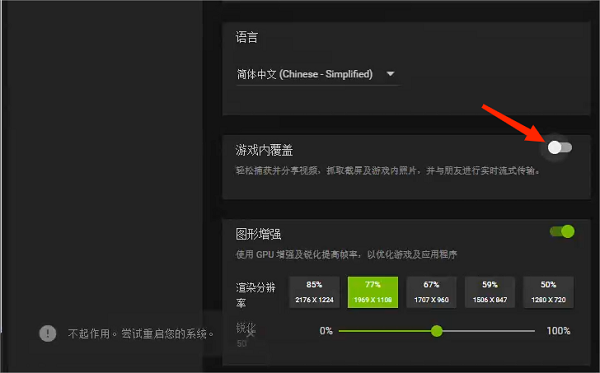
3. 将“游戏内覆盖层”设为“关闭”,不要急着卸载整个程序。
4. 完全退出 NVIDIA 组件后重启游戏,观察是否还弹 0x80000003。
5. 若关闭后不再报错,说明问题集中在覆盖层 hook/ShadowPlay/即时重放;需要录制时再逐项重开验证。
方法2:重启NVIDIA服务并检查覆盖层开关状态
1. 按下Win + R 输入 services.msc 回车。
2. 找到并重启这些服务:NVIDIA Display Container LS、NVIDIA LocalSystem Container、NVIDIA FrameView SDK(部分机器名称略有差异)。
3. 回到 GeForce Experience/NVIDIA App,确认“游戏内覆盖”开关处于你期望状态。
4. 若 Alt+Z 无响应:关闭覆盖层 → 退出程序 → 重开覆盖层 → 再试快捷键。
5. 仍异常时,以管理员身份运行 NVIDIA App/GeForce Experience 测试权限问题;相关方案也强调需管理员权限确认并检查“In-Game Overlay”。

方法3:用驱动人生同时修复“驱动 + 运行库”
1. 打开驱动人生,先执行全面诊断,备份当前显卡驱动与可回退点。

2. 扫描项勾选:显卡驱动异常、VC++运行库缺失/损坏、DirectX相关组件。
3. 若报错出现在“刚更新驱动后”:优先选择回退到上一稳定版WHQL驱动,并暂停自动更新到测试版。
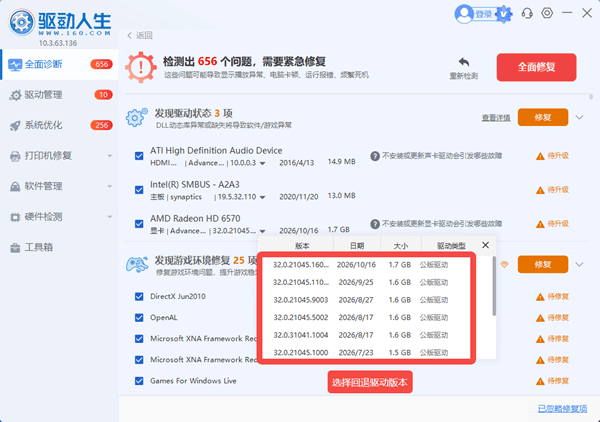
4. 若长期未更新:选择“稳定版驱动”一键安装,避免追最新测试版。
5. 安装完成后 重启电脑,再按方法1关闭/重开覆盖层验证。
方法4:DDU干净安装显卡驱动
1. 准备官网 WHQL稳定版驱动,可选同时下载 DDU。
2. 断开网络,进入安全模式,用 DDU 清理 NVIDIA 显卡驱动与残留组件。
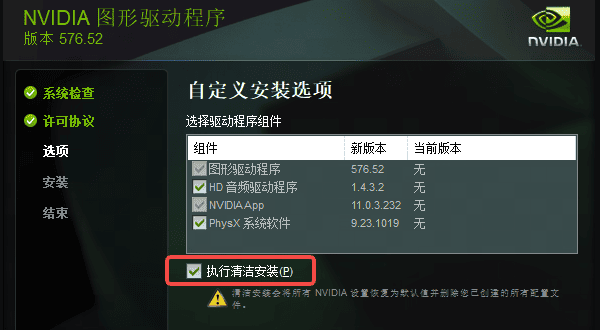
3. 重启后先装驱动;安装界面选 自定义 → 执行清洁安装。
4. 按需取消安装 GeForce Experience / NVIDIA App,仅保留显卡驱动做对照测试。
5. 若不再报错,再单独安装 NVIDIA App 并开启/关闭覆盖层定位冲突项。
方法5:排除第三方覆盖层与修复系统组件
1. 退出或临时关闭:Discord、Steam Overlay、Xbox Game Bar、MSI Afterburner/RivaTuner、Overwolf、录屏/外设宏软件。
2. 将游戏目录、NVIDIA目录加入杀毒软件白名单,避免注入被拦截。
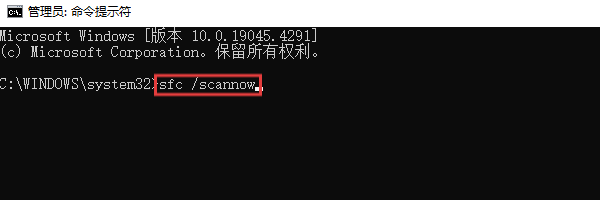
3. 管理员 CMD 依次执行:sfc /scannow,再执行 DISM /Online /Cleanup-Image /RestoreHealth。
4. 修复或重装 Visual C++ 2015-2022 x64/x86、DirectX 运行组件,并把 Windows 更新到最新补丁。
5. 覆盖层旧版本不工作时,常规收尾还包括:重启程序、开启实验性功能、重装 GeForce Experience。
方法6:硬件稳定性与日志定位
1. 先恢复默认频率:关闭 CPU/GPU 超频,内存暂时关闭 XMP/EXPO。
2. 清理高占用后台,监控温度与功耗,排除过热降频导致的间接崩溃。
3. 打开 事件查看器 → Windows日志 → Application,找 NVIDIA Overlay.exe 的错误条目。
4. 记录故障模块名:nvoverlay.dll/nvoglv64.dll 偏驱动;第三方DLL/MOD文件名偏冲突。
5. 固定模块指向驱动:回到方法3/方法4;指向某个软件:卸载或更新该软件后复测。
三、常见问题解答(FAQ)
Q1:禁用NVIDIA Overlay会怎样?
A:会失去Alt+Z菜单、ShadowPlay录制、即时重放、截图分享与部分性能HUD;游戏本体和显卡驱动仍正常。若你不录屏,关闭Overlay常还能减少注入冲突和性能开销。
Q2:为什么驱动已经最新还报错?
A:最新≠最稳。新驱动可能和某游戏MOD、反作弊或覆盖层不兼容;建议使用驱动人生回退到上一个WHQL版本并锁驱动。

 好评率97%
  下载次数:5662496
 Q3:报错只在某个游戏出现怎么办?
A:先验证游戏文件完整性,移除MOD/reshade/注入补丁,把游戏目录加入杀软白名单,再单独关闭该游戏的覆盖层hook;仍闪退再按驱动与运行库路径排查。
Q4:修复后如何确认已解决?
A:连续游玩30-60分钟,查看事件查看器不再出现“NVIDIA Overlay.exe”0x80000003记录,Alt+Z可正常呼出,ShadowPlay录制10分钟无崩溃即可视为稳定。
最新资讯
 HD4400核显驱动下载,认准这3个方法
HD4400核显驱动怎么下载?本文介绍Intel HD Graphics 4400显卡驱动下载和安装方法,包括英特尔网站、笔记本品牌官网及驱动人生自动检测,以及显卡驱动安装失败、代码43、分辨率异常等问题的解决方法。
2026-10-27 11:39:11lucky20748 NVIDIA 621.01驱动怎么回退?旧版本安装教程
NVIDIA 621.01显卡驱动更新后出现黑屏、卡顿,如何回退旧版本?本文介绍通过驱动人生卸载并安装兼容驱动、设备管理器回退及手动安装617.42的方法,解决回退按钮灰色、旧版驱动安装失败等问题。
2026-10-27 10:39:23kevin23018 NVIDIA Overlay.exe应用程序错误0x80000003怎么解决?2026最新修复方法
本篇针对Win10/Win11弹出“NVIDIA Overlay.exe应用程序错误 0x80000003 / unknown software exception”的问题,先说明它与 EXCEPTION_BREAKPOINT、显卡驱动、游戏内覆盖层、第三方注入、VC++运行库及系统更新的关系,再给出修复顺序:关闭 In-Game Overlay、重启 NVIDIA 服务、用驱动人生回退/安装稳定驱动并修复运行库、DDU 清洁安装、排除 Discord/Steam/MSI Afterburner 等冲突、sfc/DISM 修复系统,以及通过事件查看器定位故障模块。
2026-10-27 10:29:55Portia25704