NVIDIA 621.01显卡驱动可以通过设备管理器回退、驱动人生重新安装兼容驱动,或者手动下载安装NVIDIA旧版本驱动。如果更新到621.01后出现浏览器视频黑屏、游戏卡顿、画面冻结等问题,建议优先恢复到之前运行正常的驱动版本。

目前,部分受影响用户反馈,将621.01回退到617.42版本后,视频播放异常有所改善。但617.42并非所有显卡的最佳版本,具体仍需结合显卡型号、Windows系统和此前使用情况判断。
一、621.01驱动可以回退到哪个版本?
NVIDIA GeForce Game Ready 621.01 WHQL驱动于2026年10月21日发布。随后,部分用户反馈Chrome、Edge、VLC等软件在播放视频时出现短暂黑屏、冻结等现象。
如果准备降级,建议按以下原则选择旧版本:
| 驱动版本 | 发布时间 | 适用建议 |
| 621.0 1 | 2026年10月21日 | 当前出现兼容问题的版本 |
| 617.4 2 | 2026年10月6日 | 可优先尝试的旧版本,已有部分用户反馈回退有效 |
| 更新前使用的版本 | 根据实际情况 | 如果此前一直稳定,优先恢复该版本 |
注意: 不建议直接选择版本号最低的驱动。尤其是RTX 50系列显卡、笔记本独立显卡,必须先确认旧版驱动支持对应设备。
二、NVIDIA 621.01驱动回退旧版本的方法
方法一:使用驱动人生卸载并安装兼容显卡驱动
如果不清楚自己的显卡适合哪个驱动版本,或者此前没有保存驱动安装包,可以使用“驱动人生”扫描电脑硬件,检查显卡驱动的安装情况,再选择兼容版本重新安装。操作步骤如下:

 好评率97%
  下载次数:5662511
 1、打开“驱动人生”点击【驱动管理-卸载】界面找到显卡驱动选项点击右侧的“开始卸载”卸载当前显卡驱动版本;
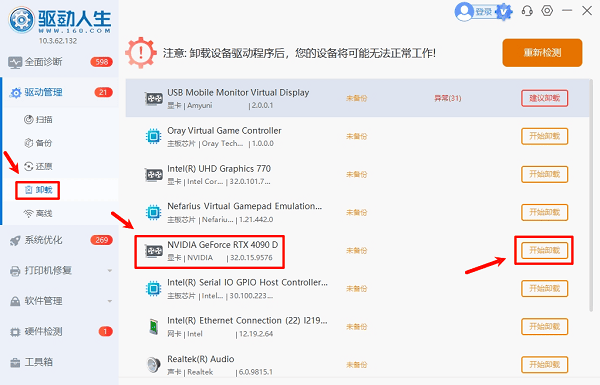
2、卸载完之后点击切换回【全面诊断】或者是【驱动管理】界面对电脑进行全面扫描;

3、软件会全盘扫描电脑存在的问题,并自动推荐兼容适配当前系统环境的显卡驱动;如果部分用户想要手动选择驱动版本安装,可以在版本号点击“▼”在列表选择显卡驱动的版本型号进行安装。

安装完成后重启电脑,检查显卡驱动版本是否已经变化。通过这种方式,可以先识别硬件信息,再处理驱动卸载与重新安装,减少因为下载错误型号驱动导致安装失败的情况。
方法二:通过设备管理器直接回退621.01驱动
如果只是最近更新到621.01,并且Windows还保留着上一个驱动版本,可以直接使用系统自带的回退功能。
1、 右键点击Windows开始菜单,选择“设备管理器”。
2、 展开“显示适配器”,找到NVIDIA GeForce显卡。
3、 右键点击显卡,选择“属性”,进入“驱动程序”选项卡。
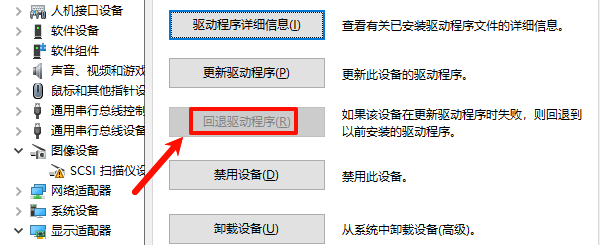
4、 点击“回退驱动程序”,根据系统提示选择回退原因并确认。
5、 完成后重新启动电脑。
需要注意,设备管理器只能回退到Windows保留的上一个驱动版本,不能直接指定安装617.42。如果“回退驱动程序”按钮显示为灰色,通常意味着系统没有可用的上一版本驱动。这时不需要反复尝试,可以直接使用方法一或方法三。
方法三:手动下载617.42旧版本驱动安装
如果设备管理器无法回退,也找不到之前备份的安装包,可以从NVIDIA下载617.42版本,手动替换621.01。
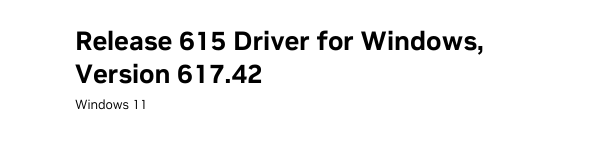
1、打开NVIDIA 617.42驱动下载页面。
2、查看驱动支持的显卡型号、操作系统和设备类型,确认适用于当前电脑。该链接对应的是GeForce Game Ready 617.42简体中文版本。
3、确认兼容后,下载对应的驱动安装包。
4、运行安装程序,根据安装界面选择“自定义(高级)”,如果出现“执行清洁安装”选项,可以勾选,以重置旧的NVIDIA驱动配置。
5、等待驱动安装完成,重新启动电脑。
6、再次进入设备管理器查看驱动信息,确认是否已安装目标版本。
对于笔记本电脑,如果安装NVIDIA通用驱动后依旧存在亮度调节、休眠唤醒或外接显示器异常,可以考虑改用笔记本品牌官网提供的适配驱动。
另外,清洁安装可能重置部分NVIDIA控制面板和显卡配置,建议提前记录重要设置。
三、驱动回退后,怎么确认是否成功?
安装完成后,可以通过以下方式检查:
1、查看驱动版本: 打开设备管理器,找到NVIDIA显卡,在“属性→驱动程序”中检查驱动日期与版本。也可以打开NVIDIA控制面板,在“系统信息”中查看GeForce驱动版本号。
2、测试视频播放: 打开Chrome、Edge等浏览器,播放此前容易卡住的视频,确认黑屏、冻结是否消失。
3、测试游戏稳定性: 启动之前出现异常的游戏,在相近的画质和显示设置下观察帧率、画面流畅度以及运行稳定性。
如果回退后问题消失,说明新旧驱动之间的兼容性差异很可能是故障的重要原因。但如果旧版本依然存在黑屏、卡顿,还需要进一步检查系统环境、显卡温度、供电或其他软件冲突。
四、常见问题FAQ
1、621.01 回退到617.42一定能解决黑屏吗?
不一定。部分用户反馈有效,但仍需根据显卡型号和实际故障判断。
2、 NVIDIA驱动回退按钮是灰色的怎么办?
通常是Windows没有保留可回退的驱动,可以通过驱动人生或NVIDIA官网重新安装兼容旧版本。
3、 卸载621.01后电脑会黑屏吗?
安装或卸载过程中可能出现短暂黑屏、分辨率变化。正常情况下Windows可使用基础显示驱动,但应提前准备好驱动安装包。
4、 为什么回退后又自动更新到621.01?
可能是Windows更新或NVIDIA软件再次安装了新驱动,建议检查相关自动更新设置。
5、617.42 和621.01哪个版本更稳定?
没有适用于所有显卡的统一答案。如果621.01出现明确兼容问题,可尝试617.42;如果运行正常,则无需仅因版本号而降级。
NVIDIA 621.01驱动更新后出现异常,不一定需要等待后续驱动更新。对于能够确认故障发生在驱动升级之后的用户,回退到之前稳定的版本,是一种直接有效的排查方式。
如果不知道如何选择版本,可以先用“驱动人生”检查显卡型号、卸载异常驱动并安装兼容版本;如果Windows保留了旧驱动,也可以通过设备管理器直接回退。对于需要指定安装617.42的用户,则可以从NVIDIA下载旧版本手动安装。
最新资讯
 HD4400核显驱动下载,认准这3个方法
HD4400核显驱动怎么下载?本文介绍Intel HD Graphics 4400显卡驱动下载和安装方法,包括英特尔网站、笔记本品牌官网及驱动人生自动检测,以及显卡驱动安装失败、代码43、分辨率异常等问题的解决方法。
2026-10-27 11:39:11lucky22311 NVIDIA 621.01驱动怎么回退?旧版本安装教程
NVIDIA 621.01显卡驱动更新后出现黑屏、卡顿,如何回退旧版本?本文介绍通过驱动人生卸载并安装兼容驱动、设备管理器回退及手动安装617.42的方法,解决回退按钮灰色、旧版驱动安装失败等问题。
2026-10-27 10:39:23kevin23019 NVIDIA Overlay.exe应用程序错误0x80000003怎么解决?2026最新修复方法
本篇针对Win10/Win11弹出“NVIDIA Overlay.exe应用程序错误 0x80000003 / unknown software exception”的问题,先说明它与 EXCEPTION_BREAKPOINT、显卡驱动、游戏内覆盖层、第三方注入、VC++运行库及系统更新的关系,再给出修复顺序:关闭 In-Game Overlay、重启 NVIDIA 服务、用驱动人生回退/安装稳定驱动并修复运行库、DDU 清洁安装、排除 Discord/Steam/MSI Afterburner 等冲突、sfc/DISM 修复系统,以及通过事件查看器定位故障模块。
2026-10-27 10:29:55Portia25705