近期,NVIDIA 616.56 驱动出现显示异常问题,部分用户安装更新后遇到屏幕频繁闪烁、突然黑闪、白闪以及颜色变化等情况,而且问题不仅出现在游戏中,Windows 桌面、Chrome、Edge 等 Chromium 应用和视频播放时也可能出现。目前 NVIDIA 已关注相关反馈并正在测试修复方案。

如果你的电脑是在更新 616.56 后才出现闪屏,可以按照下面的方法排查。
一、将输出色深调整为10 bpc
目前反馈显示,部分使用 8 bpc 输出的显示器更容易出现 616.56 闪屏。将输出颜色深度调整为 10 bpc 后,一些用户的黑闪、白闪现象能够得到缓解。不过是否支持 10 bpc,还与显示器、接口、分辨率和刷新率有关。
1. 右键桌面打开“NVIDIA控制面板”。
2. 点击“显示”→“更改分辨率”。
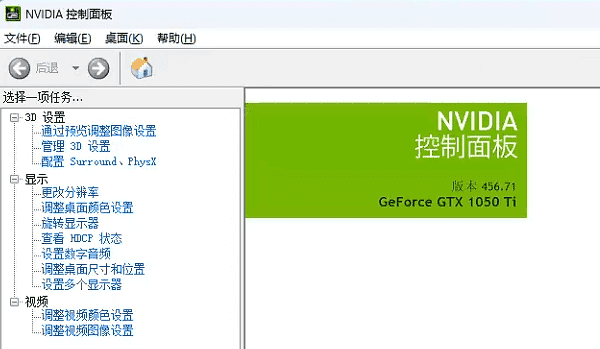
3. 选择当前使用的显示器。
4. 在输出颜色深度中选择“10bpc”。
5. 点击“应用”,然后观察是否还会闪屏。
如果没有 10 bpc 选项,可以尝试降低刷新率后再次查看。
二、开启Windows自动色彩管理
除了调整色深,还可以尝试开启 Windows 自动色彩管理。有用户测试发现,该功能能够改善 616.56 驱动引起的屏幕闪烁。不过这属于临时规避方法,并不能代表 NVIDIA 已经从根本上修复驱动问题。
1. 按 Win+I 打开“Windows 设置”。
2. 进入“系统”。
3. 在显示设置页面向下滚动,找到“颜色配置文件”或相关颜色设置。
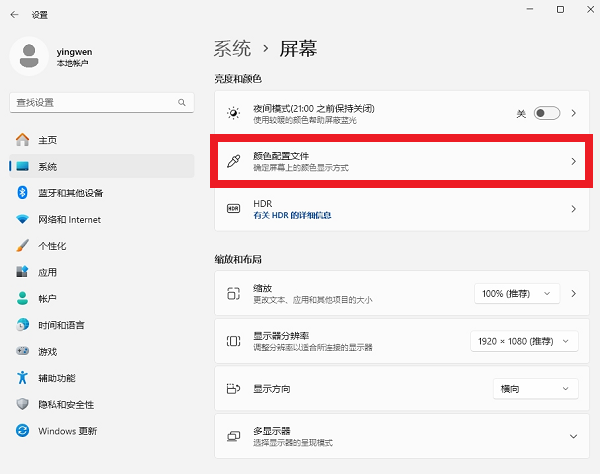
4. 如果系统支持自动色彩管理,找到“自动色彩管理应用颜色”选项。
5. 将该选项设置为开启。
6. 关闭 Windows 设置,然后重新打开之前出现闪屏的浏览器、视频软件或游戏。
7. 观察黑闪、白闪和屏幕频繁闪烁的问题是否有所改善。
三、使用驱动人生检查显卡驱动
如果调整显示设置后仍然闪屏,可以检查当前 NVIDIA 驱动是否确实为 616.56。驱动人生可以帮助用户检测显卡驱动状态,并根据实际情况进行驱动安装或更新。需要注意,如果问题本身来自 616.56,重新安装相同版本未必能够解决。
1. 下载并安装驱动人生。

 好评率97%
  下载次数:5635272
 2. 打开驱动人生,进入主界面,等待软件完成电脑硬件及驱动扫描。
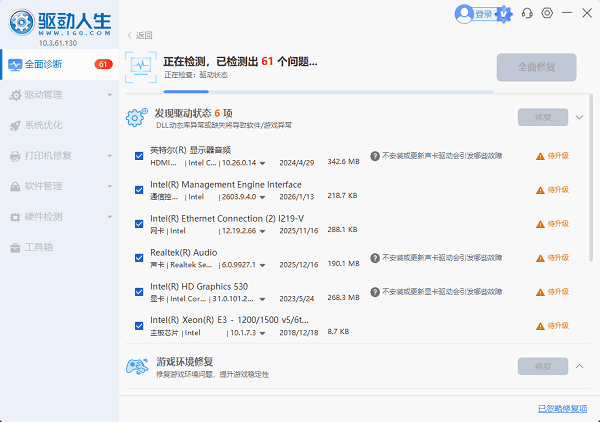
3. 在检测结果中找到NVIDIA显卡驱动,查看当前安装的驱动版本,确认是否为616.56。
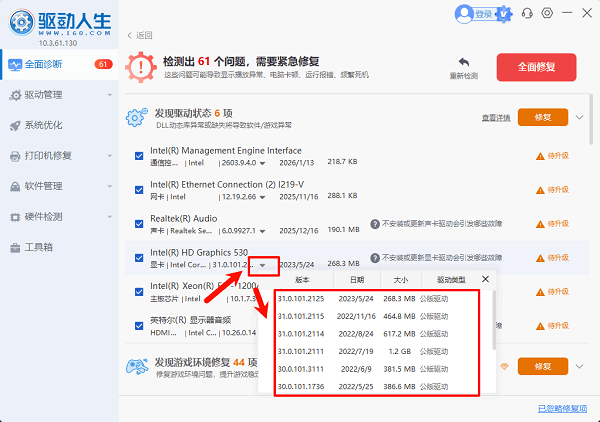
4. 如果检测到驱动存在异常或有其他适配版本,可根据提示选择对应版本进行安装。
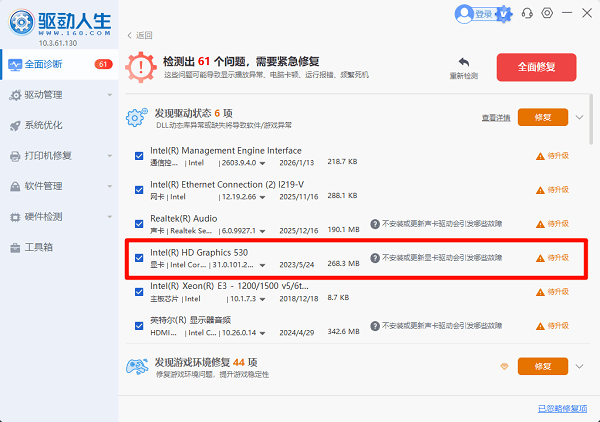
5. 完成后重启电脑,让新的显卡驱动配置生效。
6. 重启后打开浏览器、视频软件或游戏,观察黑闪、白闪和屏幕闪烁问题是否改善。
四、回退到此前稳定的驱动版本
如果 616.56 闪屏严重影响正常使用,可以考虑更换回此前正常使用的驱动版本。目前有多名用户反馈,回退至610.88后闪屏消失,但这并不意味着 610.88 对所有电脑都一定适用。
建议优先使用 NVIDIA 官方驱动安装包重新安装目标版本,并确认显卡型号和 Windows 版本匹配。
常见问题FAQ
1、NVIDIA 616.56为什么会闪屏?
目前公开反馈显示,616.56 存在与显示输出相关的闪屏问题,尤其是在 8 bpc 色深环境下更容易出现。NVIDIA 已确认正在测试修复方案,但具体修复驱动发布时间仍需等待官方消息。
2、616.56黑闪白闪怎么解决?
可以先进入 NVIDIA 控制面板,将输出颜色深度调整为 10 bpc。如果显示器不支持 10 bpc,或者调整后仍然闪屏,可以考虑回退到此前稳定的 610.88 驱动。
3、驱动人生能修复616.56闪屏吗?
驱动人生主要用于检测和管理驱动,不能直接修复 NVIDIA 616.56 本身的程序 Bug。但如果怀疑驱动安装异常,可以使用驱动人生检查显卡驱动状态,并根据实际情况重新安装或更换版本。
4、616.56闪屏是不是显卡坏了?
不一定。如果电脑在更新 616.56 之前一直正常,而更新后立即出现闪屏,且更换驱动版本后恢复正常,那么更应该优先考虑驱动兼容性问题。
最新资讯
 《雾锁王国》1.0正式版发售:138元解锁完整地图
《雾锁王国》1.0正式版于10月15日上线,Steam国区标准版售价138元。本文介绍完整地图、新区域、战斗系统、建造玩法及平台信息,并分享游戏运行异常的排查方法。
2026-10-16 10:25:18qwsa29183 DeepSeek又崩了!网页、API全线异常,2种备用方案来了
2026年10月15日,DeepSeek突发大面积服务异常,网页端、App及API接口受到影响,故障持续近5小时。DeepSeek服务器崩了怎么办?可通过160AI部署大师本地部署DeepSeek、使用OpenClaw部署助手切换备用AI模型的方法,避免工作中断。
2026-10-15 16:06:08lucky14414 英伟达官宣:新版DLSS 5将于10月16日推送!性能翻倍,显存占用降低20%
英伟达宣布,新版DLSS 5模型将于2026年10月16日推出,运行性能相比9月首发版本提升至2倍,4K显存占用降低20%,并将在《NBA 2K27》中率先应用。本文整理新版DLSS 5的性能变化、首批支持平台、后续游戏上线计划,以及玩家需要关注的显卡驱动和游戏兼容性问题。
2026-10-15 10:46:06Portia9137