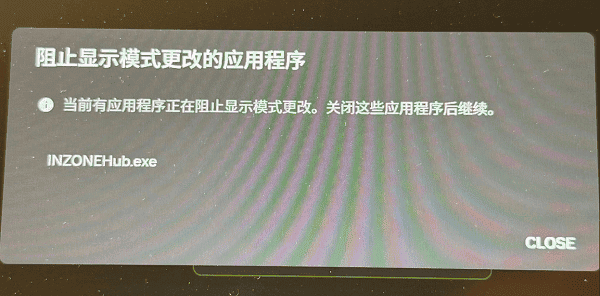
当你在笔记本上切换独显直连或调整显示模式时,系统突然弹出提示框显示INZONEHub.exe等程序正在阻止显示模式更改,导致无法完成切换。这个问题常见于索尼INZONE显示器用户及各类笔记本玩家,不仅影响游戏体验,还可能导致显卡性能无法完全释放。本文将提供从快速关闭到彻底根治的完整解决方案,帮助你恢复正常的显示模式切换功能。

一、原因分析
这个问题是NVIDIA的动态显示切换机制与第三方程序的GPU占用行为之间的冲突。当某个程序正在使用GPU渲染界面或执行图形任务时,NVIDIA为避免显示中断而拒绝执行模式切换,从而弹出阻止提示。INZONEHub.exe由于需要实时监控和管理显示器参数,常驻后台并持续与显卡交互,因此成为最常见的“阻止者”之一。常见原因如下:
1、后台程序占用显卡资源
INZONEHub.exe、Wallpaper Engine、V2rayN、WeGame等程序在后台运行时会持续调用GPU资源,导致NVIDIA控制面板无法安全切换显示模式。
2、动态显示模式自动切换冲突
当NVIDIA控制面板的显示模式设为“自动”时,系统会在启动游戏时尝试自动切换至独显输出,但某些后台程序因持有GPU句柄而阻止了这一过程。
3、显示器配套软件与显卡驱动不兼容
INZONEHub作为索尼INZONE显示器的控制中枢,其显示管理逻辑可能与NVIDIA的Optimus/Advanced Optimus技术产生冲突,尤其是在多显示器或混合输出场景下。\
4、显卡驱动版本过旧或损坏
驱动文件缺失、版本不匹配也会导致显示模式切换功能异常,使系统误判为应用程序阻止。
二、解决方案
方案1:关闭冲突程序后重试(即时生效)
先不要关闭NVIDIA提示窗口,先记录阻止程序名称(如INZONEHub.exe)。
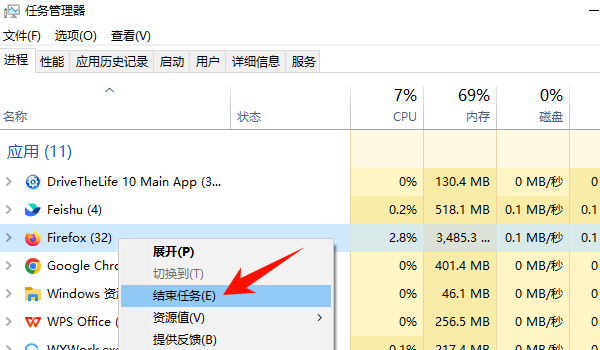
1、按下Ctrl + Shift + Esc打开任务管理器。
2、切换到“进程”选项卡,找到INZONEHub.exe(或对应程序)。
3、右键点击该进程,选择“结束任务”。
4、返回NVIDIA控制面板,重新执行显示模式切换操作。
方案2:设置NVIDIA控制面板为固定显示模式(绕过自动切换)
1、右键桌面空白处,选择“NVIDIA控制面板”。
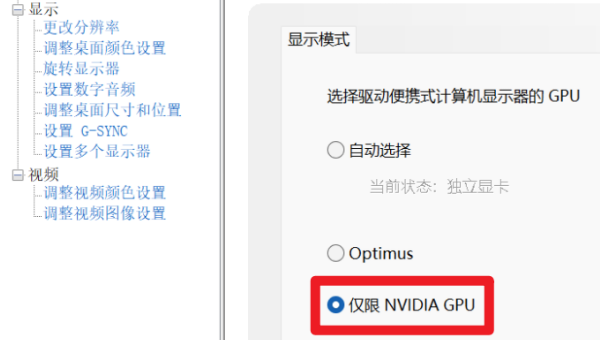
2、在左侧导航栏点击“3D设置”→“管理显示模式“。
3、将显示模式从“自动”改为“仅限NVIDIA GPU”(独显直连)或“Optimus”(核显输出)。
4、点击“应用”保存设置,重启电脑使配置生效。
方案3:禁用INZONEHub自动启动(长期根治)
1、按下Ctrl + Shift + Esc打开任务管理器。
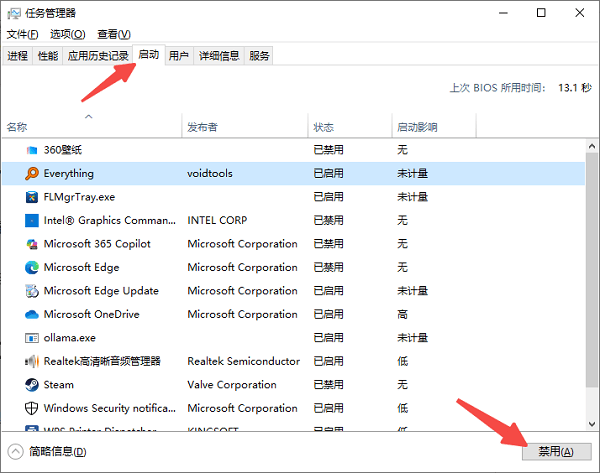
2、切换到“启动应用”选项卡,找到INZONE Hub。
3、右键选择“禁用”,阻止其开机自启。
4、若需使用INZONE Hub调整显示器设置,可手动打开,使用完毕后彻底退出(右键任务栏图标选择退出,而非最小化)。
5、对于Wallpaper Engine等其他冲突程序,同样可在启动项中禁用或在使用前手动关闭。
方案4:更新显卡驱动修复兼容性
1、访问NVIDIA官网或使用驱动人生等工具检测当前驱动版本。
2、若驱动版本较旧,使用驱动人生执行“立即诊断”,找到显卡驱动项后点击“全面修复”,自动下载并安装官方最新驱动。

 好评率97%
  下载次数:5684247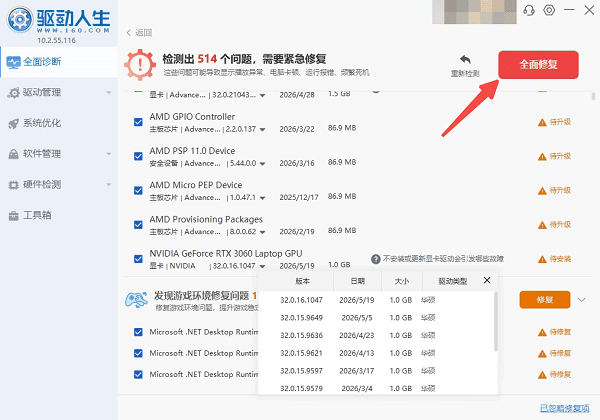
3、安装完成后重启电脑,检查显示模式切换是否恢复正常。
方案5:开启动态显示模式托盘图标快速定位
1、打开NVIDIA控制面板,点击“桌面”菜单,勾选“显示通知托盘图标”。
2、当再次出现阻止提示时,点击任务栏的NVIDIA托盘图标。
3、弹出的窗口会直接列出当前阻止显示模式切换的所有应用程序。
4、根据列表逐一关闭对应程序。

三、常见问题解答
Q:INZONEHub.exe是什么程序?可以卸载吗?
A:INZONEHub.exe是索尼INZONE系列显示器的官方配套软件,用于调整显示参数、游戏辅助功能等。如果你不需要这些功能可以卸载,或在使用NVIDIA显示模式切换前手动关闭它。
Q:关闭INZONEHub会影响显示器正常使用吗?
A:不会。关闭INZONEHub仅会失去软件层面的辅助功能(如FPS计数器、十字准星等),显示器本身的显示功能不受影响,硬件按键调节依然可用。
Q:为什么玩游戏时才弹出这个提示?
A:因为游戏启动时会触发NVIDIA自动切换显示模式(从核显切到独显),而此时INZONEHub等后台程序正在占用GPU资源,系统检测到冲突后弹出阻止提示。
Q:设置为“仅限NVIDIA GPU”后还提示阻止怎么办?
A:说明仍有程序在阻止分辨率或刷新率层面的变更。建议彻底关闭INZONEHub及Wallpaper Engine等美化软件,同时检查是否有多个显示器配套软件同时运行。
最新资讯
 DLSS开启后画面模糊?显卡驱动与画质优化方法
开启DLSS后画面模糊、远处细节不清晰或人物移动有拖影?本文介绍DLSS质量模式、渲染分辨率、锐化设置及显卡驱动更新方法,帮助改善游戏画质模糊问题。
2026-11-03 11:51:04kevin27802 笔记本怎么解锁功耗墙?CPU和显卡性能释放方法
笔记本怎么解锁功耗墙?游戏时CPU降频、显卡功耗上不去,可能与电源模式、驱动、散热及硬件功耗限制有关。本文介绍笔记本CPU和显卡限功耗的排查与调整方法,帮助恢复正常性能释放。
2026-11-03 11:09:16kevin16129 您的显示器不支持自定义分辨率怎么办?解决方法汇总
电脑设置自定义分辨率时提示“您的显示器不支持自定义分辨率”怎么办?本文针对Windows 10/11系统,详细分析显卡驱动异常、显示器EDID识别错误、分辨率超出硬件支持范围及视频线连接异常等原因,并提供显卡驱动修复、重新识别显示器、NVIDIA和AMD控制面板设置等解决方案,帮助解决电脑自定义分辨率设置失败的问题。
2026-11-03 10:53:49Portia17042