笔记本电脑功耗墙怎么解除? 可以先尝试开启高性能模式、检查电源适配器、更新显卡和芯片组驱动,并排查散热问题。部分游戏本还支持通过厂商控制软件或BIOS调整CPU、显卡的功耗限制,但不能保证所有机型都能解锁。

如果电脑玩游戏时出现CPU频率突然下降、显卡功耗上不去、帧率越玩越低等情况,可以按照下面的方法检查。
一、笔记本功耗墙是什么?为什么会限制性能?
功耗墙就是电脑对CPU、GPU功率设置的限制,用于平衡性能、散热与供电安全。例如,笔记本CPU在运行大型游戏时,可能短时间达到较高功耗,随后下降到较低的稳定功耗。这不一定是故障,也可能是正常的功耗管理机制。
常见限制包括:
CPU功耗墙:主要涉及PL1(长期功耗限制)和PL2(短期功耗限制),会影响CPU持续运行时的性能。
显卡功耗墙:GPU受到TGP等功耗限制,达到上限后可能无法继续提高运行频率。
整机功耗限制:CPU与GPU同时高负载时,系统会根据整机供电和散热能力动态分配功耗。
需要注意,功耗墙和温度墙不是一回事。如果CPU或显卡因为过热而降频,单纯提高功耗限制反而可能加重问题。
二、笔记本功耗墙怎么解锁?
1、 开启笔记本高性能模式
很多笔记本默认采用均衡模式,限制部分性能释放。尤其是游戏本,可以先检查厂商预设的性能模式。
操作方法:
①、将笔记本连接原装或厂商认可的足功率电源适配器。
②、打开Windows设置,进入“系统”→“电源和电池”。
③、将电源模式调整为“卓越性能或者是高性能”(如果系统提供该选项)。
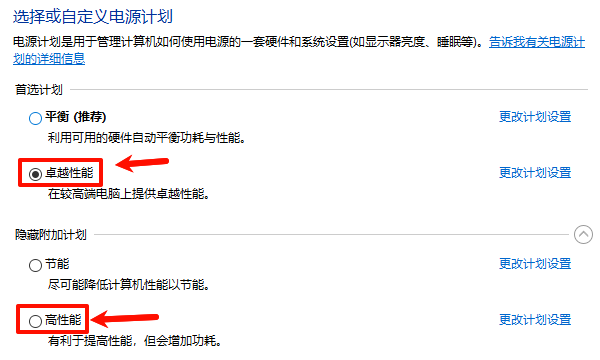
④、打开品牌自带的控制软件,切换到高性能或狂暴模式。
例如,部分联想拯救者支持通过Fn+Q切换性能模式;华硕ROG部分机型可以在Armoury Crate中开启Turbo模式。不同型号支持的模式有所区别,建议以电脑实际显示的选项为准。
2、 更新显卡和芯片组驱动,排查异常限功耗
如果电脑以前运行正常,更新系统或重装系统之后却出现显卡功耗偏低、游戏卡顿、CPU频率异常等问题,建议检查驱动。
显卡驱动、芯片组驱动以及厂商电源管理组件出现异常,都可能影响系统的性能调度。可以通过“驱动人生”检查电脑的驱动状态,扫描电脑硬件,查看显卡、芯片组等驱动是否存在缺失、异常或可用更新。

 好评率97%
 下载次数:5682745
①、打开“驱动人生”软件后点击【全面诊断】的“立即诊断”选项;

②、软件会全盘扫描电脑存在的问题,在扫描的列表中找到显卡这一项目,在版本号点击“▼”便可以查看显卡驱动的版本型号,手动选择合适的驱动进行安装即可。

完成后重启电脑,重新测试游戏帧率和CPU、GPU功耗表现。对于更新驱动后才出现的问题,也可以优先考虑回退到之前稳定的驱动版本。
3、 检查CPU和显卡是否真的触发功耗限制
如果调整性能模式后仍然出现掉帧,建议使用HWiNFO等硬件监控工具查看功耗、温度和频率。
重点观察以下信息:
| 检测项目 | 可能的问题 |
| CPU出现PL1/PL2限制提示 | 触发处理器功耗限制 |
| GPU显示Power Limit | 显卡达到当前功耗上限 |
| CPU/GPU温度过高并降频 | 可能触发温度保护 |
| 游戏时GPU占用率明显偏低 | 可能存在CPU瓶颈、帧率限制或调度问题 |
例如,CPU在游戏刚开始时可以维持较高频率,运行一段时间后功耗与频率同时明显下降,就需要进一步查看是功耗限制还是散热不足。想看快速查看电脑显卡或者是CPU温度情况,可以通过驱【“驱动人生”-硬件检测】界面进行查看,简单直观,随时知晓硬件运行占用情况和温度。

如果显卡功耗低,但GPU利用率也不高,则不能直接判断是功耗墙问题。
4、 通过厂商软件调整支持的功耗设置
对于支持手动性能调节的游戏本,部分机型允许用户在官方控制软件中调整CPU功耗、GPU TGP及风扇策略。
但要注意:
调整前记录原有参数,便于恢复。
不要照搬其他型号的功耗数值。
不建议通过刷入非官方BIOS、修改显卡vBIOS等方式强行突破硬件限制。
如果笔记本没有提供功耗调整功能,通常说明厂商不允许用户直接修改相关参数。
三、解除功耗限制后,游戏帧率一定会提高吗?
不一定。如果游戏确实受到CPU或GPU功耗限制,提高允许的功耗可能改善性能。但如果电脑散热能力不足,增加功耗后反而可能出现温度升高、风扇噪声变大甚至更严重的降频。
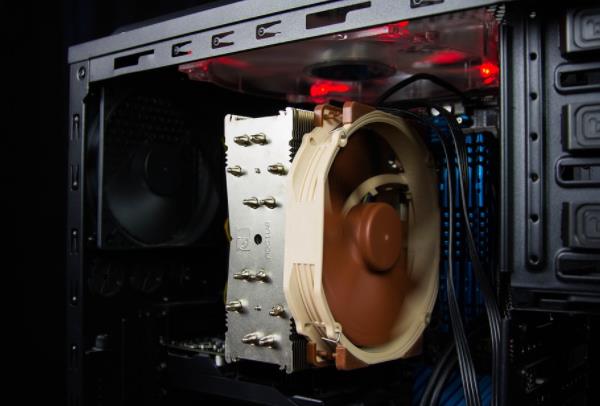
对于长期运行大型游戏的笔记本,保持散热口通畅、及时清理积灰、检查风扇工作状态,同样重要。
此外,游戏帧率还可能受到内存容量、显存、处理器性能和游戏设置等因素影响,不能全部归结为功耗墙。
四、常见问题FAQ
1、 笔记本功耗墙可以完全解除吗?
不一定。部分机型支持官方功耗调节,但多数笔记本仍受到散热、供电和固件限制。
2、 CPU被锁在较低功耗怎么办?
先检查电源适配器、性能模式、CPU温度和PL1/PL2限制状态,再根据机型排查。
3、 显卡功耗一直上不去是驱动问题吗?
不一定。也可能是GPU负载不足、电源模式、散热或厂商TGP限制导致。
4、 修改BIOS能解锁功耗墙吗?
部分机型支持通过官方BIOS调整,但不建议刷入修改版BIOS强制解锁。
笔记本解锁功耗墙的关键,不是无限提高CPU和显卡功率,而是先确认电脑是否存在异常限功耗。对于普通用户,优先检查性能模式、电源适配器和驱动状态;如果仍无法恢复正常性能,再根据实际机型排查散热与硬件功耗设置,通常更加稳妥。
最新资讯
 DLSS开启后画面模糊?显卡驱动与画质优化方法
开启DLSS后画面模糊、远处细节不清晰或人物移动有拖影?本文介绍DLSS质量模式、渲染分辨率、锐化设置及显卡驱动更新方法,帮助改善游戏画质模糊问题。
2026-11-03 11:51:04kevin27790 笔记本怎么解锁功耗墙?CPU和显卡性能释放方法
笔记本怎么解锁功耗墙?游戏时CPU降频、显卡功耗上不去,可能与电源模式、驱动、散热及硬件功耗限制有关。本文介绍笔记本CPU和显卡限功耗的排查与调整方法,帮助恢复正常性能释放。
2026-11-03 11:09:16kevin16119 您的显示器不支持自定义分辨率怎么办?解决方法汇总
电脑设置自定义分辨率时提示“您的显示器不支持自定义分辨率”怎么办?本文针对Windows 10/11系统,详细分析显卡驱动异常、显示器EDID识别错误、分辨率超出硬件支持范围及视频线连接异常等原因,并提供显卡驱动修复、重新识别显示器、NVIDIA和AMD控制面板设置等解决方案,帮助解决电脑自定义分辨率设置失败的问题。
2026-11-03 10:53:49Portia17033