高刷新率显示器能够带来更流畅的画面体验,但部分用户在使用过程中可能遇到屏幕频繁闪烁、突然黑屏、画面间歇性中断等问题,尤其是在开启144Hz、165Hz、240Hz等高刷新率后,故障可能更加明显。这类问题通常与刷新率设置、视频线材、显卡驱动、显示器兼容性或硬件连接有关。下面整理了5种常见解决方法,可以按照顺序逐一排查。

一、调整显示器刷新率
如果显示器在开启高刷新率后出现闪屏或黑屏,可以先尝试降低刷新率,判断问题是否与当前显示设置有关。部分显示器、线材或接口在高刷新率下可能无法稳定传输信号。
1. 右键点击 Windows 桌面空白处,选择【显示设置】。
2. 进入【高级显示】。

3. 在刷新率选项中,将当前刷新率从240Hz或165Hz暂时调整为144Hz、120Hz等较低档位。
4. 观察屏幕是否恢复稳定。
二、检查视频线材和显示器接口
高刷新率对视频信号传输要求较高。如果 HDMI 或 DisplayPort 线材质量不佳、接口接触不良,或者线材规格无法满足当前分辨率与刷新率要求,就可能出现黑屏、闪屏或信号中断。
1. 关闭电脑和显示器电源。
2. 检查 HDMI 或 DP 线两端是否插紧,确认接口没有明显损坏。

3. 更换一根符合显示器规格的视频线进行测试。
4. 如果显卡和显示器均有多个视频接口,可以更换接口连接。
5. 尽量避免使用未经确认规格的转接头或扩展坞。
三、更新或重新安装显卡驱动
高刷显示器出现闪屏、黑屏,可能与显卡驱动版本过旧、驱动文件异常或驱动兼容性问题有关。可以使用驱动人生检测显卡驱动状态,根据检测结果更新或重新安装驱动,改善显示输出异常的问题。

 好评率97%
  下载次数:5651580
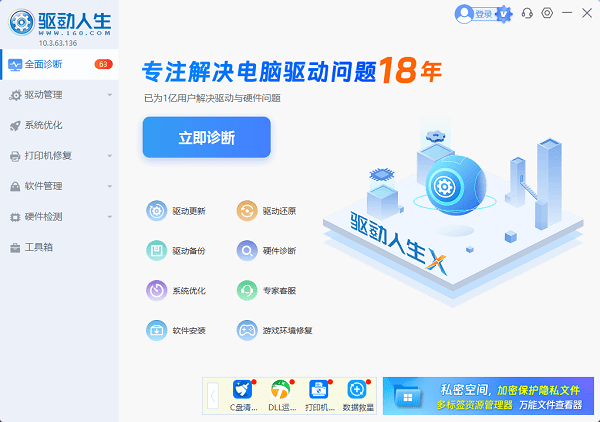
 1. 打开驱动人生,进入“全面诊断”页面,点击【立即诊断】按钮。
2. 等待软件完成检测,找到显卡驱动,查看是否存在可更新或需要修复的情况。
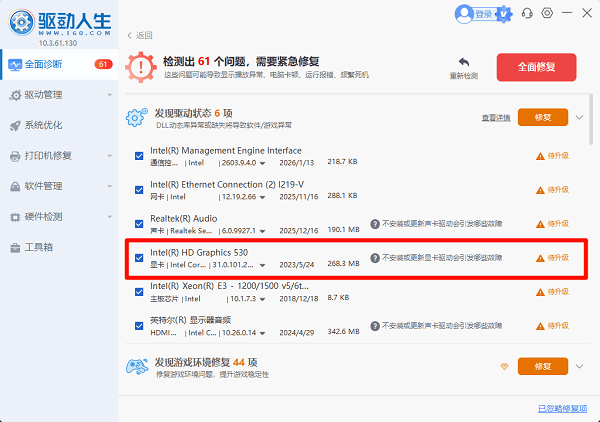
3. 根据检测结果,选择对应的显卡驱动进行更新或重新安装。
4. 等待驱动安装完成,按照提示重启电脑,使驱动配置生效。
5. 重启后进入【设置】→【系统】→【显示】→【高级显示】,重新设置显示器刷新率,并测试是否还会闪屏或黑屏。
四、关闭可变刷新率及相关显示功能
部分显示器支持 G-SYNC、FreeSync 或 Windows 可变刷新率功能。当显卡、显示器和游戏之间存在兼容性问题时,开启这些功能后可能出现闪烁、黑屏或画面短暂中断。
1. 打开显示器的 OSD 菜单,暂时关闭 Adaptive-Sync、FreeSync 等相关选项。
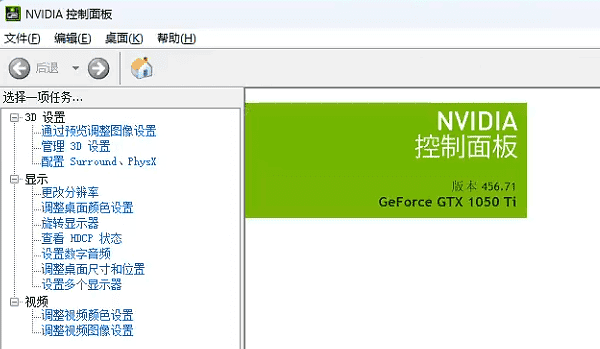
2. 如果使用 NVIDIA 显卡,可在 NVIDIA 控制面板的 G-SYNC 设置中暂时关闭 G-SYNC。
3. 如果使用 AMD 显卡,可在 AMD Software 中暂时关闭 FreeSync。
4. 重新启动出现问题的游戏或应用,观察屏幕表现。
5. 如果关闭后恢复正常,可以逐项重新开启功能,确认具体是哪项设置导致异常。
五、检查显示器及显卡硬件
如果更换线材、调整刷新率和更新驱动后仍然黑屏,需要进一步判断故障来自显示器、显卡还是电脑其他硬件。尤其是黑屏伴随异常噪声、焦糊味或频繁断电时,应立即停止使用并检查设备。
1. 将显示器连接到另一台正常工作的电脑,检查是否仍然闪屏。
2. 如果条件允许,使用另一台显示器连接当前电脑,判断故障是否跟随电脑出现。
3. 检查显卡供电线、显卡接口及电源连接是否牢固;涉及机箱内部操作前,应先关机并断开电源。
4. 查看显示器是否出现指示灯异常、无信号提示或开机自检异常。
5. 如果问题持续存在,建议联系显示器或显卡售后检测,避免自行拆解显示器电源等高压部件。
六、高刷显示器闪屏黑屏常见问题
1、高刷显示器调到144Hz就黑屏怎么办?
先切换到较低刷新率,检查视频线材和接口是否符合要求,再确认显卡驱动是否正常。如果较低刷新率稳定而144Hz黑屏,应重点排查线材带宽、接口兼容性及显示器设置。
2、显示器玩游戏时闪屏,退出游戏后正常怎么办?
可以先检查游戏内分辨率、刷新率和帧率设置,再暂时关闭 G-SYNC、FreeSync 等可变刷新率功能。如果问题仍然存在,可通过驱动人生检查并更新显卡驱动。
3、高刷显示器黑屏,但电脑主机还在运行怎么办?
先确认显示器电源灯状态及是否提示“无信号”,然后重新插拔视频线或更换接口。如果电脑仍有声音、键盘响应,但显示器持续黑屏,需要进一步排查显卡输出、驱动异常和显示器故障。
最新资讯
 高刷显示器频繁闪屏黑屏怎么解决 5种方法快速排查
高刷显示器出现闪屏、黑屏怎么办?本文介绍调整刷新率、检查视频线材、使用驱动人生更新显卡驱动、关闭可变刷新率及排查硬件等5种解决方法,帮助快速定位故障原因。
2026-10-23 15:53:56qwsa16074 api-ms-win-core-datetime-l1-1-1.dll下载方法,DLL文件丢失修复教程
电脑提示api-ms-win-core-datetime-l1-1-1.dll丢失、无法继续执行代码怎么办?本文分享3种DLL文件修复方法,包括星空运行库修复大师检测、Windows系统修复命令及重新安装软件,帮助解决软件启动报错问题。
2026-10-23 13:54:38lucky10321 Win7右键文件未响应怎么办 5种方法快速解决
Win7右键文件未响应怎么办?本文介绍重启资源管理器、排查右键菜单冲突、修复系统文件、更新驱动及检查磁盘等5种方法,帮助解决右键卡顿、菜单打不开等问题。
2026-10-23 11:36:20qwsa21966