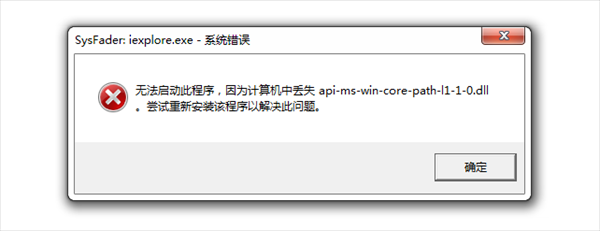
电脑打开软件或游戏时,如果提示“无法启动此程序,因为计算机中丢失 api-ms-win-core-fibers-l1-1-1.dll”,或者显示“找不到指定模块”,可以先检查Windows系统文件、更新系统组件,并重新安装出现问题的软件。需要注意的是,该文件名属于Windows API集接口,不建议从不明网站单独下载DLL文件,再手动复制到系统目录。
一、api-ms-win-core-fibers-l1-1-1.dll丢失的原因
1. Windows系统文件损坏或组件异常
如果系统文件被误删、磁盘出现错误,或者系统组件损坏,部分程序运行时就可能无法正常调用所需的Windows接口,从而出现DLL相关提示。
2. Windows版本与软件要求不兼容
部分程序依赖特定版本的Windows API。如果软件要求的系统接口在当前系统中不可用,或者程序安装包本身存在兼容性问题,就可能提示缺少相关DLL。此时,即使手动添加一个同名文件,也不一定能够解决问题。
3. 软件安装不完整或程序文件损坏
如果错误只在打开某个游戏或软件时出现,可能是安装包不完整、程序文件受损,或软件依赖组件没有正确部署。此时应优先检查出错的软件,而不是直接替换系统文件。
4. 系统长期未更新
Windows更新不仅包含安全补丁,也可能涉及系统组件及兼容性改进。长期未更新的系统,在运行较新的应用程序时,可能出现接口兼容问题。
二、api-ms-win-core-fibers-l1-1-1.dll丢失的解决方案
方法一:运行系统文件检查工具修复
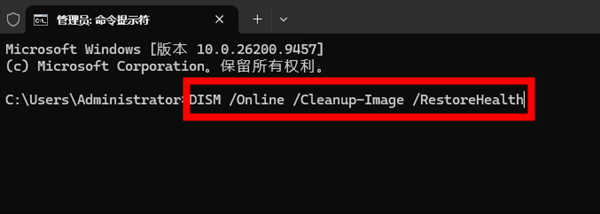
如果怀疑Windows系统文件损坏,可以使用系统自带的DISM和SFC工具进行修复。这也是处理系统文件异常时值得优先尝试的方法。微软建议先运行DISM,再运行SFC扫描。操作步骤:
1. 在Windows搜索框中输入“CMD”。
2. 右键点击“命令提示符”,选择“以管理员身份运行”。
3. 依次输入以下两条命令,每执行一条后按回车,并等待完成。
DISM /Online /Cleanup-Image /RestoreHealth
sfc /scannow
4. 等待系统扫描和修复结束,不要提前关闭窗口。
5. 重启电脑,再次打开出现问题的软件。
方法二:使用星空运行库修复大师扫描修复
如果不熟悉命令行操作,也可以使用星空运行库修复大师辅助检查电脑中的常见运行库及DLL依赖问题。需要注意,该工具主要用于排查和修复其支持的组件,修复Windows API集兼容性问题。操作步骤:
1. 点击下方按钮直接获取星空运行库修复大师安装包。

 好评率97%
  下载次数:3717774
 2. 安装并打开软件,根据界面提示进行运行库或DLL相关检测。
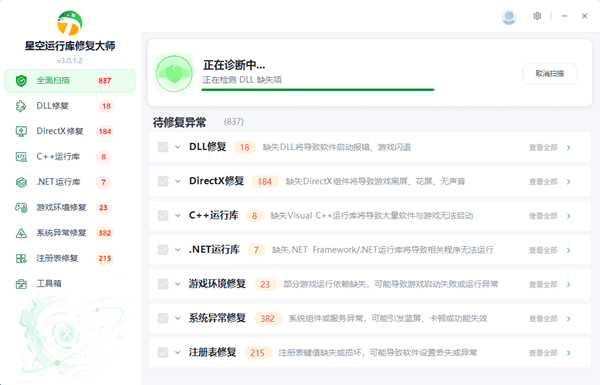
3. 查看扫描报告,确认是否存在可以修复的缺失组件或异常依赖。
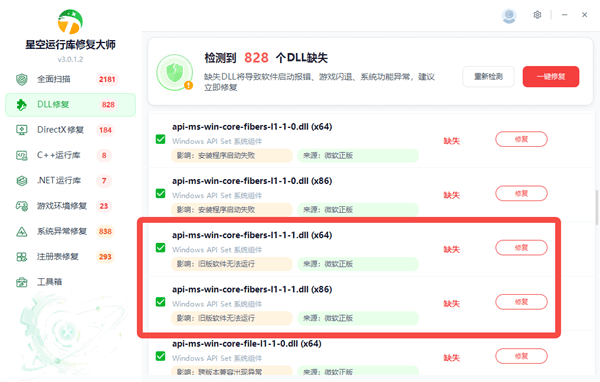
4. 如果检测检测到api-ms-win-core-fibers-l1-1-1.dll缺失,勾选后点击“修复”按钮完成修复。
5. 重启电脑,再次启动原先报错的程序。
方法三:更新Windows系统
如果当前Windows版本较旧,而报错程序需要较新的系统接口,可以先检查系统更新。操作步骤:
1. 按下 Win + I 打开Windows设置。
2. 进入“Windows更新”。
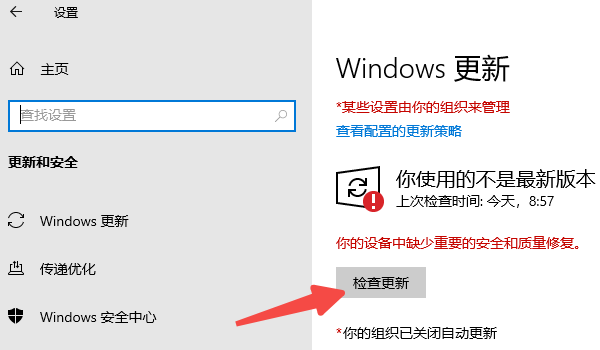
3. 点击“检查更新”,安装适用于当前设备的可用更新。
4. 按照系统提示完成重启。
5. 再次启动出现问题的软件,检查错误是否消失。
方法四:重新安装出现问题的软件或游戏
如果只有某一款软件报错,而其他程序都能正常运行,可以重点检查该软件的安装文件。操作步骤:
1. 前往软件或游戏的官方网站、正规游戏平台,确认最新安装包及系统要求。
2. 通过Windows设置中的“应用”卸载出现问题的软件。
3. 重启电脑,并重新运行官方安装程序。
4. 如果软件提供修复安装功能,也可以先尝试修复,避免不必要地删除个人数据。
5. 安装完成后重新启动程序,观察是否仍提示缺少DLL。
方法五:检查系统版本及程序兼容性
如果前面的方法均未奏效,可以进一步核实操作系统版本。操作步骤:
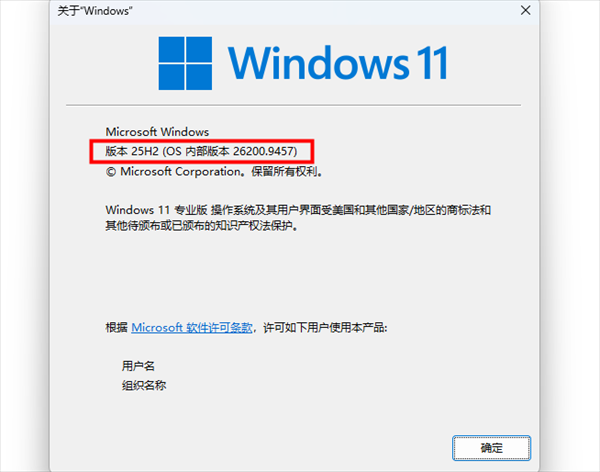
1. 按下 Win + R,输入 winver,按回车。
2. 查看当前Windows版本和系统内部版本号。
3. 对照出错软件的官方运行要求,确认系统是否受支持。
4. 如果软件不支持当前系统,优先寻找兼容版本,不要随意下载第三方DLL进行覆盖。
5. 如果怀疑系统组件仍然异常,可以联系软件开发商或微软支持继续排查。
遇到 api-ms-win-core-fibers-l1-1-1.dll 丢失的问题,不建议急着从网上下载单独的DLL文件。可以先通过系统文件检查、Windows更新和软件重装等方法逐步排查;如果怀疑是运行库或DLL依赖异常,也可以使用星空运行库修复大师检测电脑中的相关组件。若修复后问题仍然存在,则需要进一步确认Windows版本与软件的兼容性,针对具体原因处理,才能更稳妥地解决程序无法启动的问题。
最新资讯
 OneDrive文件占满C盘?释放空间不删云端文件
OneDrive同步文件占用C盘几十GB,怎样清理又不删除云端资料?本文介绍OneDrive文件按需、释放本地空间、清理缓存及将同步文件夹迁移到D盘的方法,并通过百贝C盘清理大师清理可安全移除的临时文件,帮助恢复C盘可用容量。
2026-10-22 11:46:19kevin28364 api-ms-win-core-fibers-l1-1-1.dll丢失怎么办?下载与修复方法
电脑运行游戏或软件时提示缺少 api-ms-win-core-fibers-l1-1-1.dll,导致程序无法启动怎么办?本文整理了该DLL报错的常见原因,并介绍使用DISM和SFC修复系统文件、借助星空运行库修复大师排查运行库、更新Windows系统及重新安装软件等解决方法,帮助用户逐步定位问题,避免盲目下载DLL文件造成新的故障。
2026-10-22 11:46:15Portia22328 Wacom未连接任何设备是怎么回事?5种方法教你快速解决
Wacom数位板或数位屏连接电脑后,Wacom Center提示“未连接任何设备”怎么办?本文从USB接口、数据线、驱动程序、系统服务及Mac权限等方面分析常见原因,并提供5种实用解决方法,帮助Windows 10、Windows 11及Mac用户排查设备无法识别、数位笔失灵等问题。
2026-10-22 11:10:11Portia9578