笔记本电脑一插上充电器,Windows就开始检查更新,甚至后台下载系统补丁,可能导致CPU占用升高、风扇转速加快,影响正常办公或游戏体验。

想关闭这种自动更新行为,可以通过“百贝禁用系统更新”集中管理Windows更新,也可以使用系统自带的暂停更新功能。 不过,如果是希望只取消“插电触发”,而保留其他时间的自动更新,就需要先区分Windows更新任务和笔记本厂商软件的更新提醒。
一、为什么笔记本一插电就自动检查更新?
这种情况并不一定是电脑出了故障,而是可能与Windows的电源管理和后台维护机制有关。
1. 电源状态影响更新安排: Windows会根据电脑是否接通电源、电量是否充足等条件安排部分更新任务。部分任务可能在电池供电时推迟执行。
2. 自动维护任务开始运行: Windows部分维护任务倾向于在电脑空闲且接通电源时执行,可能恰好包含与更新相关的工作。
3. 此前有未完成的更新: 如果系统已有待下载、待安装的更新,接通电源后可能继续处理。
4. 品牌电脑自带更新程序: 联想、华硕、戴尔等笔记本可能安装了设备管理软件,负责检测BIOS、驱动和固件更新,容易被误认为Windows Update。
其中,Windows自动维护确实存在“接通交流电源且处于空闲状态”的运行条件,但不能据此认定所有插电后出现的更新检查都是由同一个任务引起的。
二、使用百贝禁用系统更新,阻止自动更新检查
如果笔记本经常在接通电源后自动检查Windows更新,而且不希望系统在工作、玩游戏期间下载补丁,可以考虑使用“百贝禁用系统更新”集中管理自动更新功能。
相较于手动修改多个Windows设置,这种方式操作更加直观,适合不熟悉系统服务和组策略的用户。操作步骤:

 好评率97%
  下载次数:3720465
 1、打开“百贝禁用系统更新”,在首页界面找到“一键禁止”按钮进行点击。

2、点击后,软件会自动禁用系统更新、系统更新服务、更新计划任务等等,全部禁止完之后软件会自动提醒“请尽快重启,以便禁用生效”点击“立即重启”即可。

这种方式主要用于阻止Windows自动更新机制继续运行,减少后台更新对正常使用的干扰。
三、通过Windows设置,暂停自动检查更新
如果不想使用第三方工具,也可以通过Windows设置暂停更新。这种方法适合短期内不希望电脑下载系统更新的用户。
Windows 11操作步骤:
1. 按下 Win + I,打开“设置”。
2. 进入“Windows 更新”页面。
3. 找到“暂停更新”,选择系统当前提供的暂停期限。
4. 设置完成后,Windows会在暂停期内暂缓常规更新的下载与安装。
Windows 10操作步骤:
1. 打开“设置”→“更新和安全”→“Windows 更新”。
2. 点击“暂停更新7天”,或进入“高级选项”选择可用的暂停截止日期。
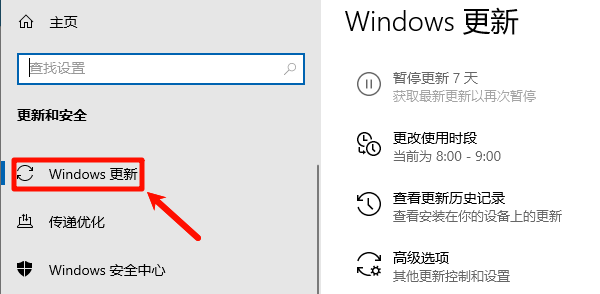
3. 保存设置后,检查更新状态。
需要注意,暂停更新并不等于永久禁止系统执行任何更新检查。暂停期限结束后,Windows仍可能恢复更新,具体行为以系统版本和管理策略为准。
Microsoft Support
四、关闭后仍然一插电就检查更新?排查真正触发来源
如果已经暂停或禁用了Windows自动更新,但每次插电仍然出现更新提示,就不能只盯着Windows Update设置,需要进一步检查提示来自哪个程序。
1、 检查Windows更新记录
进入“设置”→“Windows 更新”→“更新历史记录”,查看是否存在与插电时间接近的系统更新安装记录。

如果只是显示“正在检查更新”,也不代表一定有补丁被下载或安装。需要结合系统日志判断实际执行的任务。
2、 检查笔记本自带管理软件
打开电脑预装的设备管理软件,例如Lenovo Vantage、MyASUS或Dell相关更新工具,查看是否开启了自动检查驱动、BIOS或固件更新的功能。
如果插电后弹出的实际上是厂商软件通知,应在对应软件中关闭自动检查选项,而不是反复修改Windows Update。
3、 检查任务计划程序中的更新触发条件
1. 按下Win+R,输入 taskschd.msc 并回车。
2. 打开“任务计划程序库”,查看相关更新任务的触发器、条件和上次运行时间。
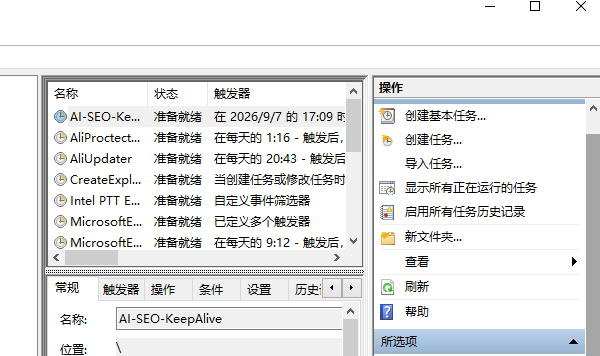
3. 重点检查是否存在“只有计算机使用交流电源时才启动此任务”等条件。
4. 如果确认是第三方软件创建的自动更新任务,可优先在对应软件的设置中关闭自动更新。
不建议直接批量禁用Windows系统任务,尤其不要随意删除任务计划程序中的更新和维护任务,否则可能影响系统修复及其他功能。
完成排查后,可以先拔掉充电器正常使用一段时间,再重新接通电源,确认是否仍出现相同更新行为。
五、常见问题FAQ
1、 笔记本插电自动检查更新,是系统故障吗?
不一定。可能与Windows后台更新、自动维护或笔记本厂商的更新软件有关。
2、 关闭自动更新后,插电还会触发检查吗?
如果触发来源是厂商软件或其他计划任务,禁用Windows Update后仍可能出现检查提示。
3、 能否只关闭插电触发,保留Windows自动更新?
Windows没有统一的“关闭插电触发更新”开关。可排查具体任务的电源条件,但不建议随意修改系统核心任务。
4、 禁用Windows更新会影响正常充电吗?
通常不会。充电由硬件及电源管理机制控制,与Windows自动更新并非同一功能。
如果只是短期不希望自动更新,可以通过Windows设置暂停更新;如果需要更集中地管理和禁用Windows自动更新,可以使用“百贝禁用系统更新”。若关闭后依然出现提示,则应进一步检查更新日志、厂商软件和任务计划程序,找到真正触发更新的来源。
最新资讯
 笔记本一插电就自动检查更新?关闭触发的方法
笔记本一插电就自动检查Windows更新?可能与电源策略、系统维护任务或自动更新设置有关。本文介绍Win10、Win11关闭插电后自动检查更新的方法,包括百贝禁用系统更新、系统更新暂停设置及触发来源排查。
2026-10-23 11:07:00kevin13273 C盘要留多少剩余空间?C盘空间不足的清理方法
电脑C盘要留多少剩余空间才合适?本文介绍不同容量C盘的建议预留空间,并分享磁盘清理、临时文件删除、文件迁移等方法,帮助释放C盘空间,改善磁盘空间不足的问题。
2026-10-23 10:58:00qwsa17412 Win10关闭更新有必要吗?看完这篇再决定
Win10关闭更新有必要吗?系统自动更新虽然能够提供安全修复和稳定性改进,但也可能打断工作或带来兼容性问题。本文分析Windows 10自动更新的作用、关闭后的利弊,并介绍通过系统设置暂停更新、使用百贝禁用系统更新一键禁用及恢复的方法,帮助用户根据实际情况合理管理更新。同时说明Windows 10停止普通支持后的安全维护注意事项。
2026-10-22 18:43:37Portia25121