笔记本魔改显卡应该安装桌面版还是移动版驱动?如果是RTX 3060M、3070M这类笔记本GPU核心改装成台式显卡,原则上应先按原移动GPU型号寻找驱动,再确认驱动是否支持当前魔改板卡的硬件ID。 不能因为显卡插在台式机上,就直接安装同名桌面版驱动。

对于已经魔改过的显卡,即使选择了对应的移动版驱动,也可能因硬件ID或显卡BIOS不同而安装失败。建议优先通过驱动人生检测显卡型号并查找兼容的魔改驱动,再根据实际情况进行安装。
一、魔改显卡到底应该选哪个驱动?
目前市场上的部分魔改显卡,实际上使用的是从笔记本电脑上拆下来的移动GPU核心,再搭配专门设计的PCB、供电和散热模组,改装为能够插在台式机PCIe插槽上的显卡。
例如RTX 3060M、3070M等型号,虽然外观看起来像普通台式显卡,但内部使用的GPU与标准桌面版型号并不完全相同。
因此,判断驱动类型时,需要看显卡的真实硬件身份,而不是只看它安装在哪种电脑上。
| 显卡实际情况 | 建议驱动选择 |
| 普通台式RTX 3060、3070 | 官方桌面版驱动 |
| 正常笔记本RTX 3060 Laptop GPU | 笔记本厂商认证驱动或官方移动版驱动 |
| 3060M、3070M移动GPU改台式卡 | 优先查找针对原GPU核心及魔改板卡适配的驱动 |
| 修改过设备ID、BIOS的魔改显卡 | 优先使用已验证兼容当前板卡的驱动 |
| 台式显卡通过显卡坞连接笔记本 | 按外接显卡真实型号选择驱动 |
这里有个特别容易搞错的地方:移动版GPU不等于一定只能用移动版驱动安装包。NVIDIA部分驱动包可以同时支持桌面和笔记本GPU,真正决定能否安装的,是驱动程序中是否包含与当前设备匹配的硬件信息,以及驱动能否正确初始化显卡。
所以,对于3060M、3070M这类魔改卡,最重要的是找到兼容版本,而不是单纯纠结驱动文件属于桌面版还是移动版。
二、使用驱动人生安装兼容的魔改显卡驱动
如果不清楚自己购买的魔改显卡使用什么GPU核心,或者下载NVIDIA驱动后反复提示不兼容,可以先通过“驱动人生”扫描电脑硬件信息,并尝试匹配适用的显卡驱动。这种方式不需要用户一开始就手动研究INF文件,更适合普通电脑用户。操作步骤如下:

 好评率97%
  下载次数:5613511
 1、打开“驱动人生”软件后点击【全面诊断】界面的“立即诊断”选项;

2、软件会全盘扫描电脑硬件存在的问题,在扫描的列表中找到显卡这一项目,例如:发现非标准化显卡问题,这个就是魔改显卡驱动,然后在版本号点击“▼”便可以查看显卡驱动的版本型号,手动选择或者是按照推荐一键修复都可以。

对于能够匹配到兼容驱动的魔改显卡,这种方式可以减少手动查找驱动、修改INF文件等操作。
三、桌面版和移动版驱动都装不上,检查硬件ID
有些用户遇到的情况比较特殊:明明选择了正确的移动版GPU型号,安装时仍然弹出:
“此图形驱动程序无法找到兼容的图形硬件。”出现这种提示,通常需要先确认显卡硬件ID是否被当前驱动包支持。
具体检查方法:
1、 右键Windows开始菜单,打开“设备管理器”。
2、 展开“显示适配器”,找到魔改显卡。如果尚未安装驱动,可能显示为“Microsoft基本显示适配器”。
3、 右键显卡选择“属性”,进入“详细信息”,将属性切换为“硬件ID”。

4、 记录当前显卡的硬件标识,例如:
PCI\VEN_10DE&DEV_XXXX&SUBSYS_XXXXXXXX
其中:
VEN:显卡芯片厂商标识,NVIDIA通常为10DE。
DEV:GPU设备标识,用于判断具体GPU硬件。
SUBSYS:子系统标识,通常与板卡设计或OEM厂商有关。
5、 查看准备安装的驱动INF文件是否包含与显卡匹配的硬件ID或兼容ID。
如果驱动包支持对应GPU,但缺少魔改板卡的完整设备信息,安装程序就可能无法正确识别显卡。
此时优先寻找已适配当前板卡、来源可信的驱动,不建议直接复制网络上的INF修改参数。
特别要注意,修改INF会破坏原驱动包的数字签名,导致Windows拒绝加载驱动。即使通过特殊方式安装成功,也不代表显卡一定能够正常运行游戏。
四、安装成功后,怎么判断驱动真的兼容?
魔改显卡安装驱动后,设备管理器能显示RTX 3060或RTX 3070,并不代表所有功能都已经正常。
建议再做以下检查:
1、 检查设备状态: 打开设备管理器,进入显卡属性,确认设备状态显示正常,没有代码43等错误。
2、 检查GPU是否真正工作: 打开任务管理器的“性能”页面,运行游戏或图形程序,观察独立GPU是否正常参与工作。通过“驱动人生”【运行监测】界面也可以查看显卡的温度以及占用情况。
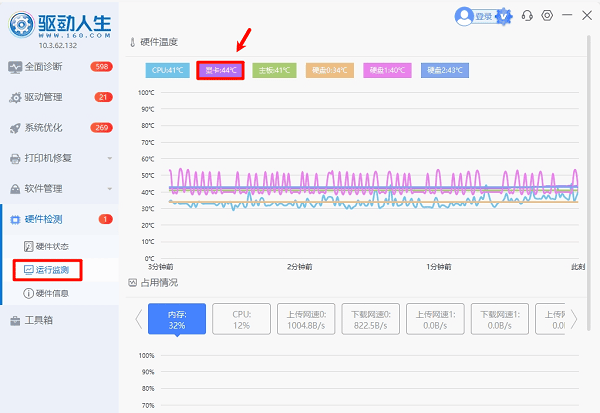
3、 检查实际稳定性: 运行平时常玩的游戏,确认没有黑屏、驱动崩溃、异常掉帧或者显示器突然失去信号的情况。
如果能正常识别显卡,但一进入游戏就黑屏,也可能与魔改板卡供电、散热、显存或BIOS有关,不能简单认为换一个驱动版本就能解决。
五、魔改显卡驱动常见问题(FAQ)
1、3060 M、3070M可以直接安装NVIDIA官方驱动吗?
部分魔改显卡可以,但并不是所有板卡都支持。能否直接安装取决于设备ID、驱动支持列表及板卡固件等条件。
如果安装程序提示找不到兼容图形硬件,应优先确认驱动是否支持当前设备,不要反复尝试同一个安装包。
2、 魔改显卡装桌面版驱动能提升性能吗?
不能这样判断。桌面版和移动版GPU可能存在核心数量、功耗及显存配置差异,强行安装桌面版驱动不会自动将移动GPU变成桌面GPU,也不能直接解锁硬件性能。
对于魔改显卡,稳定运行、功能正常比驱动名称更重要。
3、 魔改显卡安装驱动后出现代码43怎么办?
代码43意味着Windows收到设备无法正常工作的报告。如果刚更新驱动就出现问题,可以先恢复原来能够正常使用的版本;如果卸载重装兼容驱动后仍然报错,则需要检查显卡BIOS、供电以及板卡硬件状态。
4、 魔改显卡安装最新版驱动一定更好吗?
不一定。新版驱动虽然可能增加游戏优化和安全修复,但前提是能够正确支持当前GPU及魔改板卡。
如果目前使用的版本稳定,建议保留安装包。需要升级时,先确认新版本的适配情况,避免更新后出现驱动无法加载的问题。
5、 Win11能安装笔记本魔改显卡驱动吗?
部分魔改显卡可以在Win11下正常运行,但需要适配相应的Windows版本及驱动签名要求。
如果Win10能够正常运行,升级Win11后却无法安装驱动,建议先检查驱动兼容性和系统安全要求,而不是直接关闭驱动签名强制功能。
6、 魔改显卡用驱动人生能解决所有安装问题吗?
驱动人生适合处理驱动缺失、版本不匹配以及部分魔改显卡的驱动适配问题。如果能够找到支持当前硬件的驱动,可以直接尝试安装。
但对于显卡BIOS异常、显存损坏、供电故障等硬件问题,单靠驱动软件无法彻底解决,需要进一步检测显卡本身。
笔记本魔改显卡应该装桌面版还是移动版驱动,关键取决于GPU真实型号、硬件ID以及驱动对魔改板卡的支持情况。
如果是3060M、3070M这类移动GPU改装的台式显卡,应优先按移动GPU型号寻找驱动,同时确认驱动能够识别当前板卡。普通用户可以先通过“驱动人生”检测硬件并安装适配版本,遇到无法识别或代码43,再进一步排查硬件ID及显卡故障。
最新资讯
 笔记本魔改显卡装桌面版还是移动版驱动?选对才兼容
笔记本魔改显卡应该安装桌面版还是移动版驱动?本文介绍3060M、3070M等移动GPU改装显卡的驱动选择方法,教你通过驱动人生匹配兼容驱动,解决驱动安装失败、硬件ID不匹配及代码43等问题。
2026-10-10 11:03:58kevin10636 电脑缩放和布局调不了是灰色的怎么办?Win11/Win10解决方法
Windows 11或Windows 10电脑出现“缩放和布局”选项变灰、按钮无法点击的情况,可能与显示器识别异常、显卡驱动问题、多屏设置或远程桌面环境有关。本文整理了常见原因及对应解决方法,帮助你逐步排查,恢复屏幕缩放比例和显示设置的正常调整。
2026-10-10 10:21:24Portia14725 3070M魔改显卡驱动安装失败?正确安装与适配方法
3070M魔改显卡驱动安装失败、提示找不到兼容图形硬件?本文介绍RTX 3070M魔改驱动下载安装方法,使用驱动人生匹配兼容版本,并排查代码43、INF不匹配及安装黑屏等问题。
2026-10-10 10:21:18kevin28960