更新显卡驱动后,电脑出现游戏掉帧、画面闪烁、黑屏等问题,想恢复以前的驱动版本,却发现设备管理器中的“回退驱动程序”按钮是灰色的,无法点击。
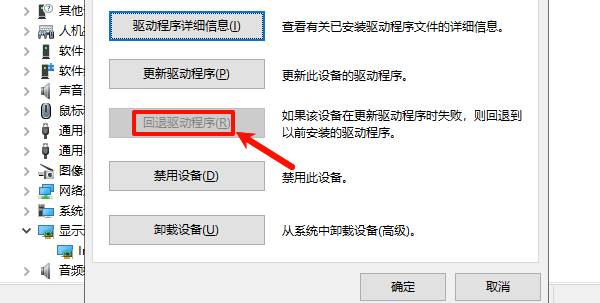
这种情况通常是因为Windows没有保留可供回退的旧版驱动。即使系统无法直接回退,也可以通过驱动备份还原、重新安装历史版本驱动等方式恢复,无需重装系统。
一、显卡驱动回退按钮为什么是灰色的?
Windows自带的驱动回退功能并不是随时都能使用,它需要系统保留可供回退的旧版本驱动。以下几种情况比较常见:
重装系统后只安装过一个版本的显卡驱动。
使用驱动清理工具删除了旧版显卡驱动。
系统更新或磁盘清理后,旧驱动包不再保留。
卸载显卡驱动后重新安装,原有回退记录丢失。
当前登录账户没有足够的操作权限。
回退按钮变灰并不代表显卡驱动不能降级,只是Windows自带的回退路径暂时无法使用。
二、显卡驱动无法回退的解决方法
方法一:使用驱动人生还原或安装旧版驱动
如果之前备份过显卡驱动,可以直接通过“驱动人生”的驱动还原功能恢复。如果没有备份,也可以检测当前显卡型号及系统环境,从可用的历史驱动版本中选择适合的版本重新安装。

 好评率97%
 下载次数:5743079
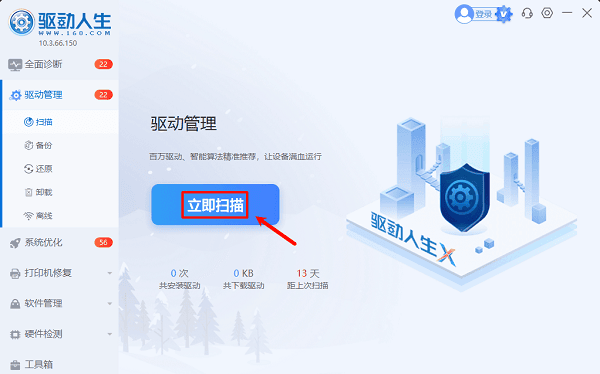
1.打开“驱动人生”,进入【驱动管理】界面,点击“立即扫描”。
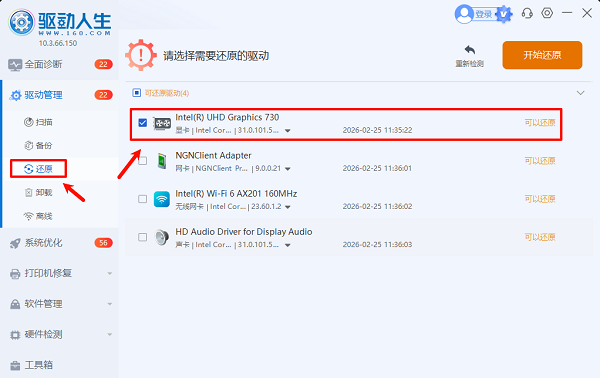
2. 查看已备份的显卡驱动,执行还原操作,完成后重启电脑,检查游戏或图形软件的运行情况。
没有驱动备份的情况:
1.打开驱动人生,点击“立即诊断”,检测电脑硬件及驱动状态。
2.在扫描结果中找到对应的显卡驱动。
3.点击驱动版本旁边的下拉选项,查看可用的历史驱动版本。

4.选择此前使用正常、适配当前系统的驱动版本进行安装,完成后重启电脑。如果当前驱动存在安装异常或文件损坏,也可以尝试重新安装适配的稳定版驱动,不一定非要降级才能解决问题。
方法二:检查电脑是否仍有可用的旧版驱动
回退按钮虽然是灰色的,但Windows驱动程序存储区中可能仍然保留着其他兼容版本,可以尝试手动切换。
1.按下Win+X组合键,打开“设备管理器”。
2.展开“显示适配器”,右键点击需要回退的显卡,选择“更新驱动程序”。
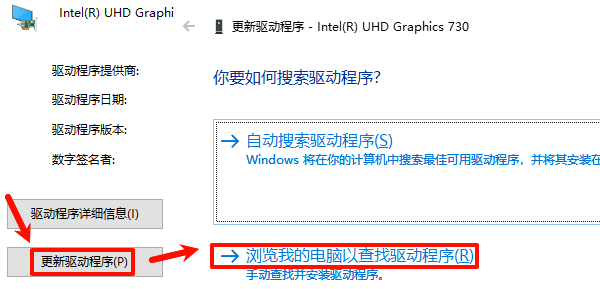
3.点击“浏览我的电脑以查找驱动程序”。
4.选择“让我从计算机上的可用驱动程序列表中选取”。
5.保持“显示兼容硬件”选项勾选,查看是否存在旧版显卡驱动。
6.如果存在合适的旧版本,选择该版本进行安装。
如果列表中只有当前驱动或Microsoft基本显示适配器,则不建议继续通过此方法操作。
三、显卡驱动回退后需要检查什么?
安装完成并不意味着显卡驱动问题已经解决,还需要确认旧版本是否真正生效。
1.打开设备管理器,进入显卡属性中的“驱动程序”选项卡,核对驱动版本。
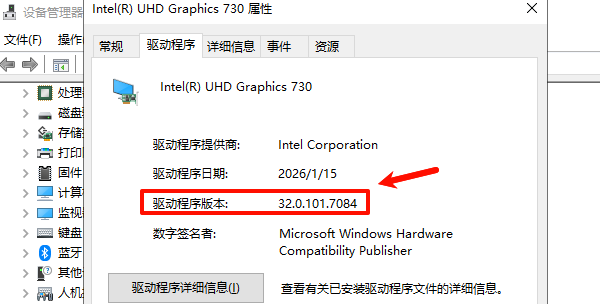
2.检查屏幕分辨率、刷新率以及外接显示器是否正常。
3.运行之前出现卡顿、黑屏或闪退的游戏及软件,观察故障是否消失。
4.再次重启电脑,确认显卡驱动没有被Windows自动替换。
如果回退后故障依旧,则需要进一步排查显卡温度、供电、系统更新及游戏本身的兼容性问题,避免反复更换驱动却找不到真正原因。
四、常见问题解答(FAQ)
1、显卡驱动回退按钮灰色需要重装系统吗?
不需要。可以通过驱动备份还原或重新安装旧版本显卡驱动解决。
2、没有备份显卡驱动还能回退吗?
可以。通过驱动人生或显卡厂商官网查找适配的历史驱动版本,重新安装即可。
3、显卡驱动回退后又自动更新了怎么办?
可以检查Windows更新及显卡管理软件的自动更新设置,避免问题驱动再次被安装。
4、显卡驱动回退必须使用DDU吗?
不需要。普通降级安装一般无需使用DDU,只有反复安装失败、驱动残留冲突等情况才考虑彻底清理。
5、显卡驱动版本越旧越稳定吗?
不是。应优先选择与当前显卡、操作系统和常用游戏兼容的稳定版本,同时兼顾安全性和新功能支持。建议在显卡驱动运行稳定时使用“驱动人生”提前进行驱动备份。后续遇到新版驱动兼容性问题,即使Windows回退按钮无法使用,也能通过驱动还原快速恢复,减少重复下载和安装的时间。
最新资讯
 显卡驱动回退按钮是灰色的?教你恢复旧版
显卡驱动更新后出现游戏卡顿、黑屏等问题,但回退驱动程序按钮呈灰色无法点击?本文介绍驱动备份还原、旧版驱动安装及Windows自动更新排查方法,帮助恢复稳定的显卡驱动版本。
2026-11-24 10:50:46kevin29800 英伟达发布621.35热修复驱动!修复SSD后台异常写入问题
英伟达近日发布GeForce Hotfix Driver 621.35热修复驱动,主要针对近期部分显卡驱动版本出现的后台日志文件异常写入问题进行修复。此次更新适用于Windows 10/11 64位系统,涉及哪些问题?普通用户是否需要升级?本文带你了解。
2026-11-23 10:57:09Portia10915 显卡驱动nvlddmkm事件14黑屏?一招搞定N卡黑屏重启
电脑玩游戏突然黑屏,事件查看器出现nvlddmkm事件14怎么办?本文介绍NVIDIA显卡驱动nvlddmkm报错的常见原因,提供驱动人生检测修复、驱动回退、显卡超频恢复、电源及散热检查等方法,帮助排查显卡黑屏故障。
2026-11-20 18:48:54lucky25277