用DDU卸完显卡驱动,重启电脑,屏幕黑了。显示器灯亮着,主机风扇在转,但画面就是不出来。
按理说DDU卸载显卡驱动后,Windows通常可以使用Microsoft基本显示适配器提供基础画面输出。正常情况下,卸载驱动并不会导致电脑彻底无法显示。
那为什么会出现DDU卸载显卡驱动后重启黑屏的情况呢?一起来看看。

一、先尝试快捷键恢复显示
如果电脑开机后能够听到系统提示音,键盘灯也能正常响应,但显示器一直黑屏,可以先尝试重置显示驱动。
同时按下:Win+Ctrl+Shift+B
这是Windows提供的显示驱动重置快捷键。执行后,屏幕可能短暂闪烁,也可能听到提示音。
如果依然没有画面,可以按下“Win+P”,尝试切换显示输出模式。
二、无法进入桌面,尝试Windows安全模式
如果快捷键没有效果,可以尝试通过Windows恢复环境进入安全模式。
步骤1: 长按电源键十到十五秒,直到主机完全断电。等几秒,再按电源键开机。
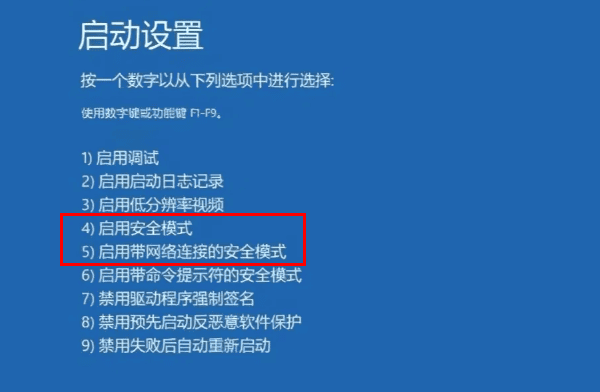
步骤2:开机过程中反复按F8键。看到高级启动选项后,选择“疑难解答 > 高级选项 > 启动设置 > 重启”,然后按F4或F5进入安全模式。进了安全模式,桌面分辨率会很低,图标很大,这是正常的。
步骤3:先检查设备管理器。右键“开始”按钮,选“设备管理器”,展开“显示适配器”。这时候你大概率会看到一个“Microsoft基本显示适配器”或者带着黄色感叹号的设备。这说明系统在用备用方案撑着,显卡本身没坏。

步骤4:接下来装驱动。如果电脑下载有驱动人生,可以打开软件扫一遍。

 好评率97%
 下载次数:5722960
步骤5:打开驱动人生,点“立即诊断”,它会扫描出显卡当前状态,然后从它的驱动库里匹配适配版本,点“升级”或“安装”就行。
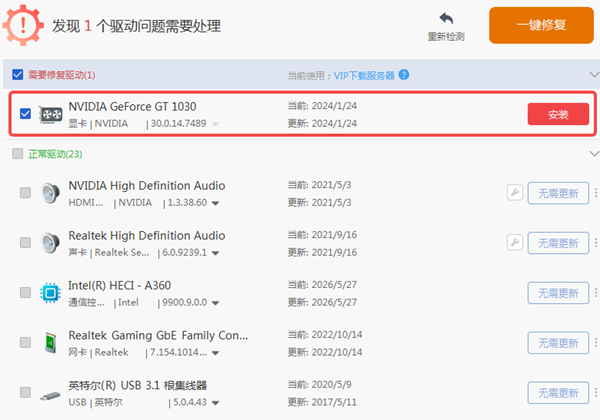
驱动人生需要在联网的环境下运行,所以在刚开始进入安全模式时,可以选择F5,启用带网络的安全模式。
三、如果安全模式也进不去
这一步是兜底方案。如果反复强制重启都进不了安全模式,或者进了安全模式装完驱动重启后依然黑屏,说明问题可能不在驱动层面。
用Windows安装U盘引导启动。制作一个系统安装盘,开机从U盘启动,选择“修复计算机”而不是“安装”,进入恢复环境后选“系统还原”。DDU使用前如果系统保护是开着的,会自动创建还原点,还原到用DDU之前的状态就行。
如果系统还原也没用,最后的办法是重置系统,选择“保留我的文件”,这样个人数据不丢,系统组件和驱动会回到初始状态。
四、DDU卸载后一直进入安全模式怎么办?
还有一种情况是,电脑使用DDU清理驱动后,重启总是进入安全模式,无法恢复正常启动。
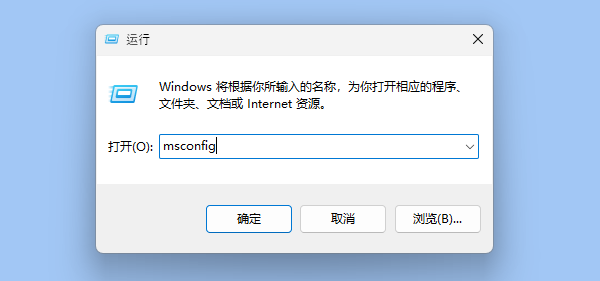
步骤1: 如果能够进入安全模式桌面,可以按下“Win+R”快捷键,输入“msconfig”,并点击“确定”。
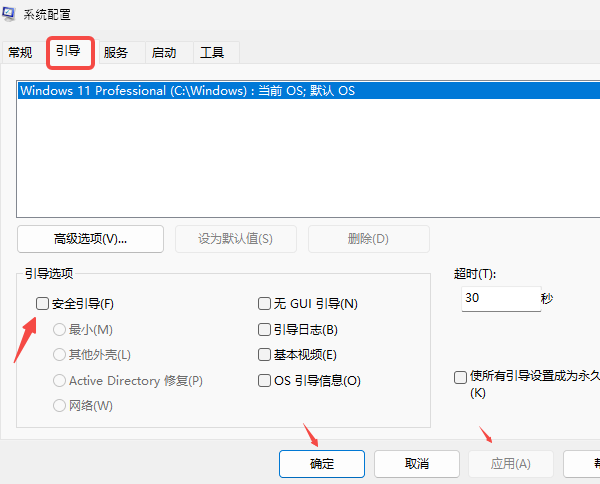
步骤2: 打开“系统配置”,切换到“引导”选项卡。
步骤3: 如果“安全引导”处于勾选状态,可以取消勾选,点击“应用 — 确定”,然后重启电脑。
预防下次再出问题
用DDU之前,把这几件事做了,能避开九成的黑屏麻烦:
1、使用前建议提前下载对应的显卡驱动,并备份重要文件、创建系统还原点。
2、拔网线或关WiFi,防止Windows自动推送一个不匹配的驱动版本。
3、务必进安全模式再运行DDU;并在DDU里勾选“阻止Windows自动下载驱动”的选项。

如果只是显卡驱动需要正常更新,直接通过驱动人生安装适配版本即可,没有必要每次都使用DDU彻底清理。
最新资讯
 DDU卸载显卡驱动后重启黑屏怎么处理?4步恢复正常显示
使用DDU卸载显卡驱动后重启黑屏怎么办?本文介绍DDU清理驱动后显示器无信号、无法进入桌面及安全模式等问题的处理方法,包括重置显示驱动、切换显示接口、进入安全模式、使用驱动人生重新安装显卡驱动以及系统还原操作。
2026-11-17 11:41:31lucky10383 外接显卡坞频繁断开怎么办?5个方法解决黑屏、掉卡问题
外接显卡坞频繁断开、玩游戏突然黑屏、设备管理器中显卡消失怎么办?本文介绍eGPU显卡坞掉线的常见原因,以及连接线检查、驱动人生修复显卡驱动、Windows兼容性排查、PCIe电源管理调整和显卡坞供电检查等解决方法。
2026-11-17 10:48:38lucky20310 Win11自动超分辨率怎么开?设置入口与硬件要求
Win11自动超分辨率怎么开?进入设置中的系统、显示、图形即可找到Auto SR选项。本文介绍支持的处理器和游戏要求、单独开启方法,以及通过驱动人生排查显卡驱动异常和功能不生效的问题。
2026-11-16 17:29:07kevin24117