外接显卡坞用着用着突然黑屏,设备管理器里的显卡消失,游戏运行到一半直接卡死、闪退,有时重新插拔连接线又能恢复正常。
外接显卡坞频繁断开怎么办? 常见原因集中在线材兼容性、显卡驱动、系统更新、电源管理和供电问题上。可以按照下面的顺序排查。

一、检查连接线是否兼容
很多人随手拿一根USB-C线就插上了,但外接显卡坞需要的是经过认证的雷电线或USB4线,普通USB-C线虽然接口长得一样,带宽和信号完整度完全达不到要求。
另外,线材长度也有讲究。超过1米的被动式线缆信号衰减更明显,如果必须用长线,优先选主动式线缆。建议先换一根短一点的、明确标注40Gbps以上速率的认证线试试,成本最低,命中率却不低。
二、使用驱动人生修复显卡驱动
如果显卡坞能够正常识别,但运行游戏时频繁黑屏,或者设备管理器出现显卡黄色感叹号,就需要检查驱动是否异常。可以使用驱动人生自动识别硬件型号,检测修复显卡驱动异常。

 好评率97%
 下载次数:5722969
步骤1:打开驱动人生,,点击“立即诊断”。

步骤2:查看显卡驱动检测结果,如果存在异常或适配的更新版本,点击“升级”进行安装。
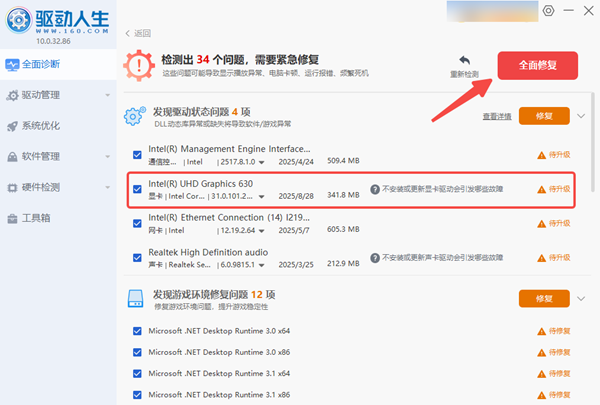
步骤3:安装完成后重启电脑,重新连接显卡坞,检查是否还会断开。
三、检查Windows系统更新
部分用户在升级Windows系统后,才开始出现外接显卡坞频繁掉线、设备无法识别等情况。
例如,更新后Windows 11 24H2,曾有用户反馈显卡被识别为“Microsoft 基本显示适配器”、网卡蓝牙跟着掉线,部分eGPU设备存在兼容性问题。
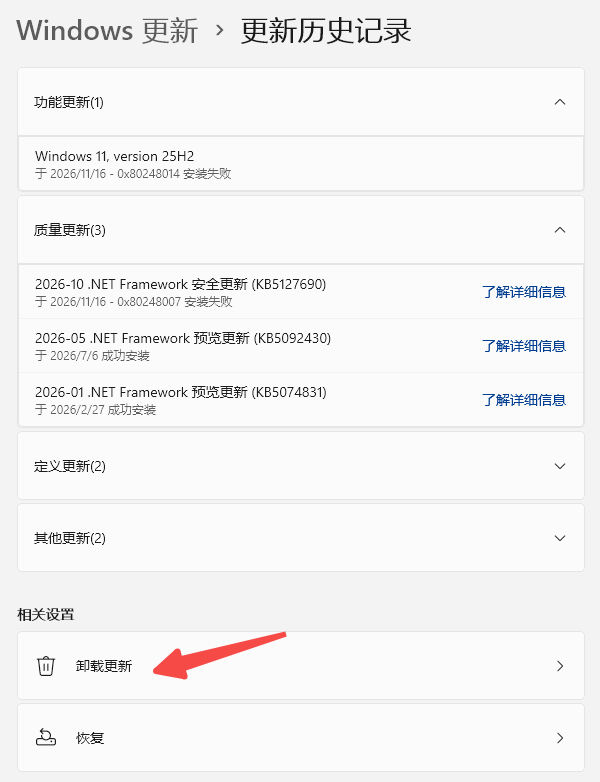
如果断连恰好发生在系统更新之后,可以打开“设置 — Windows更新 — 更新历史记录”,查看最近安装的更新,可以选择“卸载更新”,回退到到原来的系统版本。
四、关闭PCIe链路节能设置
如果显卡坞刚开机时正常,但电脑待机、睡眠唤醒后容易断开,可能与系统电源管理有关。Windows 默认允许系统关闭某些设备来省电,但对外接显卡来说,链路被断电再唤醒的过程本身就容易触发断连。
可以尝试关闭PCIe链路节能:
步骤1:打开“控制面板 — 硬件和声音 — 电源选项”。
步骤2:点击“更改计划设置”,进入“更改高级电源设置”。

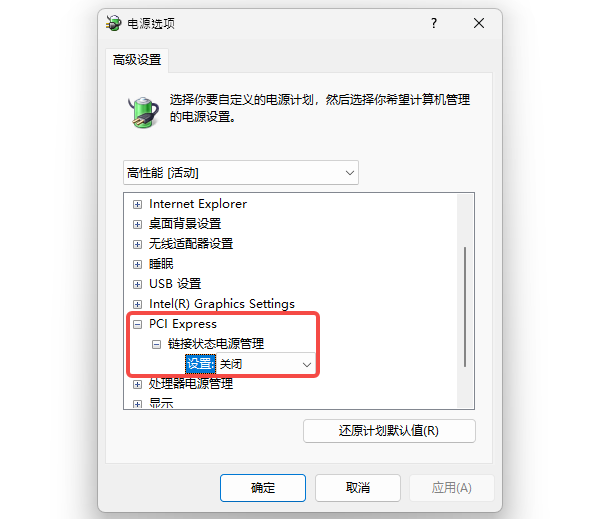
步骤3:展开“PCI Express—链接状态电源管理”,将其设置为“关闭”。
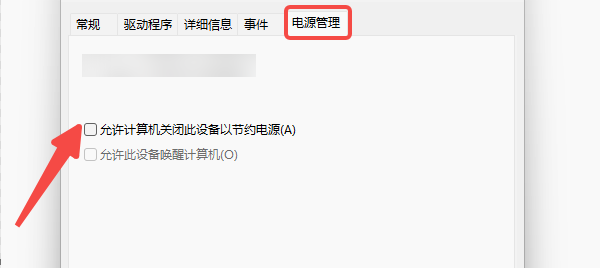
步骤4:然后进入电脑的“设备管理器”,找到“系统设备”里的雷电控制器,右键“属性”,在“电源管理”选项卡里取消勾选“允许计算机关闭此设备以节约电源”。
这两个设置改完重启电脑一次,能排除掉相当一部分因为电源调度导致的偶发掉卡。
五、检查显卡坞供电和散热
如果显卡坞平时使用正常,只有运行大型游戏时才突然断开,就需要重点检查供电。
首先确认显卡坞电源功率是否满足显卡要求。如果是自行安装ATX电源的显卡坞,还要检查PCIe供电线是否插紧。
其次,检查显卡是否正确安装在插槽中,显卡坞散热风口有没有被遮挡。
可打开“驱动人生”查看显卡温度和功耗。如果长时间高负载后才出现断连,需要进一步检查散热和电源稳定性。
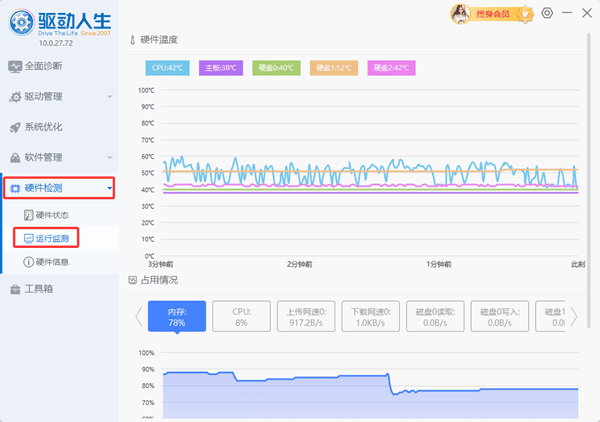
如果以上都试过还是频繁断开,那大概率是显卡坞主控或显卡本身的问题了。把显卡拆下来插到台式机上测一下,能最快判断是卡的问题还是坞的问题。
最新资讯
 DDU卸载显卡驱动后重启黑屏怎么处理?4步恢复正常显示
使用DDU卸载显卡驱动后重启黑屏怎么办?本文介绍DDU清理驱动后显示器无信号、无法进入桌面及安全模式等问题的处理方法,包括重置显示驱动、切换显示接口、进入安全模式、使用驱动人生重新安装显卡驱动以及系统还原操作。
2026-11-17 11:41:31lucky10383 外接显卡坞频繁断开怎么办?5个方法解决黑屏、掉卡问题
外接显卡坞频繁断开、玩游戏突然黑屏、设备管理器中显卡消失怎么办?本文介绍eGPU显卡坞掉线的常见原因,以及连接线检查、驱动人生修复显卡驱动、Windows兼容性排查、PCIe电源管理调整和显卡坞供电检查等解决方法。
2026-11-17 10:48:38lucky20310 Win11自动超分辨率怎么开?设置入口与硬件要求
Win11自动超分辨率怎么开?进入设置中的系统、显示、图形即可找到Auto SR选项。本文介绍支持的处理器和游戏要求、单独开启方法,以及通过驱动人生排查显卡驱动异常和功能不生效的问题。
2026-11-16 17:29:07kevin24117