电脑开机,屏幕分辨率突然变得巨大,图标乱糟糟,游戏也打不开了。点开设备管理器一看,显卡驱动没了,或者显示一个黄色感叹号。每次开机都要重新安装一遍显卡驱动,这谁顶得住?今天咱们就好好聊聊,为什么你的显卡驱动总是一开机就没了。

常见原因
第一,操作系统自动帮你换了驱动。Windows系统有自动更新驱动的功能。你可能辛苦装了一个稳定版本,结果系统觉得自己的新版本更好,直接覆盖掉了。
第二,旧驱动没有卸载干净。如果没彻底卸载旧驱动就直接装新的,残留的文件和注册表项会和新的驱动发生冲突。系统开机检测到冲突后,为了安全就不加载驱动了,结果就变成没有驱动的状态。
第三,第三方软件误删了驱动文件。有些优化软件和杀毒软件在清理系统时,会把显卡驱动的关键启动项或文件当成垃圾删掉。还有些软件会禁止显卡驱动的开机自启动。
第四,硬件或系统层面的深层故障。比如温度过高触发保护、电源供电不足,都可能导致驱动在开机加载时丢失。BIOS设置错误,比如没有把独立显卡设为优先输出设备,也会导致驱动安装后没有反应。
怎么解决?试试这几招
第一步,关闭系统自动更新驱动。
右键点击“此电脑”,选“属性”,再点“高级系统设置”。进去后找到“硬件”选项卡,点“设备安装设置”,选“否”,然后保存更改即可。这样系统就不会再自作主张给你换驱动了。

第二步,用驱动人生检测和安装驱动。
手动卸载容易留尾巴,直接用专业工具省事。推荐使用“驱动人生”这款软件,它能够智能检测并匹配最适合你电脑的显卡驱动版本。

 好评率97%
  下载次数:5631062
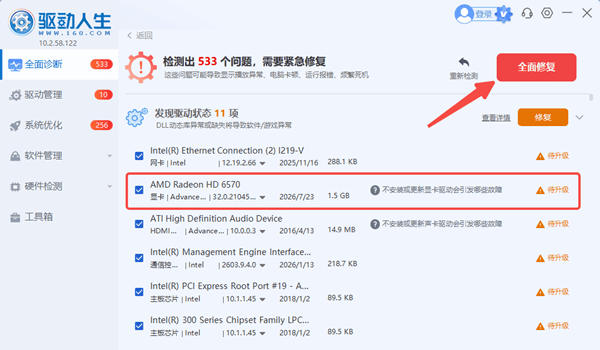
 下载驱动人生软件,安装后打开,点“立即诊断”,软件会自动扫描你电脑里所有驱动的问题。

扫描完成后,它会推荐适合你显卡的驱动版本,点“全面修复”或“升级”就行。
第三步,进安全模式彻底卸载驱动。
如果常规方法搞不定,就需要进安全模式操作。
按住“Shift”键,再点击电源键的“重启”,进入恢复界面后选“疑难解答”-“高级选项”-“启动设置”-“重启”,然后按4进入安全模式。

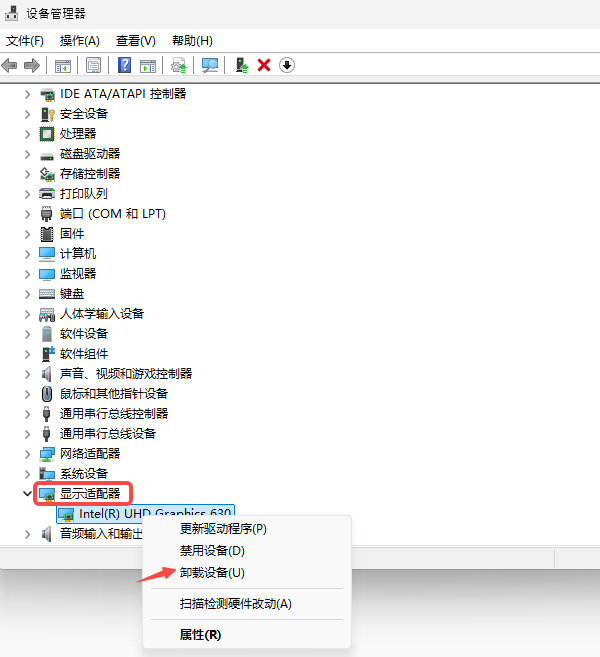
进去后打开“设备管理器”,展开“显示适配器”,找到显卡驱动,右键选“卸载设备”,勾选“删除此设备的驱动程序软件”,点确定卸载。
如果想清得更干净,可以用DDU这类专业卸载工具,它能清除所有残留文件和注册表项。清理完后重启电脑,再用驱动人生重新装一遍驱动。
第四步,检查BIOS设置。
如果你是独立显卡用户,先看一下显示器连接线有没有插错位置,一定要插在显卡的接口上,不是主板的视频接口。然后重启电脑,开机时按Del或F2进BIOS(不同主板按键不一样,可以看开机画面提示)。
进去后找到显示相关的设置,一般叫“Primary Display”或者“Init Display First”,把选项改成“PEG”或“PCI-E”,也就是你的独立显卡,别让它默认用集成显卡。
改完后按F10保存退出就行。
显卡驱动每次开机都要重装,说到底要么是系统自动更新驱动惹的祸,要么是旧驱动没有删除干净造成的。走完这4步,问题基本就能解决,完全用不着重装系统。
最新资讯
 D3DCompiler_34.dll丢失怎么办?游戏打不开、程序闪退解决方法
电脑提示D3DCompiler_34.dll丢失,导致游戏无法启动或软件闪退怎么办?本文介绍D3DCompiler_34.dll的作用及常见丢失原因,并整理星空运行库修复大师、微软官方DirectX运行库、游戏文件验证、Windows系统文件检查等修复方法,帮助Windows 10/11用户排查DLL缺失问题。
2026-10-16 11:56:31Portia20137 设置无分页文件后pagefile.sys还在?这样排查
明明设置了“无分页文件”,重启后C盘的pagefile.sys却还在,占用几GB甚至十几GB,也无法删除?本文教你检查虚拟内存设置是否生效、识别系统是否仍在使用分页文件、处理临时分页文件,并借助百贝C盘清理大师释放其他可清理的磁盘空间。
2026-10-16 11:55:02kevin18953 d3dx9_29.dll丢失怎么解决 4种方法轻松搞定
d3dx9_29.dll丢失导致游戏无法启动?本文提供4种解决方法,包括安装DirectX 9.0c运行库、使用星空运行库修复大师一键修复、SFC系统自检等,按步骤操作即可快速解决报错。
2026-10-16 11:15:55qwsa20073