明明已经在Windows虚拟内存设置中选择了“无分页文件”,但重启电脑后,C盘根目录里的pagefile.sys依然存在,占用好几个GB,右键删除还提示“文件正在使用”或“需要管理员权限”。有些用户甚至把虚拟内存转移到了D盘,C盘却又自动生成了一个新的pagefile.sys。

遇到这种情况,不要先强制删除文件。 应该先确认“无分页文件”设置是否真正生效,再判断C盘的pagefile.sys是仍在使用,还是已经失效的旧文件。如果Windows自动创建了临时分页文件,需要修复分页文件配置;如果只是想腾出C盘空间,可以使用“百贝C盘清理大师”清理其他系统缓存和垃圾文件。
一、明明设置了无分页文件,为什么pagefile.sys还在?
正常情况下,Windows不再使用某个分区的分页文件后,会在设置生效并重新启动时释放相应文件。但在实际使用中,可能出现以下情况:
| 实际现象 | 可能原因 |
| 刚设置无分页文件,C盘文件还在 | 未重新启动,或修改时没有点击“设置” |
| 重启后C盘仍有pagefile.sys | 分页文件配置没有按预期生效 |
| 虚拟内存已转移D盘,C盘却自动生成文件 | 新分页文件创建失败,Windows使用临时分页文件 |
| 文件提示正在被系统使用 | 当前仍可能是活动分页文件 |
| 文件未被使用,但仍占用空间 | 可能是旧分页文件残留,需进一步确认 |
其中,最值得关注的是Windows创建临时分页文件的情况。
例如,把C盘设置为“无分页文件”,D盘设置为“系统管理的大小”,但D盘的分页文件没有成功创建。此时Windows可能在C盘建立临时分页文件,导致看起来设置正确,实际上却没有达到预期。
因此,文件仍然存在不代表一定是清理失败,首先需要确认系统当前究竟在使用哪个分页文件。
二、设置无分页文件后,pagefile.sys删不掉怎么解决?
方法一:重新确认设置,并执行完整重启
有些用户在虚拟内存窗口中选择了“无分页文件”,直接点击“确定”就关闭窗口,却忽略了旁边的“设置”按钮。
这种情况下,修改可能没有真正应用到对应分区。
建议重新检查一次:
1、 按下Win+R,输入sysdm.cpl并回车,打开“系统属性”。
2、 切换到“高级”,点击“性能”下方的“设置”。
3、 在“性能选项”中进入“高级→虚拟内存→更改”。
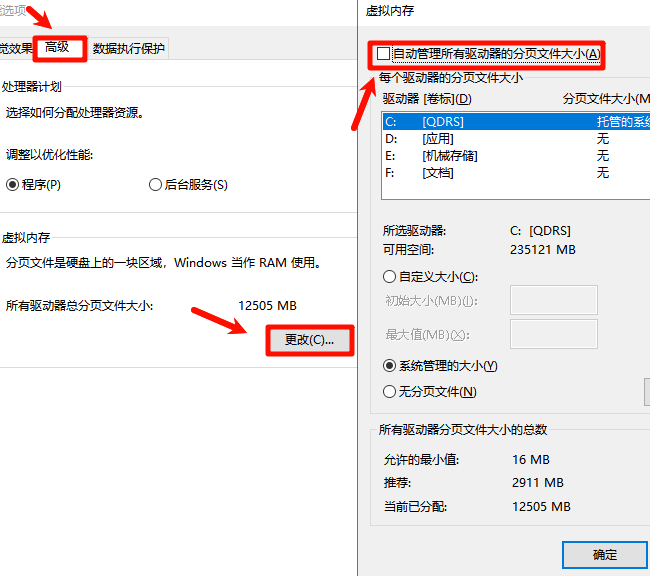
4、 取消勾选“自动管理所有驱动器的分页文件大小”。
5、 选择C盘,确认已选中“无分页文件”,然后点击右侧的“设置”按钮。
6、 如果需要将分页文件保留在其他分区,可以选择空间充足的内置D盘,设置为“系统管理的大小”,同样点击“设置”。
7、 依次确定并关闭窗口,通过Windows开始菜单选择“重启”。
这里需要特别注意:修改分页文件后,建议直接选择“重启”,而不是关机后再开机。
因为Windows的快速启动机制可能让普通关机与完整重启的行为不同,直接重启更适合让这类系统配置重新加载。
重启完成后,再进入C盘检查pagefile.sys是否已经消失,以及虚拟内存设置是否保持不变。
方法二:通过百贝C盘清理大师释放其他磁盘空间
还有一种常见情况:用户关闭pagefile.sys,真正目的是解决C盘空间不足。但分页文件属于Windows的内存管理组件,强制删除不仅可能失败,还可能影响软件运行和系统稳定性。
如果C盘已经变红,建议先清理其他不需要的文件,而不是把所有精力放在删除pagefile.sys上。可以使用“百贝C盘清理大师”快速查看和处理系统垃圾、临时文件及软件缓存。

 好评率97%
  下载次数:3705734
 1、打开“百贝C盘清理大师”软件的【全面优化】界面,软件会自动扫描电脑磁盘中垃圾文件、临时文件、浏览器缓存等,并支持C盘清理、一键搬家、文件去重这些功能,点击“一键优化”便会把这些文件全部清除整理。

2、还可以选择进入【C盘清理】这个界面,查看自己C盘的垃圾文件占用内存有多少,然后点击“立即清理”,腾出更多的C盘空间。

需要说明的是,百贝C盘清理大师主要用于清理可安全移除的垃圾文件和缓存,不应通过它强制删除Windows正在使用的pagefile.sys。对于只是因为C盘容量紧张而准备完全关闭虚拟内存的用户,优先清理其他文件通常更加安全。
方法三:检查pagefile.sys是否仍被Windows使用
如果按上述步骤设置并重启后,C盘的pagefile.sys依然存在,不要反复点击删除。
这时最关键的是判断:它究竟是旧文件残留,还是Windows仍然在使用的分页文件?
可以通过PowerShell查看实际运行状态。
1、 查询正在使用的分页文件
右键点击Windows开始菜单,打开“终端(管理员)”或“Windows PowerShell(管理员)”。
输入:
Get-CimInstance Win32_PageFileUsage | Select-Object Name,AllocatedBaseSize,CurrentUsage,TempPageFile
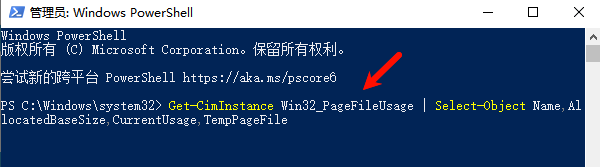
执行后,Windows会列出当前分页文件的运行状态。
主要看以下几个字段:
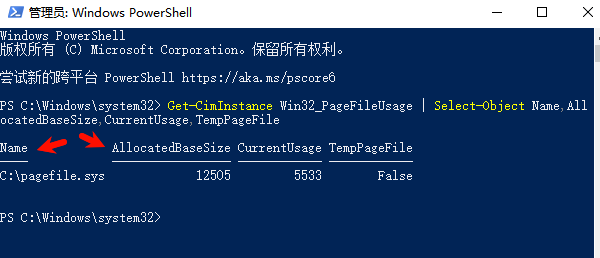
Name:当前分页文件所在路径,例如C:\pagefile.sys。
AllocatedBaseSize:该分页文件已分配的磁盘空间,单位MB。
CurrentUsage:当前实际使用量,单位MB。
TempPageFile:是否属于临时分页文件。
2、 根据结果处理
情况A:Name仍然显示C:\pagefile.sys
说明Windows当前仍然使用C盘的分页文件,不能将其当成无用残留。
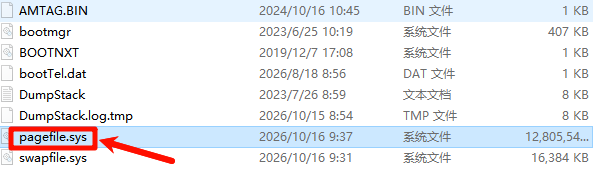
此时应该继续检查虚拟内存配置,确认系统是否自动恢复了分页文件设置。
情况B:TempPageFile显示True
说明系统正在使用临时分页文件,常见原因是永久分页文件配置没有正常建立。
如果此前把分页文件转移到了D盘,应重点检查D盘是否为可用的内置固定磁盘、文件系统是否正常、是否有足够的可用空间。
可以暂时恢复由Windows自动管理所有驱动器的分页文件大小,点击确定后重启,先保证分页文件能够正常创建,再决定是否重新调整存放位置。
情况C:运行时列表中没有C盘,但文件仍在
这种情况才有可能是没有被使用的旧文件残留。
建议先再次重启并复核结果。如果确认C盘分页文件没有被系统使用,可以尝试正常删除旧文件;若仍提示拒绝访问或被占用,则不要强制获取SYSTEM权限进行删除。
可以先将分页文件恢复为系统管理、重启,再重新按目标位置设置并再次重启,让Windows尝试重新创建和释放相关文件。
如果仍未解决,应进一步排查系统配置或磁盘异常,而不是使用强制删除命令。
三、pagefile.sys重启后反复生成,还要检查什么?
如果重新设置之后,pagefile.sys仍然反复出现,尤其是开机提示“Windows在你的计算机上创建了一个临时分页文件”,就需要进一步考虑系统配置和崩溃转储需求。
1、 检查分页文件存放的磁盘
如果分页文件原本位于C盘,后来转移到其他分区,需要确认目标磁盘能够在Windows启动时正常使用。
不要将需要长期使用的分页文件随意配置到移动硬盘、U盘等不稳定的外部存储设备。
2、 检查系统启动和故障恢复设置
按下Win+R,输入sysdm.cpl,进入“高级→启动和故障恢复→设置”,查看“写入调试信息”所选择的类型。
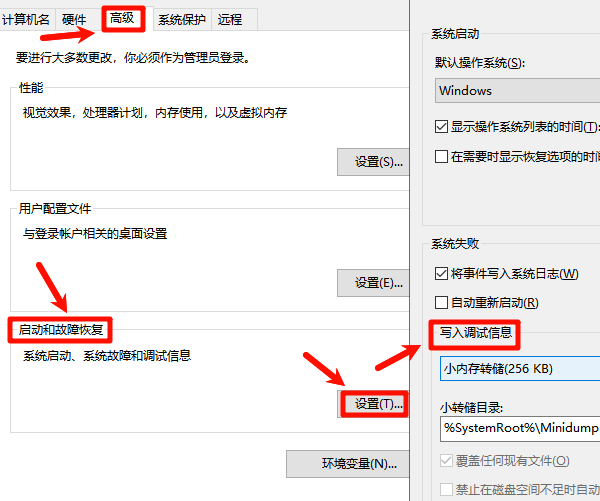
Windows的内核内存转储、自动内存转储等功能,对分页文件或专用转储文件存在一定要求。
这并不意味着开启内存转储就一定会自动恢复C盘分页文件,但它可能影响系统管理分页文件时的容量需求。
如果电脑经常蓝屏,建议保留相应的故障转储能力,不要为了释放空间而随意关闭。
3、 检查磁盘文件系统是否正常
如果分页文件始终无法按配置创建,同时出现磁盘错误或启动警告,可以先通过磁盘属性中的“工具→检查”排查文件系统问题。在确认磁盘状态正常之后,再重新配置分页文件。
四、常见问题FAQ
1、 pagefile.sys设置无分页文件后,需要重启几次?
通常正确设置并完整重启一次即可生效。如果仍未生效,应检查配置或系统状态,而不是不断重启。
2、 pagefile.sys显示正在使用,可以强制删除吗?
不建议。应先通过分页文件设置和运行状态确认其是否仍被Windows使用。
3、32 GB内存可以完全关闭pagefile.sys吗?
不建议仅凭内存容量决定。大型软件、游戏及系统崩溃转储仍可能需要分页文件支持。
4、 关闭虚拟内存后,C盘为什么还有swapfile.sys?
swapfile.sys是Windows的另一类系统交换文件,与pagefile.sys不能简单视为同一个文件,也不建议手动强制删除。
5、 关机时清除虚拟内存页面文件能释放空间吗?
不能将其理解为删除分页文件。该设置用于关机时清除分页文件内容,不是减少文件占用的清理方法。
设置“无分页文件”之后,pagefile.sys仍然存在,首先要判断设置是否生效,以及系统是否还在使用该文件。
如果只是忘记点击“设置”或没有完整重启,重新操作即可;如果Windows创建了临时分页文件,就需要检查分页文件配置和目标磁盘;如果确实属于旧文件残留,也应先确认系统不再使用,而不是直接强制删除。
如果只是为了缓解C盘容量不足,可以先通过“百贝C盘清理大师”清理临时文件、缓存和软件残留,尽量保留Windows正常的虚拟内存管理功能。
最新资讯
 D3DCompiler_34.dll丢失怎么办?游戏打不开、程序闪退解决方法
电脑提示D3DCompiler_34.dll丢失,导致游戏无法启动或软件闪退怎么办?本文介绍D3DCompiler_34.dll的作用及常见丢失原因,并整理星空运行库修复大师、微软官方DirectX运行库、游戏文件验证、Windows系统文件检查等修复方法,帮助Windows 10/11用户排查DLL缺失问题。
2026-10-16 11:56:31Portia19002 设置无分页文件后pagefile.sys还在?这样排查
明明设置了“无分页文件”,重启后C盘的pagefile.sys却还在,占用几GB甚至十几GB,也无法删除?本文教你检查虚拟内存设置是否生效、识别系统是否仍在使用分页文件、处理临时分页文件,并借助百贝C盘清理大师释放其他可清理的磁盘空间。
2026-10-16 11:55:02kevin18950 d3dx9_29.dll丢失怎么解决 4种方法轻松搞定
d3dx9_29.dll丢失导致游戏无法启动?本文提供4种解决方法,包括安装DirectX 9.0c运行库、使用星空运行库修复大师一键修复、SFC系统自检等,按步骤操作即可快速解决报错。
2026-10-16 11:15:55qwsa20071