电脑运行时,可能会遇到“虚拟内存不足”的提示。这通常意味着你的电脑的物理内存(RAM)不足以满足当前应用程序的需求,操作系统需要借助硬盘空间来模拟更多的内存(即虚拟内存)。当虚拟内存使用达到限制时,电脑就会出现性能下降、卡顿,甚至程序崩溃的现象。那么,遇到虚拟内存不足的问题时,我们该如何解决呢?本文将介绍具体的设置解决方法。

一、什么是虚拟内存?
虚拟内存是一种操作系统用来弥补物理内存不足的技术。通过使用硬盘的空间作为“临时内存”,Windows可以在物理内存耗尽时继续运行程序。当物理内存被占满时,操作系统会把一些暂时不用的数据转移到硬盘上,这样可以保持更多的数据在内存中,提高系统的运行效率。然而,硬盘的读取速度远低于内存,因此如果虚拟内存的使用过多,系统的性能就会急剧下降。
二、如何解决虚拟内存不足问题?
当电脑出现“虚拟内存不足”的问题时,我们可以通过以下几种方法来解决或缓解这个问题。
1、增加虚拟内存的大小
最直接的办法就是手动增加虚拟内存的大小。通过调整虚拟内存设置,您可以为系统提供更多的硬盘空间来作为虚拟内存。下面是具体的设置方法:
Windows 10/11设置虚拟内存的步骤:
右键点击“此电脑”(或者按下Win+X,然后选择“系统”),在打开的菜单中选择“系统”。
在系统页面,点击左侧的“高级系统设置”。
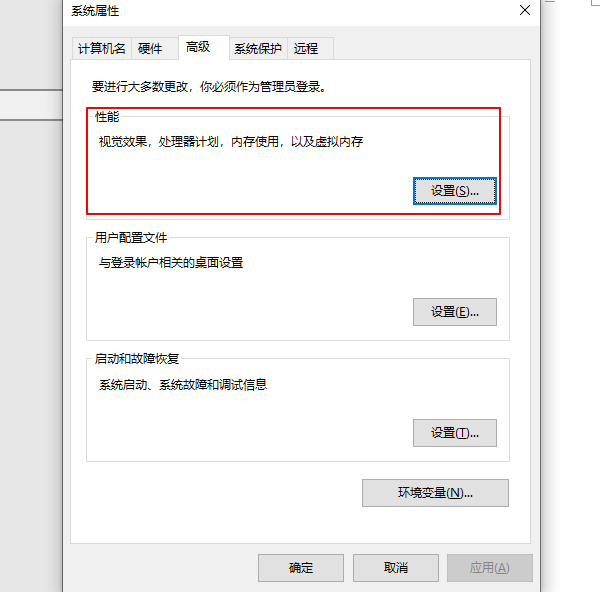
在弹出的“系统属性”对话框中,切换到“高级”选项卡。
在“性能”区域,点击“设置”按钮,进入“性能”窗口。
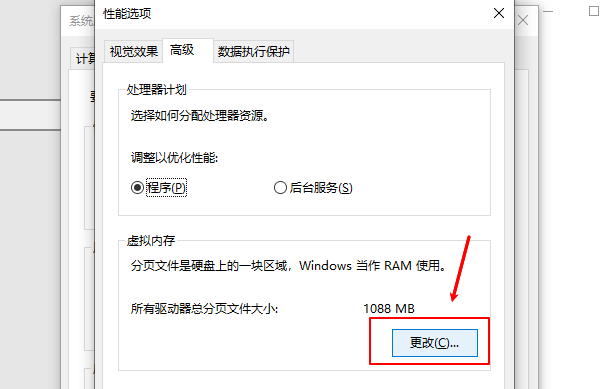
在“性能选项”窗口的“高级”选项卡中,找到“虚拟内存”区域,点击“更改”按钮。
取消选中“自动管理所有驱动器的分页文件大小”。
选择一个磁盘分区(一般建议选择系统盘C盘),然后选择“自定义大小”。
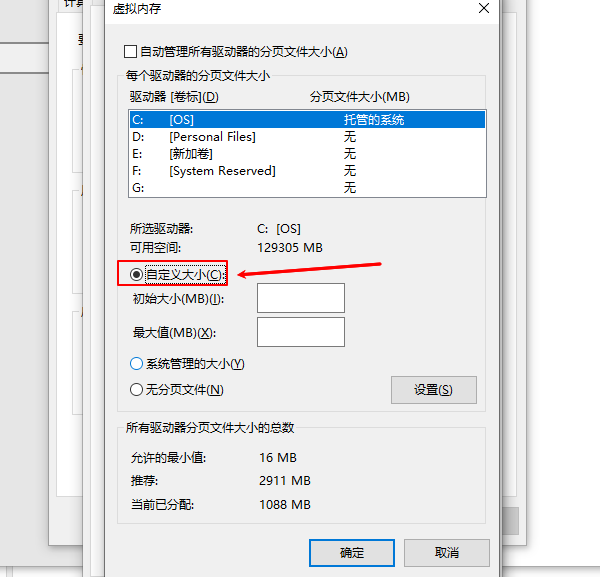
初始大小:一般可以设置为物理内存(RAM)的1.5倍。
最大大小:一般可以设置为物理内存的3倍。
设置完毕后,点击“确定”,然后重启电脑。
通过增加虚拟内存,Windows就能有更多的空间来存储未使用的数据,避免出现虚拟内存不足的情况。
2、清理硬盘空间
虚拟内存需要依赖硬盘空间,因此如果硬盘空间不足,虚拟内存就无法正常扩展。这里通过专业的磁盘清理工具“百贝C盘助手”可以定期清理硬盘中的无用文件和缓存文件,不仅能释放出更多空间,还能提升系统整体的运行效率。

 好评率97%
  下载次数:3635256
 ①、点击上方按钮下载安装,打开百贝C盘助手,点击“系统清理”,软件会扫描C盘中的垃圾文件、临时文件、浏览器缓存、无用的安装包等。

②、扫描完成后,软件会列出可以清理的文件和项,您可以选择清理的具体内容,点击“立即清理”来一键清除,也可以手动选择您不需要的项目进行清理。

③、在清理完成后,您还可以使用“一键搬家”、文件去重等功能,将C盘的文件迁移到其它磁盘,同样也能腾出更多的C盘空间。

3、关闭不必要的后台程序
很多时候,后台程序会占用大量的内存资源,导致虚拟内存使用过多。关闭一些不必要的程序,可以释放内存空间,减轻虚拟内存的负担。
查看并结束任务:
按下“Ctrl+Shift+Esc”快捷键,打开任务管理器。
在“进程”选项卡下,查看哪些程序占用了较多的内存,右键点击这些程序,选择“结束任务”来关闭不必要的应用。
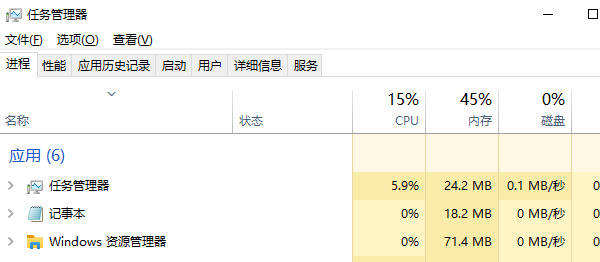
可以在“启动”选项卡中禁用一些不必要的启动项,以便减少开机时的内存占用。
4、升级物理内存(RAM)
如果你经常遇到虚拟内存不足的情况,且增加虚拟内存的设置仍无法有效缓解,可能是电脑的物理内存本身不足。增加内存是一个更长远的解决方案。更多的物理内存可以让系统处理更多的程序而不需要频繁依赖虚拟内存。
升级内存的步骤:
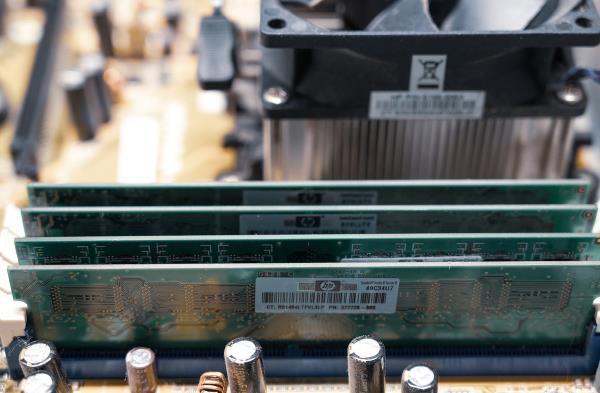
确认你的电脑主板和操作系统支持的最大内存容量。
根据主板的规格购买与现有内存兼容的内存条。
安装新内存条,或者请专业技术人员帮助升级。
5、定期重启电脑
长时间不重启电脑,系统会积累大量的临时数据和缓存文件,这些都会占用内存和虚拟内存。当虚拟内存达到限制时,系统的响应速度会变慢。因此,定期重启电脑,清理掉这些无用的数据,有助于恢复系统的正常运行。
 好评率97% 下载次数:5560367
 以上就是电脑虚拟内存不足怎么解决,设置方法分享。如果遇到网卡、显卡、蓝牙、声卡等驱动的相关问题都可以下载“驱动人生”进行检测修复,同时驱动人生支持驱动下载、驱动安装、驱动备份等等,可以灵活的安装驱动。
最新资讯
 OpenClaw怎么配置MiniMax模型 使用部署助手接入MiniMax教程
OpenClaw怎么配置MiniMax模型?本文介绍使用OpenClaw部署助手完成环境部署、选择MiniMax模型、填写API Key和API地址、验证配置及聊天测试的完整操作流程。
2026-09-21 18:52:38qwsa9450 C盘Installer文件夹很大能删除吗?安全清理方法指南
C盘中的Installer文件夹占用几十GB能不能删除?本文讲清Windows Installer缓存的作用、直接删除可能带来的问题,以及C盘空间不足时更安全的处理方法。
2026-09-21 18:03:12kevin21333 C盘扩容遇到EFI和保留分区怎么办?能合并到C盘吗
C盘扩容时遇到EFI、MSR保留分区或恢复分区怎么办?本文讲清这些分区能不能删除,以及C盘无法扩容的常见原因和正确处理方法。
2026-09-21 17:15:13kevin13390