在使用Windows电脑时,虚拟键盘(屏幕键盘)是一个非常有用的工具,特别是在物理键盘出现问题时。本文将详细介绍如何在Windows系统中调出虚拟键盘,并提供虚拟键盘无法响应的解决方案。

一、通过“设置”应用
“设置”应用是Windows系统的核心管理工具,用户可以通过它进行各种系统配置,包括调出虚拟键盘。
打开电脑“设置”,选择“轻松使用”选项。
在左侧菜单中,选择“键盘”。
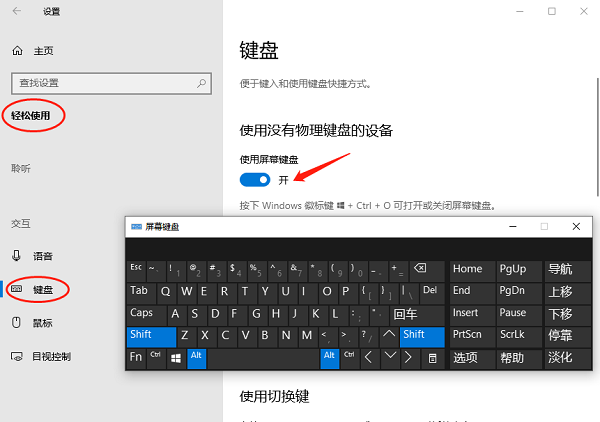
在右侧窗口中,找到“使用屏幕键盘”选项,并将其开关打开。
二、通过“运行”命令
“运行”命令是Windows系统中的一个快捷工具,允许用户通过输入命令快速打开各种系统应用。
按下“Win + R”组合键,打开“运行”对话框。
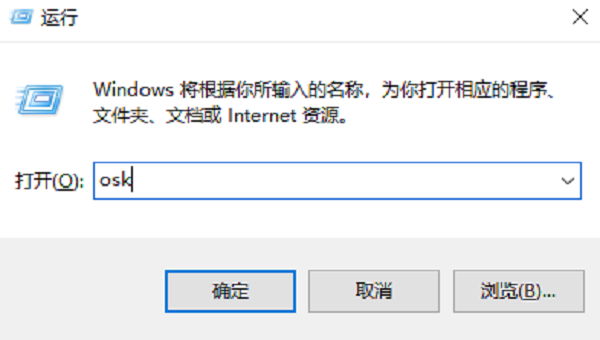
在对话框中输入“osk”,然后按下“回车”键。
三、通过“开始”菜单
“开始”菜单是Windows系统的主要导航工具,用户可以通过它访问各种应用程序和设置。
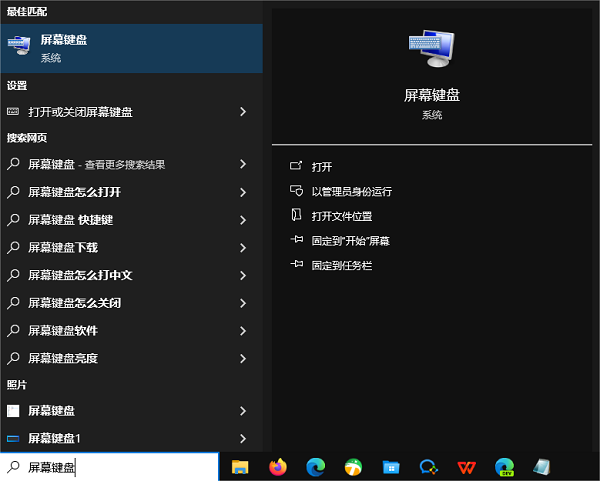
在屏幕左下角的搜索栏中输入“屏幕键盘”,在搜索结果中,点击“屏幕键盘”应用。
四、通过“控制面板”
“控制面板”是Windows系统的传统管理工具,用户可以通过它进行各种系统配置,包括调出虚拟键盘。
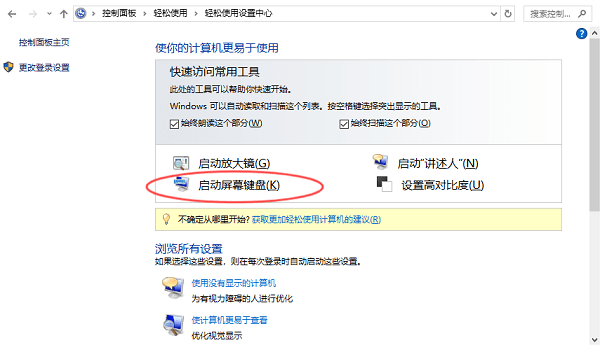
打开“控制面板”,选择“轻松访问中心”,点击“启动屏幕键盘”选项。
五、虚拟键盘调不出的解决方案
在某些情况下,您可能会发现无法调出Windows系统的虚拟键盘。以下是一些常见的解决方案,帮助您解决这一问题。
1、检查虚拟键盘服务是否运行
虚拟键盘依赖于Windows的“触摸键盘和手写面板服务”运行。如果该服务未启动,虚拟键盘将无法正常工作。
按下“Win + R”组合键,打开“运行”对话框。
输入“services.msc”,然后按下“回车”键。
在服务列表中找到“Touch Keyboard and Handwriting Panel Service”。
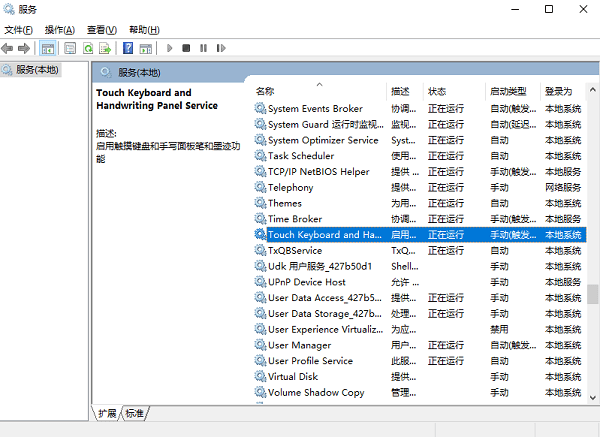
右键点击该服务,选择“启动”。如果该服务已经在运行,选择“重新启动”。
2、更新或重新安装驱动程序
过时或损坏的驱动程序可能导致虚拟键盘无法正常工作。更新或重新安装驱动程序可以解决这一问题。
打开“设备管理器”,在“设备管理器”窗口中,找到“键盘”选项,右键点击你的键盘设备,选择“更新驱动程序”。
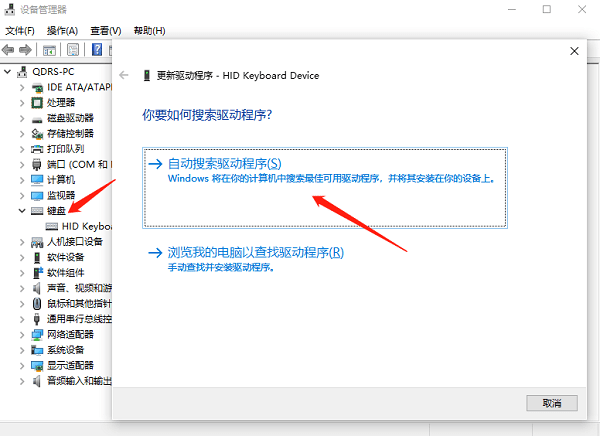
如果驱动程序更新失败,可以直接在驱动人生里进行一键更新,最后重启电脑生效。

 好评率97%
  下载次数:4184111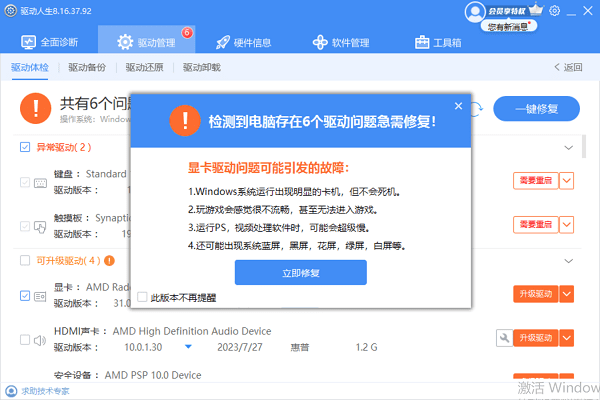
3、重启资源管理器
有时,资源管理器出现问题可能导致虚拟键盘无法正常工作。重启资源管理器可以解决这一问题。
按下“Ctrl + Shift + Esc”组合键,打开任务管理器。
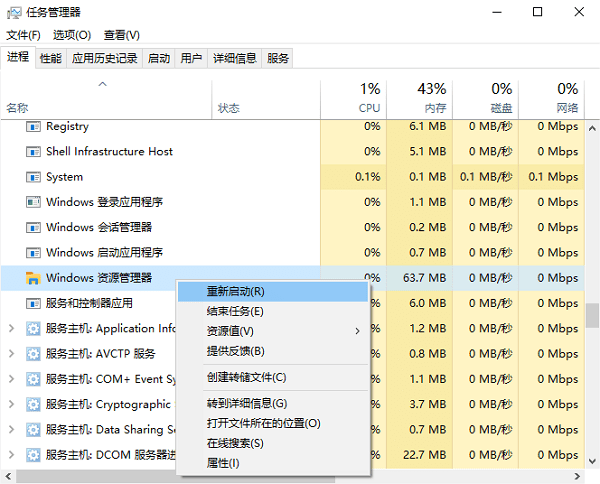
在“进程”选项卡中找到“Windows 资源管理器”,右键点击选择“重新启动”。
以上就是电脑虚拟键盘调出来的方法。希望对大家有所帮助。如果遇到网卡、显卡、蓝牙、声卡等驱动的相关问题都可以下载“驱动人生”进行检测修复,同时驱动人生支持驱动下载、驱动安装、驱动备份等等,可以灵活的安装驱动。
好评率97% 下载次数:4184111 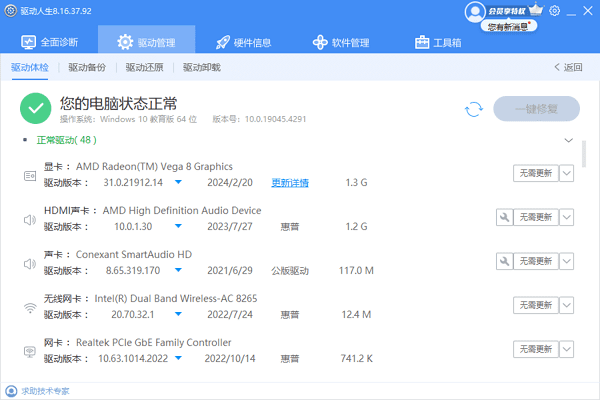
最新资讯
 Windows家庭版没有组策略,如何禁用自动更新
Windows家庭版没有组策略怎么禁用更新?Win10、Win11家庭版找不到gpedit.msc属于正常现象。本文介绍使用百贝禁用系统更新一键关闭自动更新,以及Windows自带暂停更新、手动管理更新服务的方法。
2026-10-10 15:19:10kevin28726 电脑WinSxS占用几十GB怎么办 清理方法详解
电脑WinSxS文件夹太大怎么清理?本文介绍5种清理方法,包括百贝C盘清理大师、磁盘清理、DISM命令和Windows临时文件清理,帮助你清理冗余组件,释放C盘空间。
2026-10-10 15:11:43qwsa18868 6500xt驱动哪个版本好用?不追新只求稳,附一键安装方法
6500 XT驱动哪个版本好用?本文介绍AMD RX 6500 XT显卡驱动稳定版本推荐,分享驱动人生安装教程,以及显卡驱动更新后掉帧、黑屏、卡顿等问题的解决方法。
2026-10-10 14:39:13lucky21678