赛睿(SteelSeries)耳机是不少游戏玩家常用的外设,尤其是Arctis Nova、Arctis Pro等系列,不仅能满足日常语音和游戏音频需求,还支持音效调节、麦克风设置等功能。不过,有些朋友买了耳机后,不知道驱动在哪里下载,也不清楚该安装哪个软件。下面就来介绍一下具体方法。

赛睿耳机驱动怎么下载? 首先要分清Windows音频驱动和赛睿专用的控制软件。如果只是正常播放声音,使用电脑自带的音频驱动即可;如果想调整耳机音效、麦克风等功能,则可以下载赛睿的SteelSeries GG软件。
SteelSeries GG主要包含Engine和Sonar等功能模块,两者用途有所不同。
Engine: 用于管理兼容的赛睿设备,可以调整耳机设置、保存配置,以及固件更新。
Sonar:用于音频调节,支持均衡器设置、麦克风声音优化以及游戏、语音等音频通道管理。
了解两者的区别后,就可以根据自己的耳机型号和使用需求,选择对应的安装及设置方法。
一、赛睿耳机驱动下载:通过SteelSeries GG安装
对于需要设置耳机音效、麦克风或者更新固件的用户,可以使用赛睿提供的软件。
1、打开浏览器,进入赛睿SteelSeries网站,找到SteelSeries GG下载页面。

2、选择适合Windows系统的安装程序,下载完成后双击安装文件。
3、按照软件提示完成安装,然后打开SteelSeries GG。
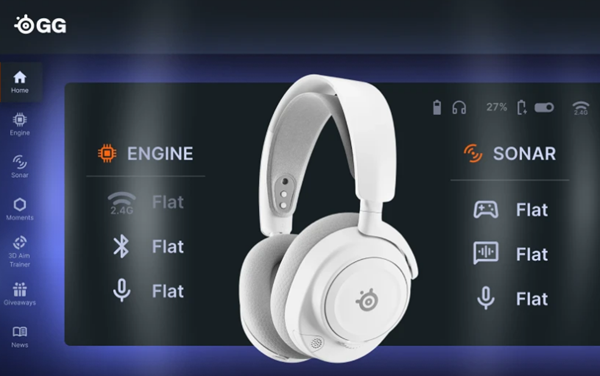
4、将赛睿耳机连接至电脑。如果是USB耳机,可以直接连接电脑USB接口;如果是支持无线接收器的型号,需要根据产品说明连接对应的接收器。
5、进入SteelSeries GG中的Engine页面,查看软件是否识别出耳机设备。
6、点击对应的设备,进入支持的设置界面,根据需要调整声音或麦克风参数。
如果需要使用Sonar功能,可以在软件左侧进入Sonar模块,根据引导选择正确的音频播放设备和麦克风。
二、赛睿耳机插上电脑没声音?检查声卡驱动
有些朋友下载安装SteelSeries GG后,耳机仍然没有声音,或电脑根本无法识别音频设备。也可能与电脑声卡驱动、USB控制器驱动有关,可以使用“驱动人生”进行检测。
1、下载安装驱动人生,打开软件主界面。

 好评率97%
 下载次数:5691394
2、点击“立即诊断”,等待软件检测电脑中的硬件及驱动状态。

3、检测完成后,查看声卡驱动、USB控制器等设备是否存在异常。
4、如果发现驱动缺失、版本不兼容或者其他可修复问题,可以根据检测结果选择“待升级”或“全面修复”等对应操作。
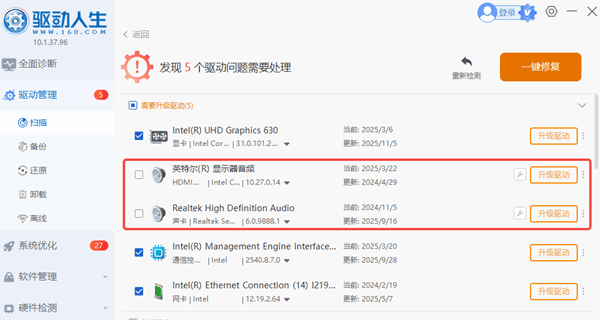
5、安装完成后重新启动电脑,再检查赛睿耳机声音是否恢复。
三、赛睿耳机麦克风没声音怎么设置?
如果耳机可以正常播放游戏声音,但队友听不到自己说话,首先检查电脑的输入设备设置。
1、以Windows 11为例,打开“设置 → 系统 → 声音”,找到“输入”选项。查看当前选择的麦克风是否为赛睿耳机对应的设备,或者是否选择了正确的Sonar麦克风通道。
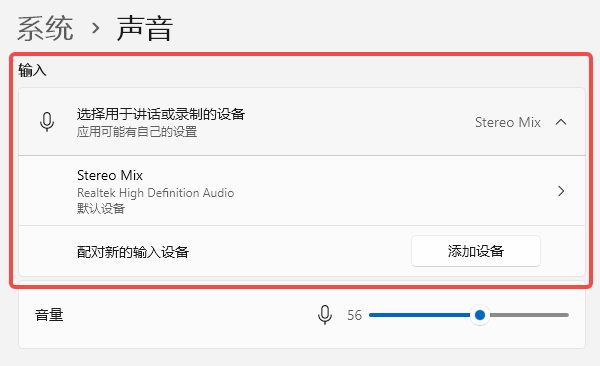
2、接着打开麦克风测试功能,尝试说话,观察输入音量是否发生变化。
3、如果使用SteelSeries GG Sonar,还需要确认Sonar内部选择的实际麦克风设备正确。
4、对于带有实体麦克风静音按键的耳机,也需要检查是否误触了静音开关。
最新资讯
 赛睿耳机驱动怎么下载?Arctis系列驱动安装教程
赛睿耳机驱动怎么下载?本文介绍赛睿耳机的驱动下载入口、SteelSeries GG安装步骤及Engine、Sonar功能设置方法。并分享针对赛睿耳机无法识别、插上没声音、麦克风失效等问题的解决方法。
2026-11-06 11:56:16lucky13031 索尼耳机驱动下载,耳机连接电脑没声音的解决方法
索尼耳机驱动怎么下载?本文介绍索尼WH-1000XM、WF-1000XM等系列耳机连接电脑的方法,说明如何通过驱动人生检测并安装蓝牙、声卡驱动,解决索尼耳机搜索不到、连接失败、没有声音及麦克风异常等问题。
2026-11-05 17:33:00lucky13107 NVIDIA 621.14驱动安装教程:修复621.01视频黑屏问题
NVIDIA 621.14 WHQL正式版驱动推出,针对621.01版本导致的部分设备视频播放冻结、黑屏问题进行修复。本文介绍驱动版本确认、621.14下载安装及更新后故障检查方法,并提供驱动人生辅助更新方案。
2026-11-05 11:29:14qwsa8822