打开电脑C盘,开启隐藏文件显示后,突然发现一些名称以$开头的文件夹,例如$WINDOWS.~BT、$WinREAgent、$RECYCLE.BIN等。有的只有几MB,有的却占用十几GB甚至更多。明明自己没有创建过这些文件夹,它们究竟是干什么的?能不能直接删除?
答案是:C盘中部分$开头的隐藏文件夹可以清理,但不能全部删除。

其中,$WINDOWS.~BT、$GetCurrent等通常与Windows升级有关,确认更新完成且不需要回退后,可以清理不再需要的文件;$RECYCLE.BIN则属于回收站目录,应通过清空回收站释放空间。而某些NTFS文件系统元数据不能手动删除。
一、C盘常见的$隐藏文件夹,哪些可以删除?
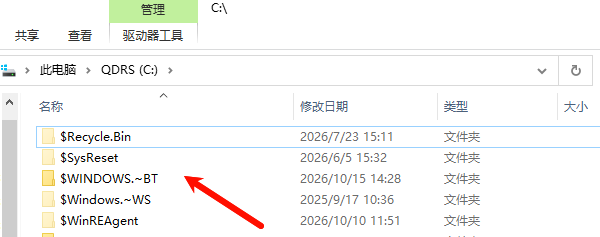
Windows系统中,名称带有$的文件夹并不一定是垃圾文件。它们可能是系统升级残留、恢复日志,也可能是系统正常运行需要的数据。
下面整理了几种常见的$文件夹及对应的清理建议:
| 文件夹名称 | 主要作用 | 清理建议 |
| $WINDOWS.~BT | Windows升级安装文件及部分回退数据 | 升级完成、不需要回退后清理 |
| $Windows.~WS | Windows升级工具生成的安装文件 | 确认安装完成且不再需要后清理 |
| $WinREAgent | 系统更新、恢复相关临时工作文件 | 完成更新及恢复操作后按需处理 |
| $GetCurrent | Windows升级日志及相关文件 | 升级完成、无需日志后可清理 |
| $RECYCLE.BIN | 回收站存储目录 | 通过清空回收站清理 |
| $SysReset | 系统重置过程生成的日志 | 重置结束、无需排查日志后清理 |
| $Extend等NTFS元数据 | 维护磁盘文件系统结构 | 不要手动删除 |
这里需要注意两个细节。
第一,$符号不代表文件可以删除。例如$WINDOWS.~BT属于升级相关目录,而$Extend是NTFS文件系统内部结构的一部分,处理方式完全不同。
第二,是否可以清理要看Windows当前状态。如果系统正在安装更新、执行恢复或者准备回退版本,即使某些文件夹看起来很大,也不要急着删除。
对于普通用户,真正有必要关注的通常是系统升级后留下的大型安装缓存,而不是所有带$符号的文件。
二、为什么$隐藏文件夹会占用几十GB?
这类文件夹突然变大,最常见的原因是Windows近期进行过系统升级。例如,从旧版本Windows升级到新版本时,系统可能会下载安装文件,并保留一部分回退所需的数据。
如果升级过程中断、安装失败或清理任务没有完成,这些目录也可能继续保留。
特别是C:\$WINDOWS.~BT,有时会占用较大空间。但它也可能参与系统版本回退,因此不能一看到文件夹很大就直接删除。
建议先检查两个地方:
1、 进入“设置→Windows更新”,确认当前没有正在下载或安装的更新任务。
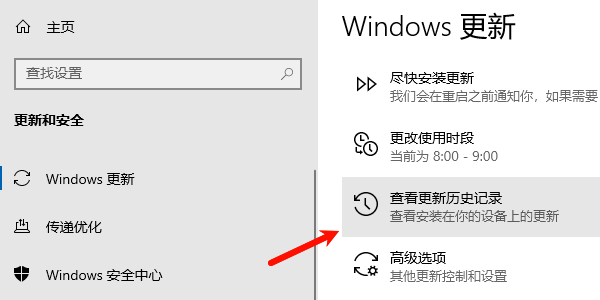
2、 Win11用户进入“设置→系统→恢复”,查看是否还有“返回”到旧版本Windows的选项,以及自己是否仍然需要该功能。
如果电脑刚完成系统升级,使用新版本还不稳定,建议暂时保留相关文件。
如果已经使用一段时间,系统运行正常,也不打算回退,则可以考虑清理不再需要的旧版本安装文件。
三、C盘$隐藏文件夹占空间怎么清理?
方法一:使用百贝C盘清理大师释放空间
当C盘出现多个陌生隐藏目录时,不建议逐个强制删除。原因在于,真正占空间的不一定只有这些$文件夹,还可能包括系统更新缓存、临时文件、安装包及软件运行残留。
如果希望减少手动查找的时间,可以使用“百贝C盘清理大师”扫描C盘中可清理的文件。

 好评率97%
  下载次数:3703247
 1、打开“百贝C盘清理大师”软件的【全面优化】界面,软件会自动扫描电脑磁盘中垃圾文件、临时文件、浏览器缓存等,并支持C盘清理、一键搬家、文件去重这些功能,点击“一键优化”便会把这些文件全部清除整理。

2、还可以选择进入【C盘清理】这个界面,查看自己C盘的垃圾文件占用内存有多少,然后点击“立即清理”,腾出更多的C盘空间。

清理结束后,打开“此电脑”,对比C盘清理前后的可用空间。
方法二:通过Windows存储设置清理旧系统文件
如果明确发现$WINDOWS.~BT等目录是在系统升级后变大的,建议优先使用Windows提供的系统文件清理入口。
Win11操作步骤如下:
1、 按下Win + I打开设置,进入“系统→存储”。
2、 点击“临时文件”,等待系统分析磁盘空间。
3、 查看是否存在“以前的Windows安装”“临时Windows安装文件”“Windows更新清理”等项目,具体名称和项目会因系统状态不同而变化。
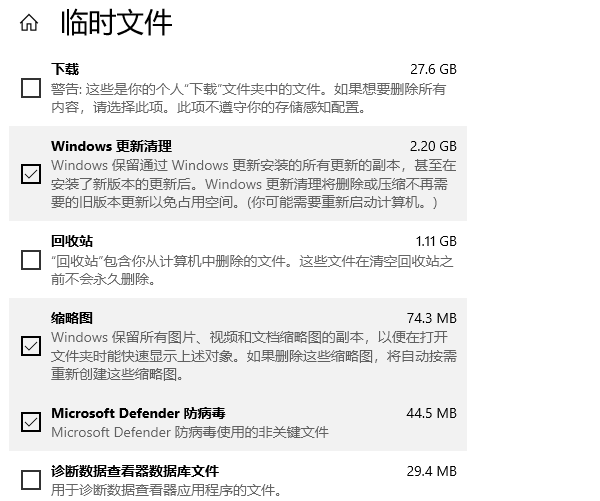
4、 确认不需要旧版本回退或相关安装文件后,勾选适当的项目,点击“删除文件”。
如果存储设置没有显示相关项目,也可以使用传统磁盘清理工具。
按下Win + R,输入以下命令并回车:cleanmgr
选择C盘,点击“清理系统文件”,等待重新扫描,再选择确认不需要的更新缓存或安装残留进行清理。
重要提醒: 删除“以前的Windows安装”可能导致无法再返回升级前的系统版本。对于刚升级Windows的电脑,一定要先确认是否需要保留回退功能。
另外,系统自带清理工具不会保证删除每一个$开头的文件夹。即使清理后目录仍然存在,只要没有明显占用空间,也没有必要强行删除。
方法三:清理$RECYCLE.BIN回收站占用
如果占用空间最大的是$RECYCLE.BIN,处理方法与系统升级文件不同。
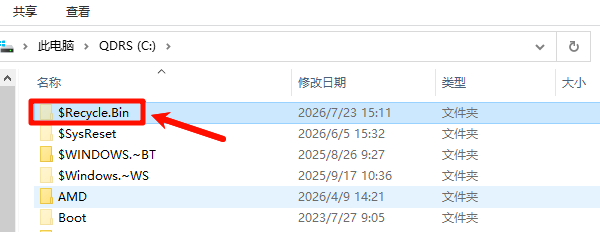
它实际上是回收站在对应磁盘分区上的存储位置,用户删除的部分文件可能仍然保存在这里。
正确操作:
1、 打开桌面“回收站”,查看是否存在仍然需要恢复的文件。
2、 确认没有重要内容后,右键选择“清空回收站”。
3、 再次查看C盘剩余空间,确认是否已经释放相应容量。
不建议直接进入C盘强制删除整个$RECYCLE.BIN目录。
如果只是想清理回收站内的文件,通过Windows自带的回收站功能即可,无需修改系统文件夹权限。
四、$文件夹删不掉,提示需要管理员权限?
有些用户清理$WINDOWS.~BT或其他系统隐藏目录时,会遇到“文件正在使用”“需要管理员权限”“拒绝访问”等提示。
这不一定代表文件夹损坏,可能是Windows仍在使用相关文件,或者文件受到系统权限保护。

建议按以下顺序判断:
1、 先完成Windows更新并重启。 如果仍有更新任务没有完成,先不要删除相关目录。
2、 重新使用系统清理工具。 对升级安装残留,优先使用“临时文件”或“磁盘清理→清理系统文件”。
3、 确认文件夹是不是系统必需数据。 如果目录名称陌生、用途不明确,先不要操作。
不建议为了删除文件而随意修改系统目录所有者,也不要直接执行网上流传的强制删除命令,例如对整个C盘进行递归删除。
如果系统清理后只剩下一些很小的空目录,可以保留它们,不必追求完全清空。
五、常见问题FAQ
1、 C盘带$符号的文件夹是病毒吗?
不一定。Windows本身就会使用一些$开头的目录,不能仅凭名称判断是否为病毒。
2、 $WINDOWS.~BT占用20GB,可以全部删除吗?
如果升级已经完成且不需要系统回退,可通过Windows自带工具清理相关安装文件。
3、 删除$隐藏文件夹后,为什么又出现了?
Windows后续更新、重置或维护时,可能重新创建相关工作目录,属于常见现象。
4、 为什么有些$文件夹查看不到大小?
可能受到隐藏属性或访问权限限制。无法确定用途时,不建议通过强制提权删除。
C盘出现大量带$符号的隐藏文件夹,并不意味着电脑存在异常,也不是所有文件都需要清理。
如果是$WINDOWS.~BT、$GetCurrent等系统升级残留,可以在确认更新完成、不需要回退后清理;如果是$RECYCLE.BIN,则应该先检查并清空回收站;涉及NTFS文件系统元数据的目录则不能随意删除。
对于C盘空间不足的情况,可以先使用“百贝C盘清理大师”扫描并清理不需要的缓存和临时文件,再根据具体的$文件夹类型选择Windows自带的处理方式。
最新资讯
 U盘文件夹删除了怎么恢复 U盘数据恢复方法
U盘文件夹删除了怎么恢复?本文介绍4种U盘文件恢复方法,包括撤销删除、显示隐藏文件、使用数据救星扫描恢复等,帮助找回误删的文件夹及重要资料。
2026-10-15 14:36:54qwsa27345 C盘带$的隐藏文件夹能删吗?清理方法与注意事项
C盘出现$WINDOWS.~BT、$WinREAgent、$RECYCLE.BIN等隐藏文件夹,占用大量空间能删除吗?本文整理常见$开头文件夹的作用及删除风险,介绍Windows系统清理和百贝C盘清理大师的操作方法,帮助安全释放C盘空间,避免误删重要系统文件。
2026-10-15 14:33:42kevin18334 WorkBuddy怎么清缓存?教你4招安全清理不误删
WorkBuddy怎么清理缓存、释放C盘空间?本文介绍WorkBuddy内置浏览器缓存清理、Windows临时文件删除,以及使用百贝C盘清理大师自动检测并清理可清理文件的方法,并针对缓存位置、清理后对话记录是否会丢失、清理后仍然卡顿等常见问题提供解决建议。
2026-10-15 14:07:22Portia29970