电脑打开游戏或运行某些程序时,如果弹出“由于找不到d3dcompiler_33.dll,无法继续执行代码”或“d3dcompiler_33.dll丢失”等提示,通常与旧版DirectX运行库组件缺失、文件损坏或程序依赖项不完整有关。

解决d3dcompiler_33.dll缺失,可以优先通过游戏自带的运行库安装程序修复,再使用微软官方DirectX运行库安装包补齐组件,或者借助运行库修复工具检测并修复缺失项。 下面介绍具体原因及操作步骤,适用于Windows 10、Windows 11等系统。
一、d3dcompiler_33.dll是什么文件?为什么会缺失?
d3dcompiler_33.dll属于旧版DirectX SDK相关组件,主要与图形着色器编译等功能有关。一些较早的游戏、图形程序或依赖旧版DirectX组件的软件,在运行时可能需要调用该文件。如果系统中缺少对应组件,程序就可能无法正常启动。
需要注意,电脑已经安装DirectX 11或DirectX 12,并不代表所有旧版DirectX组件都齐全。微软官方说明,DirectX End-User Runtime安装包可以补充部分旧版DirectX SDK运行库组件,而不会改变Windows当前安装的DirectX版本。常见原因主要有以下几种:
1. 旧版DirectX组件缺失:系统重装或游戏运行库安装不完整,导致程序需要的DLL文件没有正确安装。
2. 运行库文件损坏:清理软件误删文件、安装程序异常退出等,都可能导致相关组件无法正常使用。

3. 游戏或软件文件不完整:下载、更新或安装过程中发生错误,可能导致程序缺少必要的依赖文件。
4. 32位与64位组件不匹配:不同架构的程序可能需要对应版本的运行库,缺少其中一种也可能触发错误。
二、d3dcompiler_33.dll缺失的解决方法
方法一:使用星空运行库修复大师检测并修复
如果不清楚缺少哪些DirectX组件,或者电脑还同时提示其他DLL文件缺失,可以使用星空运行库修复大师进行检测。它提供DirectX修复功能,可以扫描相关运行库组件的异常情况。根据检测结果,用户能够针对缺失项进行修复,避免逐个查找DLL文件。操作步骤:
1. 打开星空运行库修复大师,进入左侧的“DirectX修复”功能。

2. 点击“全面扫描”或相应的检测按钮,检查DirectX运行库状态。
3. 如果检测结果中出现d3dcompiler_33.dll (x64)或d3dcompiler_33.dll (x86)缺失,确认后点击对应的“修复”按钮;如果有多个组件异常,也可以根据软件提供的选项进行一键修复。

4. 等待修复完成,按照提示重启电脑。
5. 重新打开之前报错的游戏或程序,检查问题是否解决。
方法二:通过微软官方安装包补齐DirectX组件
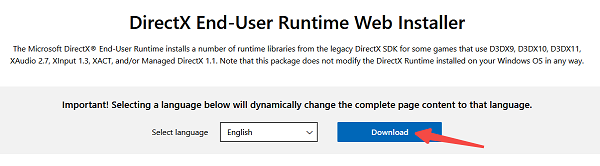
微软提供的DirectX End-User Runtime Web Installer可以安装部分旧版DirectX SDK运行库组件,适合需要补充旧版图形依赖项的情况。操作步骤:
1. 打开微软官方页面,下载DirectX End-User Runtime Web Installer,获取安装程序。
2. 运行下载的安装文件,并按照提示完成安装。
3. 安装结束后,根据提示重启电脑。
4. 再次启动游戏或程序,检查DLL缺失提示是否消失。
方法三:修复游戏或软件的安装文件
如果只有某一款游戏提示d3dcompiler_33.dll缺失,而其他程序运行正常,那么也可能是该游戏的文件或运行库依赖没有正确安装。操作步骤:
1. 打开游戏平台,例如Steam,找到出现问题的游戏。
2. 进入游戏属性或管理页面,查找“验证游戏文件完整性”等类似功能。
3. 等待平台检查并重新下载缺失或损坏的文件。

4. 打开游戏安装目录,查看是否存在_CommonRedist、DirectX或Redist等运行库文件夹。
5. 如果存在官方提供的DirectX安装程序,可以运行其中的DXSETUP.exe完成安装。
6. 修复结束后重新启动游戏。
方法四:检查系统文件并安装Windows更新
如果多款软件都出现DLL缺失或运行异常,可以进一步排查系统文件问题。操作步骤:
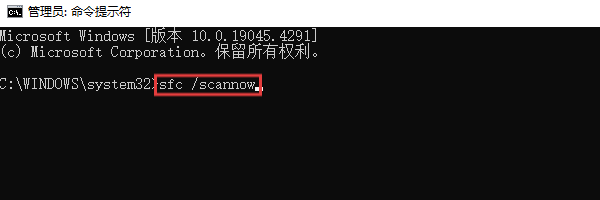
1. 在开始菜单中搜索“命令提示符”。
2. 右键选择“以管理员身份运行”。
3. 输入命令并按回车键:sfc /scannow。
4. 等待系统文件检查结束,根据提示处理发现的问题。
5. 打开Windows更新,检查是否存在尚未安装的系统更新。
6. 完成必要的修复和更新后,重启电脑并重新测试。
三、常见问题解答
Q1:Windows 11已经安装DirectX 12,为什么还会提示d3dcompiler_33.dll缺失?
因为DirectX版本较新,不等于所有旧版DirectX SDK组件都已安装。部分老游戏仍依赖特定的旧版DLL,可以通过微软官方DirectX End-User Runtime安装包补齐相关组件。
Q2:64位电脑需要修复d3dcompiler_33.dll的32位版本吗?
这取决于程序的架构。64位Windows可以运行32位程序,而32位程序可能需要x86版本的运行库。如果检测结果显示x86和x64组件均缺失,建议结合实际软件需求进行修复,不要只根据Windows系统位数判断。
Q3:修复d3dcompiler_33.dll后,游戏还是打不开怎么办?
建议先确认游戏文件完整性,再检查是否还存在其他DLL或运行库错误。如果不确定具体缺少哪些组件,可以使用星空运行库修复大师重新扫描DirectX、C++运行库及其他相关项目,根据检测结果修复异常项;如果仍未解决,则需要结合具体报错进一步排查。

 好评率97%
  下载次数:3695153
 总的来说,遇到d3dcompiler_33.dll缺失,不必急着重装系统。建议先检测DirectX组件,再通过官方运行库安装包或游戏自带的修复程序补齐依赖。如果同时出现多项DLL缺失,则应进一步检查相关运行库,才能更有针对性地解决问题。
最新资讯
 d3dcompiler_33.dll缺失怎么修复?4种方法解决游戏启动报错
电脑打开游戏或软件时提示d3dcompiler_33.dll缺失、找不到文件或无法继续执行代码怎么办?本文介绍d3dcompiler_33.dll的作用及常见缺失原因,并提供星空运行库修复大师检测修复、微软官方DirectX运行库安装、验证游戏文件和系统文件检查等解决方法,帮助Windows 10、Windows 11用户排查DLL报错。
2026-10-14 14:50:30Portia29727 电脑微信删除的文件怎么恢复 5种方法找回误删文件
电脑微信删除的文件怎么恢复?本文介绍5种文件找回方法,包括聊天记录重新下载、回收站还原、微信文件目录查找及数据恢复工具扫描,帮助找回误删的微信文档、图片等文件。
2026-10-14 14:49:15qwsa25918 禁用Windows更新BAT脚本:重启仍生效的设置方法
禁用Windows更新BAT脚本怎么写,如何让设置重启后仍然生效?本文提供Win10和Win11关闭自动更新的BAT命令、注册表设置及恢复脚本,并介绍使用百贝禁用系统更新工具管理更新的方法。
2026-10-14 14:06:59kevin8609