Common Files文件夹不能直接删除。如果你看到的是 C:\Program Files\Common Files 或 C:\Program Files (x86)\Common Files,不建议直接删除整个文件夹,也不要为了释放C盘空间而批量删除其中的文件。Common Files 是 Windows 中用于存放多个程序可能共同使用的组件和文件的目录。微软文档将它定义为用于存放应用程序共享组件的固定目录,64位系统还分别提供了对应的 64 位和 x86 共享程序文件夹。

因此,Common Files 看起来虽然只是普通文件夹,但里面的内容可能被 Office、驱动程序、开发工具以及其他第三方软件调用。误删后,轻则某个软件无法启动,重则出现 DLL 缺失、程序报错或部分功能无法使用等问题。
一、为什么Common Files文件夹不能随便删除?
1. 文件可能被多个软件共享
Common Files 的核心特点就是“共享”。某个文件并不一定只属于当前看到的一个软件,因此不能简单按照文件大小判断是否可以删除。
2. 删除后可能影响已经安装的软件
一些软件卸载后可能会留下少量残余文件,但这并不意味着 Common Files 中所有类似文件都属于“垃圾文件”。微软社区中也有针对 Common Files 残留文件的讨论,相关建议通常是不直接删除整个目录,而是针对明确属于已卸载软件的残留进行处理。

3. 文件夹占用空间,不代表里面都是无用文件
如果你的目的是解决C盘空间不足,没必要盯着 Common Files 一个文件夹。Windows 官方建议优先使用“存储感知”“清理建议”和磁盘清理等功能寻找可以安全释放的空间。
二、Common Files占用C盘空间怎么办?
方法一:先判断是不是某个软件留下的残留
1. 打开 C:\Program Files\Common Files。
2. 再检查 C:\Program Files (x86)\Common Files。
3. 查看占用空间较大的子文件夹名称。
4. 如果能够明确判断该文件夹属于已经卸载的软件,可以先搜索对应软件官方卸载说明。
5. 确认没有其他程序依赖后,再考虑删除残留。
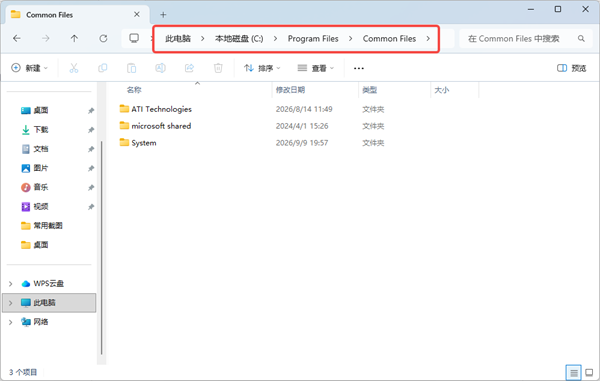
注意:不建议直接修改文件夹权限、强制接管所有权后批量删除 Common Files 内容。遇到“需要管理员权限”“文件正在使用”等提示,也不要为了清理空间强行操作。
方法二:使用Windows自带的存储清理功能
如果只是C盘空间不足,建议从系统层面清理。Windows 11和Windows 10都提供了存储感知功能,可以自动清理部分不需要的临时文件;“清理建议”还会根据电脑实际存储情况列出可清理项目。操作步骤:
1. 打开“设置”,进入“系统”→“存储”。
2. 点击“临时文件”或“清理建议”。
3. 检查系统列出的临时文件、大型文件、未使用的应用等项目。
4. 确认无误后点击清理。

方法三:使用百贝C盘清理大师排查大体积垃圾
如果你发现C盘越来越满,但又不知道到底是什么文件占用了空间,可以使用百贝C盘清理大师进行扫描,先定位C盘中的大体积文件、缓存以及无用残留,再根据扫描结果选择清理。

 好评率97%
  下载次数:3683247
这里需要特别注意:不要把“清理C盘”理解成直接删除 Common Files 文件夹。 对于系统目录和程序共享目录,应该以扫描结果和文件用途为依据,只清理明确可以删除的内容。
三、如果误删了Common Files怎么办?
如果只是删除了某个软件对应的文件夹,首先可以尝试从回收站恢复;如果已经清空回收站,可以重新安装受影响的软件,让安装程序重新写入所需组件。

如果出现“找不到 DLL”“程序无法启动”“组件缺失”等提示,也可以根据具体报错重新安装对应软件,而不是继续删除其他 Common Files 文件夹。
四、常见问题解答
1. Common Files文件夹有几十GB,可以全部删除吗?
不建议。Common Files 本身属于程序共享目录,文件大小并不能直接证明这些内容可以删除。与其直接清空,不如先找出真正占空间的大文件和无用数据。
2. Program Files\Common Files和Program Files (x86)\Common Files有什么区别?
两者主要对应不同架构的程序共享组件。微软将其分别定义为 Program Files 下的共享程序目录,64位 Windows 中通常可以同时看到这两个位置。
3. Common Files删除后软件打不开怎么办?
优先恢复被删除的文件,或者重新安装出现问题的软件。如果错误信息涉及 DLL、运行库等组件,应根据具体提示进行针对性修复,不要继续随机删除其他系统文件。
Common Files文件夹不能因为“占空间”就直接删除。 它属于 Windows 中重要的程序共享目录,里面可能保存多个应用需要使用的组件。C盘空间不足时,建议先使用 Windows 存储清理功能,或者通过百贝C盘清理大师定位真正可以清理的垃圾文件,这样比直接删除 Common Files 安全得多。
最新资讯
 C盘爆满怎么清理没用的东西?做对这4步,比重装系统还管用
c盘爆满怎么清理没用的东西?本文介绍Windows系统C盘清理方法,包括使用百贝C盘清理大师、删除临时文件、清理软件缓存、卸载无用程序和迁移大型文件,帮助释放C盘空间,避免误删系统文件。
2026-10-08 16:27:28lucky21644 IntelOpenCL32.dll丢失怎么解决 手把手教你下载修复
IntelOpenCL32.dll缺失导致游戏或软件无法启动?本文整理了官方驱动重装、运行库一键修复、手动放置文件、系统文件检查四种方法,按步骤操作即可恢复OpenCL加速功能。
2026-10-08 15:54:34qwsa23820 Common Files文件夹可以删除吗?C盘清理前一定要看清楚
Common Files文件夹占用C盘空间,可以直接删除吗?本文详细介绍 Common Files 文件夹的作用、哪些内容不能随便删除,以及C盘空间不足时更安全的清理方法,帮助你避免误删程序组件,解决电脑C盘空间不足问题。
2026-10-08 15:53:43Portia10609