电脑使用飞书办公时,如果软件默认安装在C盘,随着使用时间增加,安装文件、缓存和下载的附件都可能占用系统盘空间。当C盘容量不足时,不仅会影响软件运行,还可能导致Windows更新失败、其他程序无法正常安装。

那么,飞书文件C盘迁移到D盘怎么操作?比较方便的方法是使用百贝C盘清理大师的「一键搬家」功能,将飞书软件迁移到D盘。另外,还可以在飞书设置中单独修改文件下载位置。下面分别介绍具体步骤。
一、为什么建议将飞书迁移到D盘?
飞书是一款常用的办公协作软件,日常涉及聊天、文件传输、在线文档以及会议等功能。随着使用时间增加,电脑本地可能积累一定的缓存和下载文件。如果软件安装位置也在C盘,就可能进一步挤占系统盘空间。

需要注意,飞书的聊天记录、在线文档等内容主要存储在云端,并不是所有飞书文件都会保存在C盘。真正需要关注的是本地安装文件、缓存以及下载到电脑的附件。
因此,如果C盘空间比较紧张,可以考虑将飞书客户端迁移到D盘,同时调整下载文件的保存路径。
二、飞书迁移到D盘的方法
方法一:使用百贝C盘清理大师一键搬家
如果不清楚飞书当前安装在哪个文件夹,或者担心手动移动软件导致快捷方式、程序关联出现异常,可以使用百贝C盘清理大师的「一键搬家」功能。具体操作步骤如下:
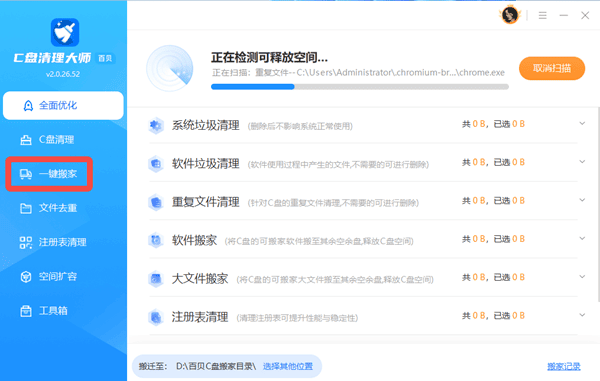
第一步:打开一键搬家功能
在电脑上启动百贝C盘清理大师,进入软件主界面后,点击左侧功能栏中的「一键搬家」。
第二步:选择飞书软件
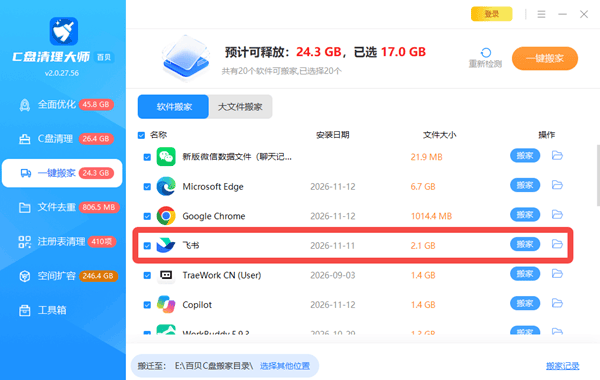
进入一键搬家页面后,软件会对可迁移的软件进行识别。
在右侧的软件列表中找到「飞书」,选中需要迁移的项目。
第三步:设置D盘为目标位置
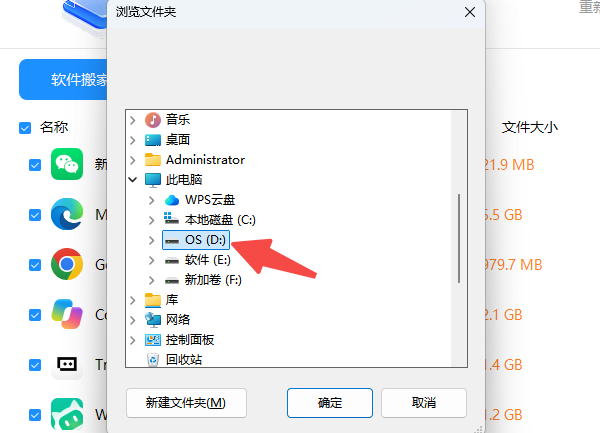
选中飞书后,点击页面下方的「选择其他位置」,在弹出的文件夹选择窗口中找到D盘。
建议在D盘中新建一个专门用于存放软件的文件夹,例如:D:\Software。
确认目标位置后,按照软件界面提示继续操作。
第四步:执行搬家操作
确认飞书软件和目标路径无误后,按照提示开始迁移,等待程序完成搬家。
迁移期间不要强制关闭软件,也不要手动删除原来的飞书安装目录。
第五步:检查迁移结果
迁移完成后,重新打开飞书,登录账号,检查聊天、文件下载和其他常用功能是否正常。
方法二:修改飞书默认文件保存位置
如果不打算迁移整个飞书客户端,只是希望以后下载的文件不要继续占用C盘,也可以直接修改飞书内部的保存路径。操作步骤:
1. 打开飞书Windows客户端,点击左上角个人头像。
2. 进入「设置」页面,找到「通用」选项。
3. 在页面中找到「文件保存位置」。
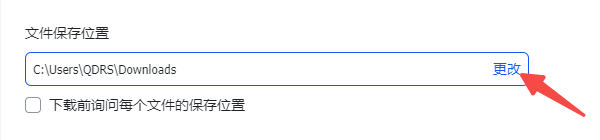
4. 点击「更改」,选择D盘中的目标文件夹。
5. 保存设置,之后下载的文件就会按照新的路径保存。
6. 这样以后通过飞书接收并下载的文件,就可以直接保存到D盘,不必每次手动调整位置。
三、常见问题解答
Q1:飞书迁移到D盘后,聊天记录会丢失吗?
正常情况下,飞书聊天记录和在线文档主要保存在云端,迁移客户端不会直接删除云端数据。不过,本地草稿、缓存等数据仍应注意备份,迁移完成后建议重新登录检查。
Q2:只修改下载路径,能解决C盘空间不足吗?
可以减少后续下载文件对C盘的占用,但不会自动迁移飞书原有安装文件和历史下载文件。如果C盘已经被软件占用较多,建议结合一键搬家处理。

 好评率97%
 下载次数:3786735
Q3:飞书迁移到D盘后打不开怎么办?
可以先重启电脑,再检查迁移是否完成、目标文件夹是否存在。如果仍无法启动,可以通过飞书官方安装包重新安装客户端,避免手动删除残留文件。
Q4:飞书缓存文件可以直接删除吗?
不建议直接删除正在使用的程序文件夹。飞书客户端提供了缓存清理功能,可以进入「设置-通用」,找到「清理缓存」进行处理。清理前注意保存本地草稿等未同步内容。
最新资讯
 飞书文件C盘迁移到D盘怎么操作?Win10/Win11完整操作指南
飞书默认安装在C盘,长期使用后,软件安装文件、缓存以及下载的附件可能占用一定磁盘空间。C盘空间不足时,可以通过百贝C盘清理大师的一键搬家功能,将飞书迁移到D盘,也可以修改飞书客户端的默认文件保存位置。本文详细介绍两种操作方法,帮助用户释放C盘空间。
2026-11-13 14:59:31Portia11552 API-MS-Win-Core-Kernel32-Private-L1-1-0.dll下载修复教程
API-MS-Win-Core-Kernel32-Private-L1-1-0.dll缺失可能导致部分软件无法启动、程序报错或运行异常。该名称属于Windows API Set接口体系,并非普通的独立DLL文件。本文介绍其作用、常见报错原因,以及通过Windows系统修复、应用程序修复和星空运行库修复大师检测修复的具体操作方法。
2026-11-13 11:47:35Portia26918 移动硬盘插电脑没反应?4种方法解决
移动硬盘插电脑没反应怎么办?本文介绍移动硬盘无法识别、不显示盘符、有连接声音却打不开等常见问题的处理方法,帮助用户安全解决移动硬盘无法正常使用的问题。
2026-11-13 11:46:04lucky12122