平时用移动硬盘保存照片、视频和工作文件,最怕遇到的就是插上电脑后没有任何反应。明明前几天还能正常使用,今天连接电脑却找不到硬盘,打开“此电脑”也看不到盘符,有时还会提示“无法识别的USB设备”。
移动硬盘插电脑没反应,通常与USB接口、数据线、供电不足、驱动异常或磁盘分区有关。下面介绍几种解决方法。

一、先检查移动硬盘的连接情况
遇到移动硬盘无法识别,建议先检查连接是否正常。
1、如果是台式机,可以优先尝试机箱后面的USB接口;如果是笔记本电脑,可以换一个接口测试。
2、检查USB数据线是否松动、接口有没有明显损坏。
3、还可以把移动硬盘连接到另一台电脑。如果其他电脑能够正常识别,问题可能出在原电脑的接口、驱动或系统配置上。
二、使用驱动人生检测USB驱动问题
如果移动硬盘连接正常,但电脑始终无法识别,可以使用“驱动人生”检查USB控制器和相关设备驱动。
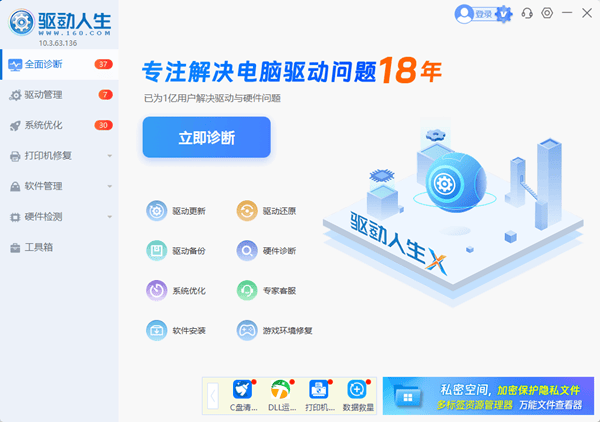
1、在电脑上安装驱动人生,进入软件主界面。

 好评率97%
 下载次数:5711508
2、点击“立即诊断”,软件会扫描电脑中的硬件及驱动状态,查看USB控制器、芯片组等相关驱动是否存在异常。
3、如果检测结果提示USB相关驱动缺失、损坏或需要更新,可以根据提示选择“升级”或“全面修复”,等待操作完成。
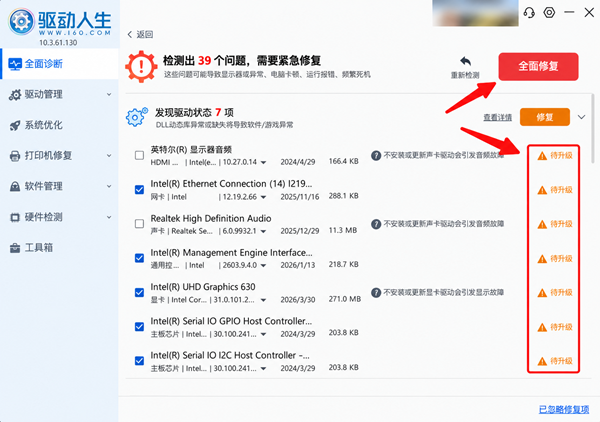
4、驱动安装完成后,根据提示重启电脑,再将移动硬盘插入USB接口,检查是否能够正常识别。
三、磁盘管理中检查硬盘是否存在
有一种情况比较常见,移动硬盘插上后,电脑有设备连接提示音,设备管理器也能够识别,但打开“此电脑”却找不到对应的磁盘。这种情况可以检查硬盘是否缺少盘符。
1、右键“开始菜单”,选择“磁盘管理”,在磁盘列表中,根据硬盘容量找到对应的移动硬盘。
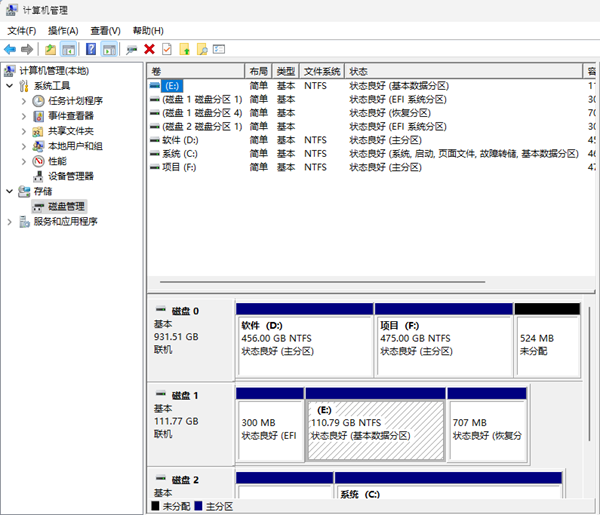
2、如果分区状态显示正常,但没有分配盘符,可以右键点击该分区,选择“更改驱动器号和路径”。
3、随后点击“添加”,选择一个没有被占用的盘符,例如E盘或F盘,点击“确定”。
4、完成后重新打开“此电脑”,看看移动硬盘是否出现。
特别提醒: 如果磁盘显示“未初始化”“未分配”或“RAW”,而且里面保存着重要资料,不要直接初始化、新建分区或格式化。这些操作可能影响后续数据恢复。
四、检查移动硬盘是否出现硬件故障
如果前面的方法都试过,移动硬盘仍然没有反应,就需要考虑硬件问题。
例如,硬盘连接后反复断开、发出异常敲击声、无法正常转动,或者在多台电脑上都无法识别,这些现象可能与硬盘本体、外壳转接电路或供电故障有关。尤其是机械移动硬盘,如果曾经跌落或受到撞击,内部元件可能已经受损。
如果硬盘中有重要数据,并伴随异常响声或反复断连,建议停止反复通电测试。可以先备份硬盘数据,或者用数据恢复软件“数据救星”恢复里面的重要文件。
最新资讯
 API-MS-Win-Core-Kernel32-Private-L1-1-0.dll下载修复教程
API-MS-Win-Core-Kernel32-Private-L1-1-0.dll缺失可能导致部分软件无法启动、程序报错或运行异常。该名称属于Windows API Set接口体系,并非普通的独立DLL文件。本文介绍其作用、常见报错原因,以及通过Windows系统修复、应用程序修复和星空运行库修复大师检测修复的具体操作方法。
2026-11-13 11:47:35Portia26914 移动硬盘插电脑没反应?4种方法解决
移动硬盘插电脑没反应怎么办?本文介绍移动硬盘无法识别、不显示盘符、有连接声音却打不开等常见问题的处理方法,帮助用户安全解决移动硬盘无法正常使用的问题。
2026-11-13 11:46:04lucky12117 设备管理器不停刷新怎么办?Win10/Win11原因分析及解决方法
电脑设备管理器不停刷新、设备列表反复闪烁,通常与USB设备连接异常、驱动程序故障、硬件识别不稳定或系统更新有关。本文详细分析设备管理器自动刷新的常见原因,并提供USB排查、驱动更新、电源管理调整等解决方法,帮助Win10和Win11用户恢复设备管理器正常显示。
2026-11-13 10:46:05Portia9565