WD移动硬盘凭借稳定性和大容量存储优势,被很多用户用于文件备份和资料传输。但部分用户会遇到移动硬盘插入电脑后没有反应、资源管理器不显示、设备管理器识别异常等问题。造成这种情况的原因较多,包括接口连接异常、USB驱动故障、磁盘盘符丢失等。下面介绍几种常见解决方法。

一、检查USB接口和数据线
WD移动硬盘无法识别时,首先需要排查连接问题。USB接口供电不足、数据线损坏或接口接触不良,都可能导致电脑无法检测硬盘。通过更换接口和设备测试,可以快速判断是否属于硬件连接异常。
1. 拔出WD移动硬盘,重新插入电脑USB接口。
2. 更换电脑其他USB接口进行测试。
3. 如果使用USB延长线,建议取消延长线直接连接。
4. 更换一根兼容的数据线重新连接。
5. 将移动硬盘连接到其他电脑,确认是否可以识别。
二、通过磁盘管理恢复盘符
有些WD移动硬盘已经被电脑检测到,但由于没有分配盘符,导致无法在“此电脑”中显示。通过Windows磁盘管理查看硬盘状态,并重新添加盘符,可以解决部分移动硬盘不显示的问题。
1. 按下“Win+X”组合键。
2. 点击“磁盘管理”进入设置页面。
3. 查看列表中是否存在WD移动硬盘。
4. 如果硬盘正常但没有盘符,右键点击该分区。
5. 选择“更改驱动器号和路径”。
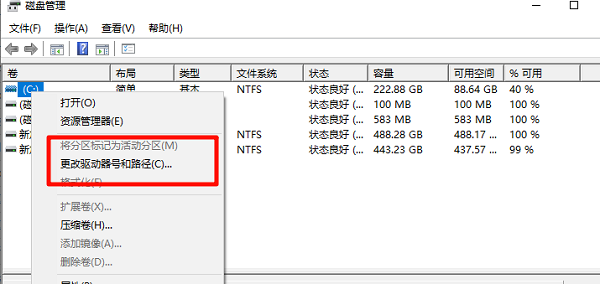
6. 点击“添加”,选择新的盘符。
7. 返回文件资源管理器查看是否恢复。
三、更新或修复USB驱动
电脑无法识别WD移动硬盘,也可能是USB控制器、芯片组驱动异常造成。驱动人生可以检测电脑驱动状态,帮助用户快速发现并修复异常驱动,避免手动查找驱动版本,提高驱动安装效率。
1. 打开驱动人生软件。

 好评率97%
  下载次数:5612217
 2. 点击进入“驱动管理”功能,点击“立即扫描”检测电脑驱动。
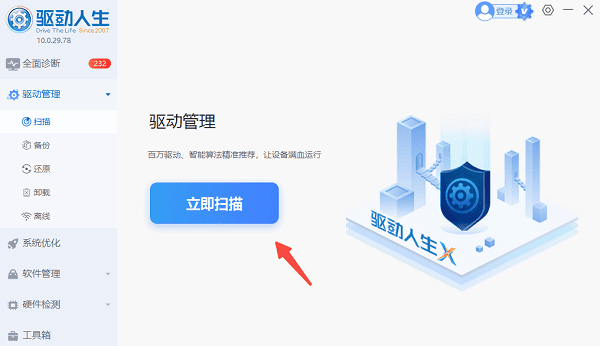
3. 查看USB控制器、芯片组等相关驱动是否异常,根据检测结果点击“升级驱动”或“一键修复”。
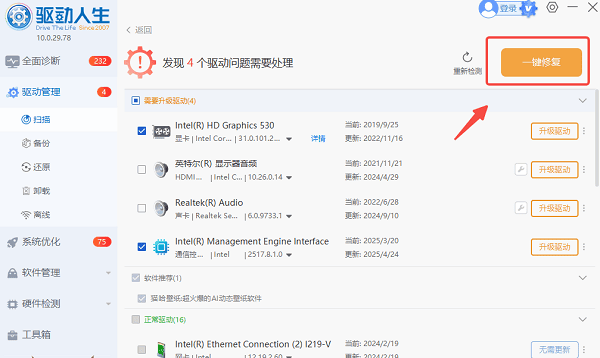
4. 等待驱动安装完成。
5. 重启电脑,再重新连接WD移动硬盘。
四、检查设备管理器状态
如果WD移动硬盘在设备管理器中显示异常,可能是设备驱动加载失败。通过查看磁盘驱动器和USB控制器状态,可以判断设备是否存在错误,并尝试重新安装系统识别驱动。
1. 按下“Win+X”,打开“设备管理器”。
2. 展开“磁盘驱动器”选项。
3. 查看是否存在WD移动硬盘设备。
4. 如果出现黄色感叹号,右键选择“卸载设备”。
5. 点击顶部“扫描检测硬件改动”。
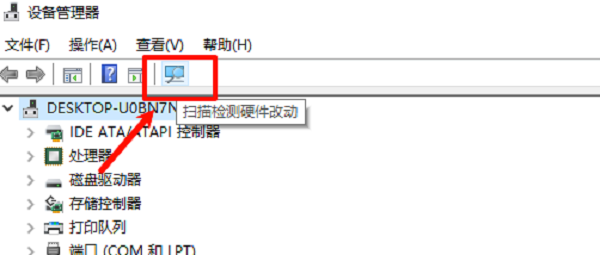
6. 等待系统重新安装设备。
7. 再次连接移动硬盘测试。
五、检查磁盘状态并修复
如果WD移动硬盘出现文件系统损坏、分区异常等情况,也可能导致电脑无法读取。通过磁盘管理查看硬盘状态,可以判断是否需要修复。但如果硬盘中有重要文件,应避免直接格式化。
1. 打开“磁盘管理”查看硬盘状态。
2. 检查是否显示RAW格式或未初始化。
3. 如果没有重要数据,可以右键进行初始化。
4. 创建新的简单卷并格式化。
5. 完成后重新连接移动硬盘。
常见问题解答
Q1:WD移动硬盘插入电脑没有任何反应怎么办?
A:可以先检查USB接口和数据线,再进入设备管理器查看是否检测到设备。如果存在驱动异常,可使用驱动人生检测修复。
Q2:WD移动硬盘显示但打不开怎么办?
A:可能是文件系统损坏或分区异常,建议先确认数据重要性,再选择修复或恢复操作。
Q3:更新驱动可以解决移动硬盘不识别吗?
A:部分情况下可以。USB控制器或芯片组驱动异常时,更新驱动能够恢复设备正常连接。
总结来看,WD移动硬盘无法识别通常与连接、驱动和磁盘状态有关。用户可以按照以上方法逐步排查。如果确认是驱动问题,使用驱动人生检测并修复相关驱动,可以更快速解决移动硬盘无法识别的问题。
最新资讯
 Excel表格太乱怎么办?用AI自动整理归类,秒变清爽
Excel表格数据太多怎么快速整理?通过AI智能体可以直接读取Excel文件,完成数据分类、去重、合并、筛选和汇总统计。本文介绍如何让AI直接处理电脑里的Excel数据,并通过OpenClaw部署助手实现本地文件批量处理。
2026-10-09 17:14:15lucky29956 DirectX旧版本下载教程 旧版运行库安装与修复方法
DirectX旧版本怎么下载?本文介绍DirectX版本查询、微软官方旧版运行库下载与安装、DirectPlay启用等方法,并结合星空运行库修复大师,帮助解决游戏缺少DLL文件、DirectX组件异常及程序无法启动等问题。
2026-10-09 16:50:56qwsa15583 Windows更新服务停了又自动开启?原因及解决方法
Windows Update服务停止后又自动开启?Win10/Win11重启后更新服务恢复,可能与更新协调服务、系统修复机制或计划任务有关。本文介绍Windows更新服务自动恢复的原因及解决方法,并使用百贝禁用系统更新管理服务、后台及计划任务,减少自动更新反复开启的问题。
2026-10-09 15:35:56kevin27219