刚把移动硬盘插进电脑,准备拷贝文件,结果“我的电脑”里却啥也没有?反复更换 USB 接口、重新插拔设备,问题依旧存在,这是怎么回事?这通常与磁盘盘符未分配、USB驱动异常、接口供电不足等问题有关,而并非硬盘本身损坏。一起来看看解决方法。

一、确认移动硬盘到底有没有被识别
插入移动硬盘后,可以先检查:
右键点击「此电脑」→ 选择「管理」→ 打开「设备管理器」→ 查看「磁盘驱动器」。
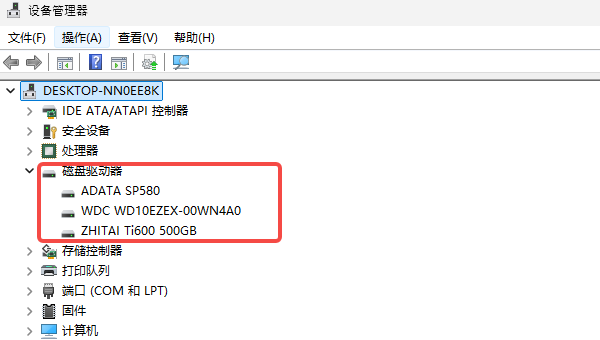
如果能看到你的移动硬盘:说明硬件大概率正常;
如果完全没有:可能是接口、数据线或硬盘供电问题;
建议更换USB接口、换一根数据线、插到另一台电脑测试等。
二、硬盘可能已经被识别,只是没显示出来
很多时候,移动硬盘其实已经被识别,只是没有分配盘符,所以不会显示在资源管理器里。
如何检查:
右键点击“此电脑” → 管理 → 磁盘管理;
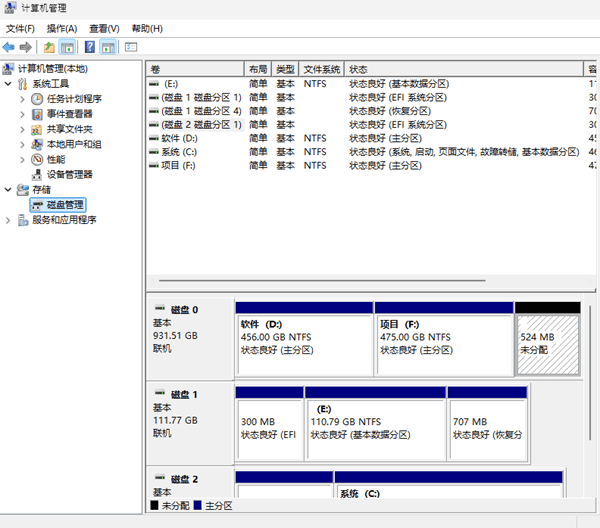
查看列表中是否出现一个新的磁盘分区(容量与移动硬盘接近);
如果你看到硬盘存在,但没有盘符:
右键分区 → 更改驱动器号和路径,点击 添加 → 选择一个盘符 → 确定。

完成后,重新打开“此电脑”,很多时候硬盘就会重新显示。
三、USB驱动异常
移动硬盘的正常工作依赖USB控制器驱动和磁盘驱动,一旦驱动损坏、缺失或版本异常,就可能导致插上硬盘但没有反应、硬盘反复断开、连接等。如果你不熟悉驱动安装,可以借助 “驱动人生”一键扫描系统驱动状态,自动修复USB、磁盘相关驱动,避免手动下载错误版本。
操作步骤:
点击下方驱动人生安装包,一键安装完成↓↓↓。

 好评率97%
  下载次数:5542096
 打开驱动人生软件 → 点击主页的「立即诊断」按钮。
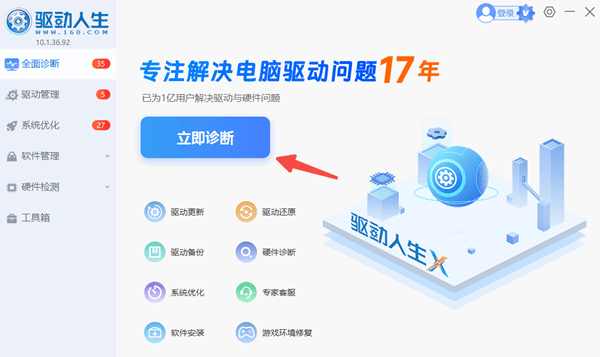
软件会自动检测USB控制器、硬盘驱动、芯片组驱动 等是否存在异常或缺失。
描完成后,会显示缺失或过期的驱动,查找列表中与 USB 控制器或磁盘驱动相关的条目。
点击「全面修复」或「待升级」按钮,软件会自动下载并安装稳定版本的驱动。
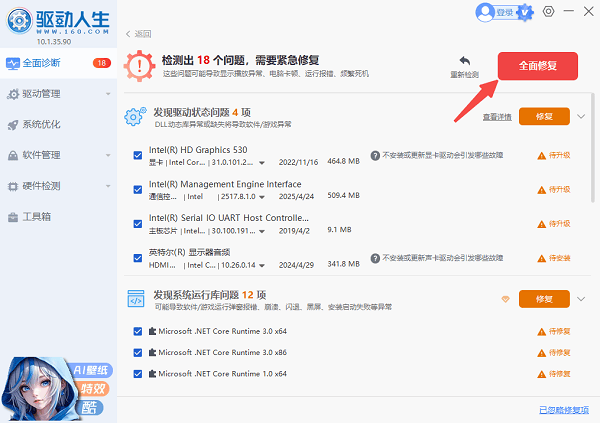
安装完成后,一般需要重启电脑才能生效。
重启后插入移动硬盘 → 打开“此电脑”,确认盘符是否显示。
四、移动硬盘未初始化或分区异常
移动硬盘无法读取怎么修复?如果你的移动硬盘是新购买的,或者曾被格式化、误操作,可能会出现未初始化或分区丢失的情况。在磁盘管理中可能看到“未初始化”、“未分配空间”、分区存在但无法访问。
解决方法:
若是新盘:右键 → 初始化磁盘 → 创建新分区 → 分配盘符;
若有重要数据:不要随意格式化,先考虑数据恢复,可以使用“数据救星”先恢复数据。

五、文件系统损坏导致无法挂载
硬盘如果曾被强行拔出、突然断电、病毒感染或频繁异常断连,文件系统可能会损坏,导致电脑无法正常读取。
可尝试系统自带修复工具:
点击开始菜单,搜索命令提示符,选择以管理员身份运行;

输入:chkdsk X: /f(将X替换为你的硬盘盘符),并按回车键;

这个命令可以修复常见逻辑错误,有时能让硬盘恢复正常访问。
六、电源供电不足(大容量移动硬盘常见)
部分大容量移动硬盘(尤其是机械硬盘)对供电要求较高,如果供电不足,可能会出现插上去亮灯但不识别、频繁断连、有异响但无法正常读取。
解决建议:
尽量插主板后置USB接口;
避免使用USB分线器;
双USB供电线硬盘建议两头都插。
只要按步骤排查,大多数情况下都能把硬盘找回来,数据也能保住。如果遇到驱动问题,记得打开驱动人生修复哦。
最新资讯
 C盘软件卸载残留怎么清理干净?Windows卸载残留清理教程
很多软件卸载完成后,C盘中仍可能残留缓存、配置文件、临时文件以及注册表项目,占用磁盘空间。本文整理了Windows系统清理C盘软件卸载残留的多种方法,包括系统自带清理、手动删除残留文件以及使用工具深度清理,帮助释放C盘空间,同时降低误删系统文件的风险。
2026-09-15 15:49:09Portia14651 华硕笔记本怎么重装系统?两种方法一次讲清
华硕笔记本怎么重装系统?本文介绍Windows重置和U盘重装两种方法,包括华硕启动菜单、系统安装、磁盘选择、重装后网卡显卡驱动安装等步骤,适合Windows 10和Windows 11用户参考。
2026-09-15 14:37:24lucky20260 打开电脑桌面上什么都没有怎么办?7个方法恢复正常
电脑开机后桌面什么都没有怎么办?本文介绍桌面图标消失、任务栏不见、Windows资源管理器异常、显卡驱动故障等常见原因,并提供详细恢复方法,帮你快速解决Windows桌面空白问题。
2026-09-15 13:40:06lucky29073