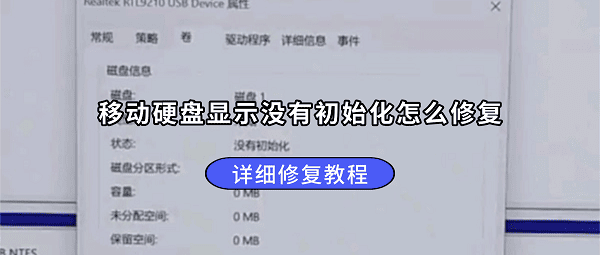
插入电脑后“此电脑”中不显示盘符,打开磁盘管理却看到“未知”“没有初始化”的提示,往往意味着硬盘的分区表损坏、驱动异常或文件系统出错。该问题可能由突然断电、强制拔盘、USB供电不足或硬盘驱动冲突等多重因素导致。本文将提供6种解决方案,从基础排查到数据抢救,助你安全恢复硬盘正常使用。
方法一:检查连接与供电
在怀疑硬盘损坏之前,先把最容易出问题的连接环节排查掉。数据线松动、接口接触不良或供电不足,都可能导致系统无法正确识别硬盘。操作步骤:
1、关闭电脑,重新插拔移动硬盘的数据线,确保连接稳固。
2、更换USB接口,优先使用台式机后置USB口。
3、尝试更换一根数据线,排除线材故障。
4、将移动硬盘连接到另一台电脑测试,确认是否为电脑端问题。
5、重新开机后按Win+X打开"磁盘管理",查看硬盘状态是否变化。

方法二:使用驱动人生检测硬盘驱动与状态
如果硬件连接正常但硬盘仍显示未初始化,很可能是磁盘控制器驱动异常或系统环境出了问题。驱动人生不仅能检测硬盘驱动状态,还能扫描硬盘健康情况,帮助定位是软件问题还是硬件隐患。操作步骤:

 好评率97%
  下载次数:5618453
 1、下载并安装驱动人生,打开软件后点击首页的“立即诊断”按钮。
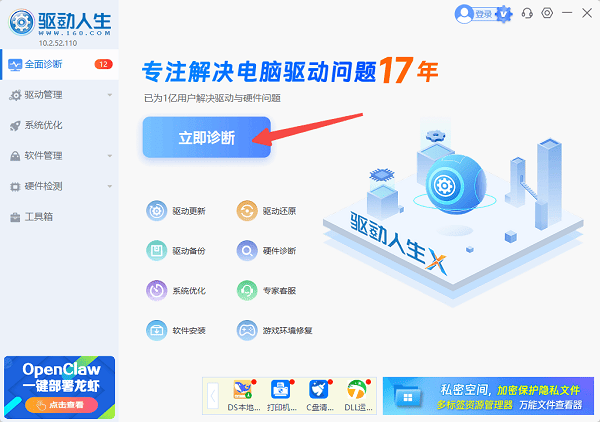
2、等待系统自动扫描所有硬件驱动状态,重点关注“磁盘驱动器”和“USB控制器驱动”。
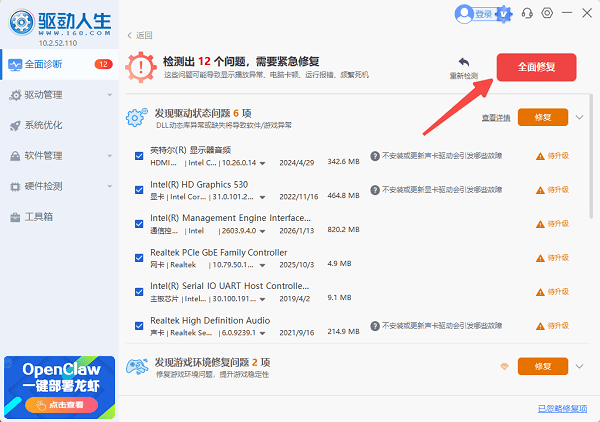
3、如果显示驱动异常,点击“全面修复”自动更新到官方最新版驱动。
4、在“硬件检测”模块中扫描查看硬盘健康状态。
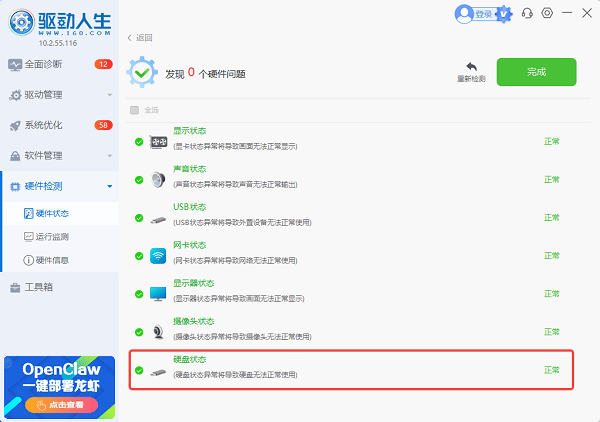
5、修复完成后重启电脑,重新插拔移动硬盘测试。
方法三:通过磁盘管理初始化硬盘
如果硬盘中没有需要保留的数据,可以直接通过Windows自带的磁盘管理工具进行初始化。
操作步骤:
1、右键“此电脑”,选择“管理”,进入“磁盘管理”。
2、找到显示为“未知、没有初始化”的移动硬盘。
3、右键点击该磁盘,选择“初始化磁盘”。
4、根据硬盘容量选择分区格式:2TB以下选MBR,2TB以上选GPT。
5、初始化完成后,右键“未分配”空间 → 新建简单卷 → 分配盘符 → 格式化。
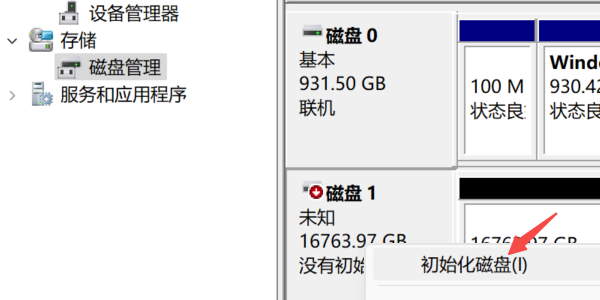
注意:初始化操作会重建分区表,如果硬盘中存有重要文件,此操作将导致数据丢失。
方法四:使用数据救星恢复重要文件
如果移动硬盘中存有重要资料,切勿直接初始化或格式化。此时应优先使用数据恢复工具将文件抢救出来,再进行后续修复操作。数据救星支持从未初始化的磁盘中扫描并恢复各类文件(文档、照片、视频等多种格式文件),是保护数据安全的稳妥选择。操作步骤:
1、下载并安装数据救星到电脑本地磁盘(不要安装到未初始化的移动硬盘上)。
 好评率97% 下载次数:3787898
 2、将移动硬盘插入电脑,打开数据救星,在磁盘列表中选择该未初始化硬盘。
3、软件将深度扫描磁盘底层数据,识别可恢复的文件。
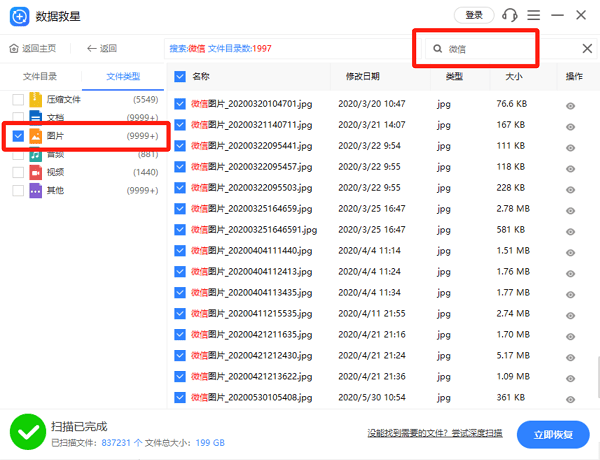
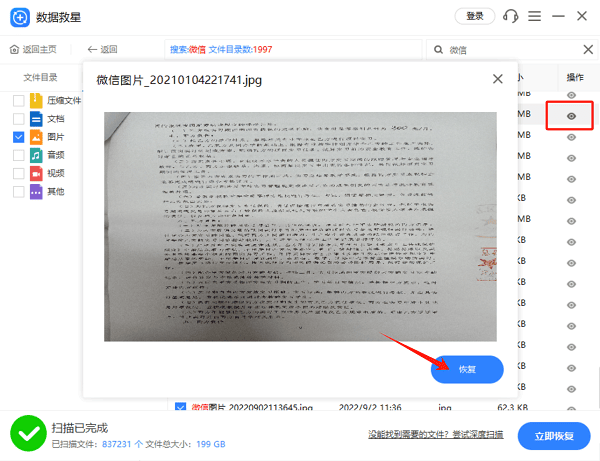
4、扫描完成后,通过文件类型或路径筛选需要恢复的文件,支持预览确认。
5、勾选目标文件,点击“恢复”按钮,将文件保存到电脑本地或其他安全磁盘。
方法五:CHKDSK命令修复文件系统
如果硬盘已显示盘符但提示未初始化或RAW格式,可以尝试用系统自带的CHKDSK工具修复文件系统错误。操作步骤:
1、按下 Win+X,选择“Windows PowerShell(管理员)”。
2、输入命令:chkdsk X: /f /r(将X替换为移动硬盘的实际盘符)。
3、按回车执行,等待扫描和修复完成。
4、修复完成后重启电脑,重新插拔硬盘测试。
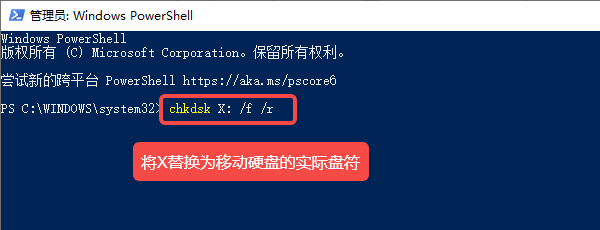
注意:若怀疑硬盘存在物理坏道,慎用CHKDSK,可能加重损坏。重要数据应先恢复再修复。
方法六:判断硬件故障并送修
如果以上方法均无效,且伴随以下现象,很可能是硬盘存在物理损坏:
多次初始化失败,提示I/O设备错误。
硬盘通电后有明显异响(咔咔声、嘀嘀声)。
电脑BIOS中无法识别硬盘。
此时应停止反复通电尝试,避免磁头划伤盘片,尽快联系专业数据恢复机构或硬盘厂商售后处理。
移动硬盘显示没有初始化常见问题解答
Q:移动硬盘显示"没有初始化"是什么意思?
A:表示操作系统无法识别硬盘上的分区表信息,通常由分区表损坏、文件系统错误或驱动异常导致,硬盘本身未必损坏。
Q:移动硬盘未初始化但里面有数据,第一步该做什么?
A:立即停止任何修复操作,不要点击初始化或格式化。先使用数据救星扫描并恢复重要文件,确认数据安全后再处理硬盘。
Q:新移动硬盘显示未初始化正常吗?
A:正常。全新硬盘出厂时未分区未格式化,首次使用需要在磁盘管理中初始化并新建分区,这是标准流程。
最新资讯
 api-ms-win-core-errorhandling-l1-1-0.dll下载修复方法
电脑打开软件或游戏时,如果提示缺少api-ms-win-core-errorhandling-l1-1-0.dll,导致程序无法启动,可以尝试修复运行库、检查Windows系统文件、更新系统或重新安装出错的软件。本文整理了几种常见解决方法,帮助排查DLL缺失、系统组件异常及程序兼容性问题。
2026-10-10 19:00:52Portia10848 GPT-6免费版和付费版的区别?亲测对比发现差在这4个地方
GPT-6已向所有ChatGPT用户推送,免费版使用GPT-6 Luna,付费Plus版使用GPT-6 Sol,Pro版独享GPT-6 Astra。本文从模型版本、消息额度、记忆上下文、功能权限四个维度详细对比免费版和付费版的区别,帮助用户判断是否需要升级付费套餐。
2026-10-10 19:00:18lucky27998 十年前的老电脑能装win10吗?看完这篇再决定
十年前的老电脑能装win10吗?4GB内存加固态硬盘可以流畅使用,2GB内存不建议折腾。装完系统后用驱动人生自动匹配老硬件驱动,解决显卡、声卡、网卡驱动缺失问题,让老电脑重新发挥余热。
2026-10-10 18:59:17lucky21723