东芝移动硬盘明明昨天还能用,今天一插上电脑,却怎么都读不出来——要么没反应,要么资源管理器里压根看不到盘符。很多朋友遇到这种情况的第一反应往往是“硬盘是不是坏了”,甚至准备直接格式化。先别着急处理,今天就把这个问题一次讲清楚。
一、东芝移动硬盘无法读取的常见原因
1、USB 或存储设备驱动异常
系统更新、重装系统或长期使用后,USB 控制器、存储设备相关驱动出现异常,会导致电脑无法正确识别移动硬盘,这是最常见的原因之一。
2、USB 接口或供电不稳定
移动硬盘对供电比较敏感,如果使用的是前置接口、USB 集线器,或者数据线老化,就容易出现插上没反应、反复断连的情况。
3、硬盘已识别但未分配盘符
有时系统已经识别到了东芝移动硬盘,但因为盘符丢失或冲突,导致在“此电脑”中完全看不到,看起来就像“没读出来”。
4、文件系统出现错误
如果能看到盘符,但打开时提示“需要格式化”,通常是文件系统损坏,并不代表数据已经丢失。
5、硬盘存在物理损伤
出现过跌落、磕碰,或通电时有明显异响的情况,才需要重点考虑硬件层面的故障。
二、解决方案
方案一:修复电脑驱动
当东芝移动硬盘“无法读取”时,第一步需要从驱动入手。很多用户问题的根源,其实是 USB 存储或芯片驱动异常,而不是硬盘坏了。借助“驱动人生”这类驱动管理工具,能够帮你省下不少排查时间。操作步骤也很简单:

 好评率97%
  下载次数:5628975
1、打开驱动人生客户端,点击“立即诊断”,让软件自动检测系统驱动状态。
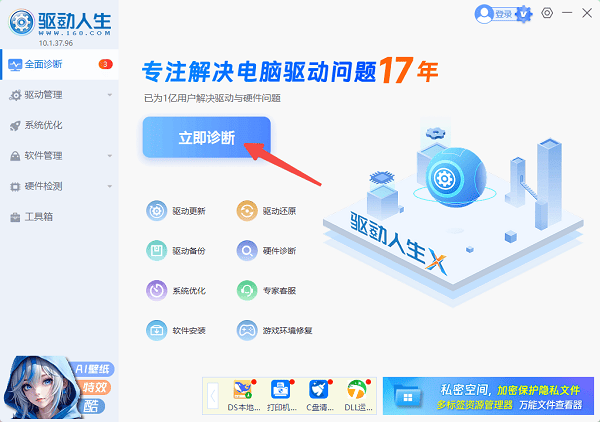
2、查看是否存在 USB 控制器、存储设备相关驱动异常。
3、如果异常,点击“全面修复”按钮即可一键进行修复。

4、修复完成后重启一下电脑,再重新插入东芝移动硬盘进行测试。

方案二:更换 USB 接口和数据线排除供电问题
如果驱动没有明显异常,下一步就是排查最容易被忽略的硬件连接问题。操作步骤:
1、将移动硬盘插到主机后置 USB 接口。
2、避免使用 USB 集线器或扩展坞。
3、更换一根数据线重新连接。
4、插好后等待几秒,观察是否有识别提示。
方案三:通过磁盘管理检查硬盘状态
当硬盘在资源管理器中不显示时,一定要去磁盘管理看一眼。操作步骤:
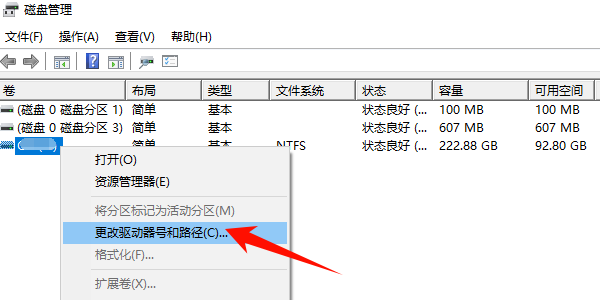
1、右键“此电脑 → 管理打开 → 磁盘管理”。
2、查看列表中是否能看到东芝移动硬盘。
3、如果能看到但没有盘符:右键分区,选择“更改驱动器号和路径 → 分配一个盘符”。
4、如果显示为“未分配”:说明分区信息异常,不要急着格式化,先确认数据是否重要。
方案四:硬盘能识别但打不开时的处理思路
如果硬盘能看到盘符,但打不开、提示格式化,说明问题已经从“识别”阶段进入到“文件系统”阶段。建议操作:
1、暂停所有会写入硬盘的操作。
2、不要直接点击格式化。
3、优先确保驱动和接口正常,再根据数据重要性决定下一步处理方式。
方案五:在其他电脑上测试硬盘
最后一步,用来区分“电脑问题”和“硬盘问题”。操作步骤:
1、将东芝移动硬盘连接到另一台电脑。
2、观察是否能正常识别和打开。
3、如果另一台电脑可以正常读取,说明原电脑环境有问题。
4、如果依然无法读取,才需要考虑硬盘本身故障的可能性。

遇到东芝移动硬盘无法读取的问题时,按照以上的方法逐步排查,基本都能顺利解决。结合“驱动人生”这类专业工具,把电脑的基础识别能力修复好,再逐步检查接口和分区问题,往往就能把问题解决在前面几步。
最新资讯
 Claude Opus 5.5 API接入指南:模型能力、价格与OpenClaw部署
介绍 Claude Opus 5.5 的模型能力、API价格及应用场景,并讲解如何使用 OpenClaw 部署助手简化 AI Agent 环境安装与模型配置,帮助用户了解模型接入前的准备事项。
2026-10-15 17:40:00qwsa29212 电商详情页怎么制作?AI一键出图
电商详情页怎么制作?本文介绍AI商品详情页制作方法,从商品卖点整理、AI文案生成到详情页图片设计,教你使用OpenClaw部署助手搭建AI智能体,快速制作电商详情页,提高商品图片制作效率。
2026-10-15 17:23:57lucky10257 PhysXLoader.dll下载 详细操作步骤
PhysXLoader.dll丢失导致游戏无法启动怎么办?本文介绍NVIDIA PhysX运行组件安装、星空运行库修复大师检测、游戏文件验证及系统文件修复等方法,帮助解决PhysXLoader.dll缺失问题。
2026-10-15 16:33:20qwsa14924