当您在尝试访问硬盘、U盘或移动硬盘中的文件时,突然弹出“文件或目录损坏且无法读取”的错误提示,这无疑会让人心头一紧。不必惊慌,这未必是硬件物理损坏,大多数情况下可以通过一些有效的方法进行修复。本文将为您提供从易到难的解决方案,帮助您找回宝贵的资料。

一、使用系统自带的磁盘检查工具
这是首要尝试的解决方案,因为它最为简单和安全。Windows系统内置的“chkdsk”命令能够扫描文件系统完整性并修复常见的逻辑错误,是应对此类问题的首选工具。
1. 点击屏幕左下角的“开始”菜单或搜索框。
2. 输入 `cmd`,在搜索结果中右键点击“命令提示符”,选择“以管理员身份运行”。
3. 在打开的黑色命令提示符窗口中,根据损坏磁盘的盘符输入命令。例如,如果损坏的是D盘,则输入:`chkdsk D: /f /r`。
`/f` 参数代表修复磁盘上的错误。
`/r` 参数代表找到坏扇区并恢复可读信息。
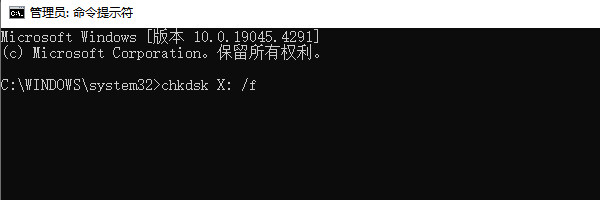
4. 按下回车键,系统可能会提示“该卷正在被另一个进程使用,是否计划在下次系统重启时检查?”,此时输入 `Y` 并再次回车。
5. 重启您的电脑,系统会在启动过程中自动进行磁盘检查与修复,此过程可能较长时间,请耐心等待完成。
二、利用文件属性工具修复
如果磁盘检查工具无法解决问题,或者您想尝试更温和的修复方式,可以优先使用系统图形界面自带的错误检查功能。它能执行与chkdsk类似的操作,但操作更为直观。
1. 打开“此电脑”或“计算机”。
2. 右键点击出现问题的磁盘驱动器(如D盘),选择“属性”。
3. 在弹出的属性窗口中,切换到“工具”选项卡。
4. 在“查错”区域,点击“检查”按钮。
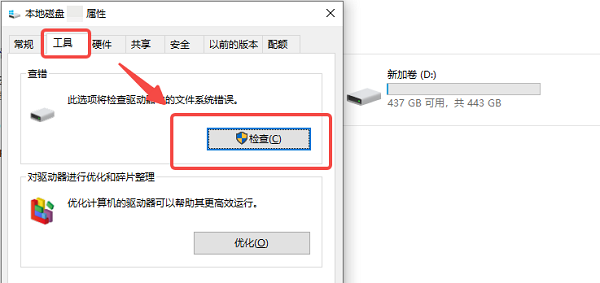
5. 系统会弹出一个对话框,点击“扫描驱动器”开始扫描和修复过程。如果驱动器正在使用,同样可能需要重启电脑来完成修复。
三、使用“数据救星”恢复文件
当磁盘损坏严重、文件无法直接读取时,可借助“数据救星”等专业工具进行深度恢复。“数据救星”具备高精度扫描和碎片重组技术,能最大限度找回被破坏或丢失的数据。
1. 点击此处下载安装最新版数据救星。

 好评率97%
  下载次数:3740686
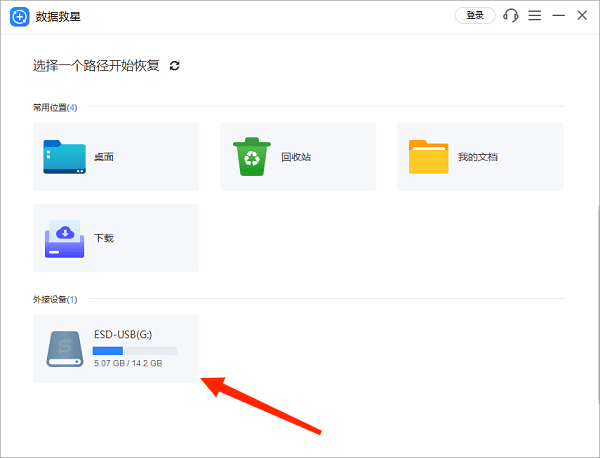
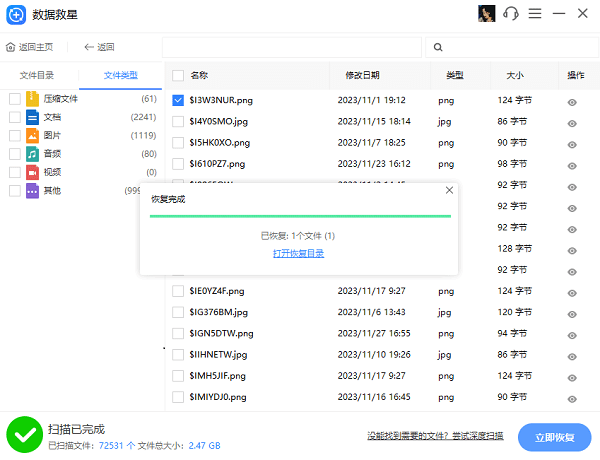
 2. 将移动硬盘连接到电脑,打开数据救星,在“外接设备”处找到连接的移动硬盘,软件将自动扫描移动硬盘里的文件。
3. 扫描完成后,如果文件太多,可通过“文件类型”或“搜索框”更精准地筛选到目标文件,并结合“预览”功能查看文件的具体内容。
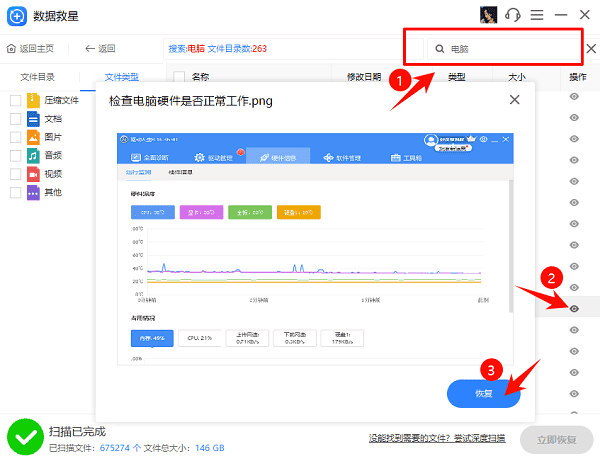
4. 勾选需要恢复的内容,点击“恢复”按钮,将文件保存至电脑硬盘中的任意一个文件夹。
四、更改驱动器路径重新识别
此方法适用于外接存储设备(如移动硬盘)出现此错误的情况。有时,系统分配的驱动器号或路径可能发生冲突,导致访问异常。通过重新分配一个盘符,可以重置连接状态,有可能解决访问问题。
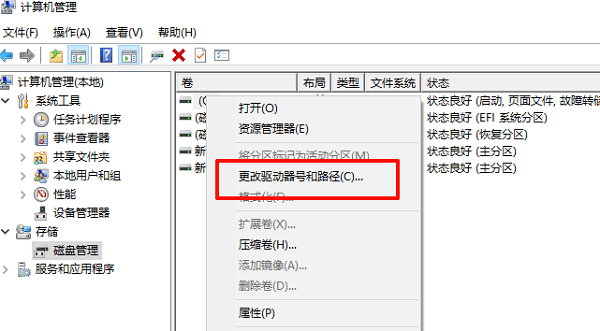
1. 右键点击“此电脑”,选择“管理”,打开“计算机管理”窗口。
2. 在左侧窗格中,选择“存储”下的“磁盘管理”。
3. 在右下方的磁盘列表中找到出现问题的磁盘分区。
4. 右键点击该分区,选择“更改驱动器号和路径”。
5. 在弹出的窗口中,点击“更改”按钮。
6. 在下一个窗口中,从下拉菜单中为该分区分配一个未被占用的新驱动器号(例如,将D:改为E:)。
7. 点击“确定”并确认提示,然后尝试使用新的盘符访问该磁盘。
为了避免此类问题再次发生,请养成良好的使用习惯:始终通过“安全删除硬件”功能弹出外部存储设备;定期对重要数据进行备份;避免在数据传输过程中强行断开设备连接。此外,如果你还遇到网卡、显卡、蓝牙、声卡等驱动的相关问题,可以下载“驱动人生”进行检测修复。
最新资讯
 DirectX着色器缓存可以删除吗?安全清理方法来了
DirectX着色器缓存(DirectX Shader Cache)可以删除,而且正常情况下不会导致Windows或游戏永久损坏。它本质上是为了减少重复编译、改善应用加载和响应速度而保存的缓存数据,删除后系统或游戏可以重新生成。本文详细介绍DirectX Shader Cache的作用、删除后的影响,以及Windows 11和百贝C盘清理大师的安全清理方法。
2026-09-24 19:09:14Portia9908 AI Agent如何接入自定义AI模型?API Key配置与模型调用教程
AI Agent如何接入自定义AI模型?本文介绍API地址、API Key、模型名称等配置方法,并通过160 AI Router获取多个AI模型API,再使用OpenClaw部署助手完成自定义模型接入、测试和AI Agent配置。
2026-09-24 18:52:14lucky24407 OpenClaw怎么接国产大模型?用160 AI Router统一API接入
OpenClaw怎么接入国产大模型?本文介绍使用160 AI Router统一API接入DeepSeek、通义千问、智谱GLM、Kimi等模型,并结合OpenClaw部署助手完成模型配置与部署。
2026-09-24 18:10:53qwsa20177