Realtek高清晰音频管理器是管理电脑音频输入输出的核心组件。它不仅能驱动您的扬声器和麦克风,还提供了丰富的音效定制和设备高级设置。如果您发现电脑缺少此管理器导致声音异常,请不必担心。本文将为您详细讲解三种行之有效的安装方法,从一键自动化到手动精准安装,助您轻松恢复电脑的音频功能。

一、使用驱动人生智能安装
对于不熟悉硬件型号或希望快速解决问题的用户,使用“驱动人生”是最佳选择。它能自动精准识别硬件,并一键匹配、下载并安装最合适的官方驱动库版本,极大简化了操作流程,有效避免了手动寻找驱动的繁琐和错误。
1. 点击此处下载安装最新版驱动人生。

 好评率97%
  下载次数:5571142
 2. 启动软件,在主界面点击“立即诊断”按钮,程序会自动扫描您电脑中的所有硬件设备并检查驱动状态。

3. 在扫描结果中,找到“声卡”或“音频设备”条目,通常会明确标识Realtek品牌。在对应的驱动右侧,点击“待升级”或者“修复”按钮,软件将自动完成后续所有流程。

4. 安装完成后,根据提示重新启动电脑,Realtek高清晰音频管理器便会正常出现。
二、通过设备管理器自动检测安装
此方法是Windows系统内置的驱动更新功能,它能自动连接到Windows服务器,搜索并安装微软认证的兼容驱动。适用于系统能识别出声卡硬件,但驱动丢失或损坏的情况,是系统自带的一道安全防线。
1. 在键盘上同时按下`Win + X`键,然后在弹出的菜单中选择“设备管理器”。
2. 在设备管理器窗口中,找到并展开“声音、视频和游戏控制器”这一项。
3. 在其中找到带有“Realtek High Definition Audio”或类似字样的设备(有时也可能显示为“高清音频设备”或未知设备)。在其上点击鼠标右键,选择“更新驱动程序”。
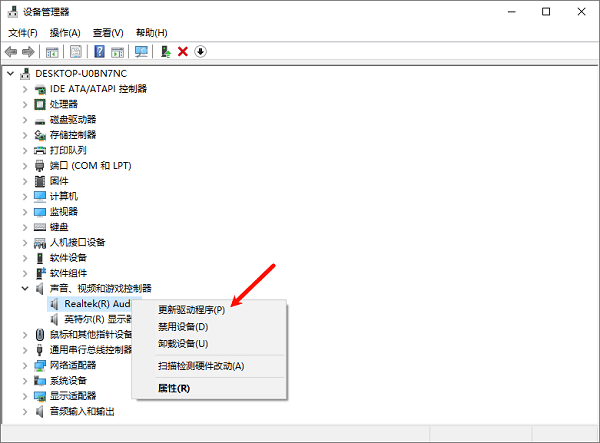
4. 在弹出的对话框中,选择“自动搜索更新的驱动程序软件”。此时,Windows将开始在线搜索并自动完成安装。
5. 安装完成后,根据提示重启电脑,检查管理器是否已出现。
三、从电脑品牌官网手动下载安装
电脑制造商会为其特定型号提供量身定制的Realtek驱动,能确保最佳的硬件兼容性与系统稳定性,避免可能出现的功能异常或音质问题。
1. 确定您的电脑品牌和具体型号(通常在笔记本底部的标签或保修卡上可以找到)。
2. 访问该品牌的官方支持与驱动下载网站。
3. 在网站内输入您的电脑型号,然后在其驱动下载页面中,找到操作系统类别,选择与您电脑匹配的音频(Audio)或声卡(Sound Card)驱动。
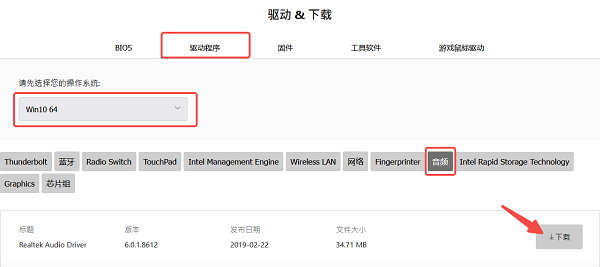
4. 下载正确的驱动安装程序(通常是一个.exe可执行文件)。
5. 双击运行下载好的安装程序,严格按照屏幕上的提示完成安装。安装结束后,务必重启计算机。
安装后的检查与注意事项
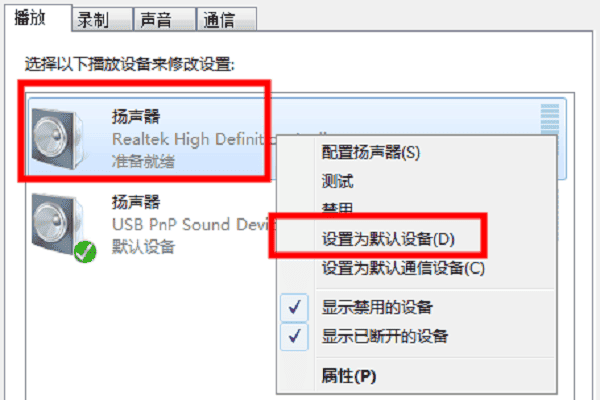
完成以上任一方法的安装并重启电脑后,您可以在Windows搜索框中输入“Realtek”来查找音频管理器,或者右键点击任务栏右下角的扬声器图标,选择“声音”,在“播放”选项卡中查看默认设备是否已变为“扬声器 (Realtek High Definition Audio)”。
重要提示:三种方法各有优势,推荐优先尝试“驱动人生”以获得高效体验。无论使用哪种方法,安装后重启电脑都是确保驱动正常加载的关键步骤。
最新资讯
 DirectX着色器缓存可以删除吗?安全清理方法来了
DirectX着色器缓存(DirectX Shader Cache)可以删除,而且正常情况下不会导致Windows或游戏永久损坏。它本质上是为了减少重复编译、改善应用加载和响应速度而保存的缓存数据,删除后系统或游戏可以重新生成。本文详细介绍DirectX Shader Cache的作用、删除后的影响,以及Windows 11和百贝C盘清理大师的安全清理方法。
2026-09-24 19:09:14Portia9907 AI Agent如何接入自定义AI模型?API Key配置与模型调用教程
AI Agent如何接入自定义AI模型?本文介绍API地址、API Key、模型名称等配置方法,并通过160 AI Router获取多个AI模型API,再使用OpenClaw部署助手完成自定义模型接入、测试和AI Agent配置。
2026-09-24 18:52:14lucky24407 OpenClaw怎么接国产大模型?用160 AI Router统一API接入
OpenClaw怎么接入国产大模型?本文介绍使用160 AI Router统一API接入DeepSeek、通义千问、智谱GLM、Kimi等模型,并结合OpenClaw部署助手完成模型配置与部署。
2026-09-24 18:10:53qwsa20177