电脑用得好好的,突然发现WiFi图标不见了,或者明明连接上了无线网络,却隔几分钟就断一次。打开设备管理器一看,Realtek 8852CE无线网卡旁边还多了一个黄色感叹号。应该是驱动出了问题。那Realtek 8852CE无线网卡驱动怎么下载?电脑已经断网了又该怎么办? 下面按照不同情况来说。

一、先看电脑还能不能识别Realtek 8852CE
不少人发现WiFi连不上,第一反应就是重新下载驱动。但在安装之前,最好先确认一下电脑有没有识别到无线网卡。
操作很简单:右键点击Windows开始菜单,打开【设备管理器】,找到【网络适配器】,看看里面有没有Realtek 8852CE Wireless LAN WiFi 6 PCI-E NIC之类的设备名称。
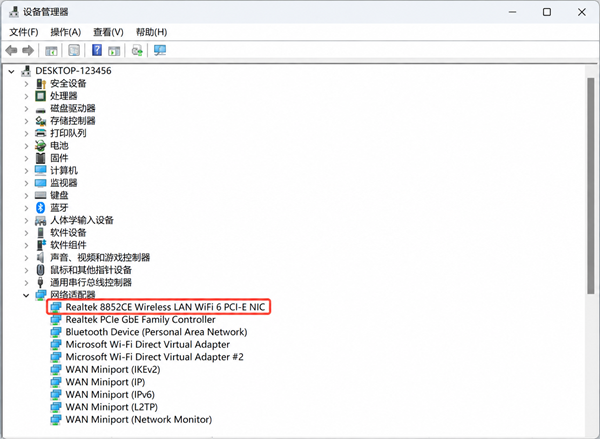
一般会遇到三种情况:
第一种:能够看到Realtek 8852CE,但有黄色感叹号。
说明Windows已经识别到相关设备,但网卡运行存在异常,可能是驱动损坏、版本不兼容或者设备启动失败。
第二种:网络适配器里没有Realtek 8852CE。
先检查【其他设备】中有没有“网络控制器”或者带黄色感叹号的未知设备。如果有,可能是无线网卡驱动没有正确安装。
第三种:网卡显示正常,但就是连不上WiFi。
这可能和WLAN服务、网络配置、路由器有关。
确认具体情况以后,再选择对应的解决办法,会省事很多。
二、不知道驱动版本怎么选?可以让驱动人生检测
Realtek 8852CE是一款支持WiFi 6E的无线网卡,部分笔记本电脑会使用这一型号。如果不清楚自己应该下载哪个驱动版本,可以先使用“驱动人生”进行检测。
1、在电脑上安装并打开驱动人生,进入首页。

 好评率97%
  下载次数:5643422
 2、点击【立即诊断】,让软件检测电脑硬件及驱动状态。

3、扫描完成后,查看无线网卡驱动是否存在异常。
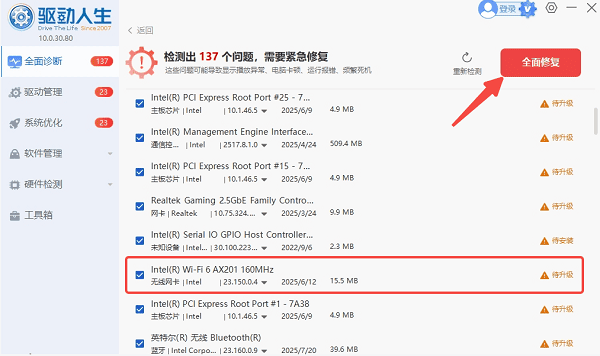
4、如果检测到适配的Realtek 8852CE驱动,可以按照提示下载安装。
5、完成后重启电脑,再检查WiFi是否恢复正常。
三、电脑已经没有WiFi了,还能安装驱动吗?
这是安装无线网卡驱动时最常见的麻烦。比如刚重装完Windows,系统里没有WiFi选项,电脑也没有网线接口。这个时候想打开网页下载驱动,根本没办法联网。其实可以换个方式。
办法一:用手机给电脑共享网络。
准备一根能够传输数据的USB线,将手机连接到电脑,然后在手机设置中找到【USB网络共享】并打开。
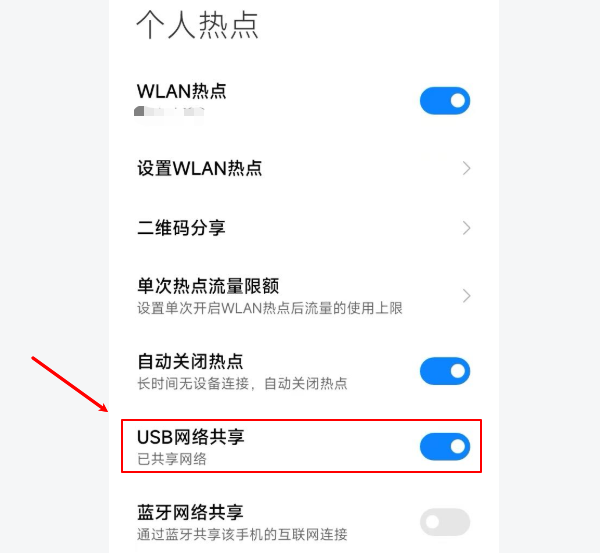
如果电脑能够正常识别手机共享的网络,就可以暂时使用手机网络上网。
接下来打开驱动人生,检测并安装Realtek 8852CE无线网卡驱动。安装成功以后,关闭USB网络共享,再尝试使用电脑自己的WiFi连接网络。
办法二:用U盘安装离线驱动。
如果手机共享网络也无法使用,可以找另一台能够联网的电脑。
到驱动人生官网,下载“驱动人生网卡版”,再把安装包复制到U盘中。
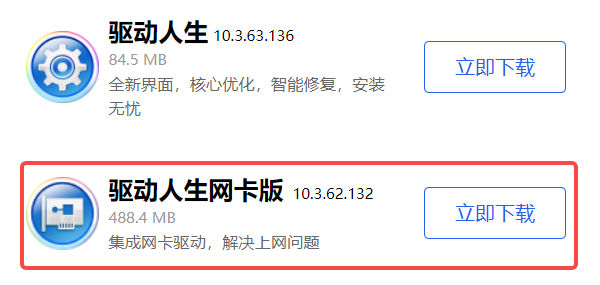
将U盘插入需要修复的电脑,运行安装程序即可。
这样即使电脑没有无线网络,也可以完成驱动安装。
四、驱动明明装好了,为什么WiFi还是频繁断开?
还有一种情况比较让人头疼。设备管理器里已经能看到Realtek 8852CE,驱动状态也显示正常,但电脑连接WiFi之后,还是会不定时掉线。这种情况建议从下面几个地方检查。
1、 看看是不是更新驱动后才出现的问题。
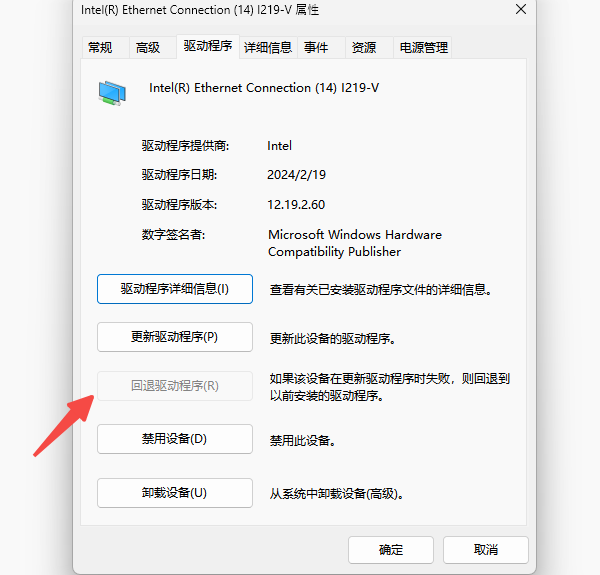
如果之前无线网络一直正常,最近更新驱动后才开始频繁断网,可以考虑回退到之前的稳定版本。打开【设备管理器】,右键Realtek 8852CE,选择【属性】,进入【驱动程序】选项卡。
如果【回退驱动程序】按钮可以点击,就能尝试恢复到之前的版本。
2、 检查无线网卡的省电设置。
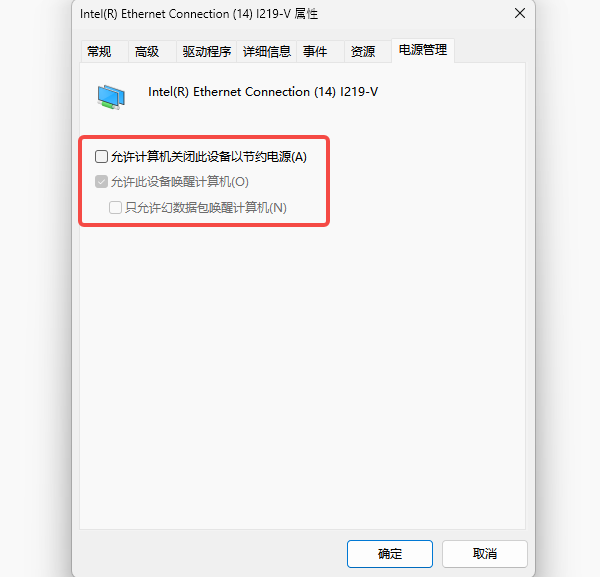
部分电脑为了节省电量,可能会允许系统关闭无线网卡。
在设备管理器中打开Realtek 8852CE的属性,如果存在【电源管理】选项卡,可以尝试取消勾选“允许计算机关闭此设备以节约电源”。
3、 检查WLAN服务有没有正常运行。
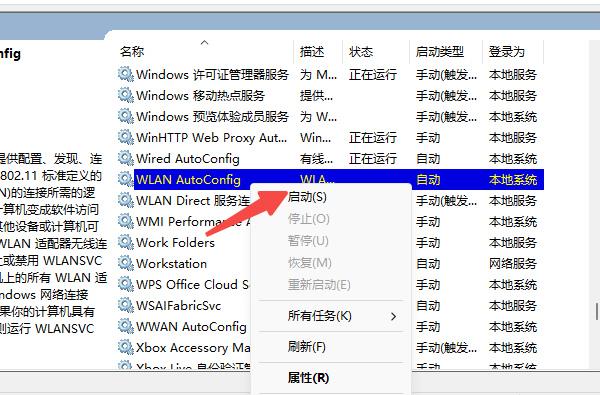
在桌面搜索框输入“服务”并打开,找到【WLAN AutoConfig】服务,确认它没有被禁用。如果服务已经停止,可以右键选择“启动”,再检查电脑能否搜索到无线网络。
最新资讯
 Realtek 8852CE无线网卡驱动在哪下载?安装经验分享
Realtek 8852CE无线网卡驱动在哪里下载?电脑WiFi图标消失、无法连接网络或频繁掉线怎么办?本文介绍Realtek RTL8852CE无线网卡驱动下载安装方法,包括使用驱动人生自动检测、品牌官网下载、手机USB网络共享及离线安装。
2026-10-20 19:27:07lucky12258 Intel X722网卡驱动下载方法分享,解决服务器网卡连接异常
Intel X722网卡驱动怎么下载?本文介绍Intel X722以太网控制器驱动下载安装方法,解决设备无法识别、黄色感叹号及网络连接异常的方法。
2026-10-20 14:13:15lucky29579 AC1300无线网卡驱动下载安装全攻略,照着做五分钟搞定
本文详细讲解AC1300无线网卡驱动的下载与安装方法,涵盖官方渠道获取、驱动人生一键安装方案,以及安装后无法联网的解决办法,帮助用户快速恢复WiFi连接。
2026-10-19 11:46:29lucky21690