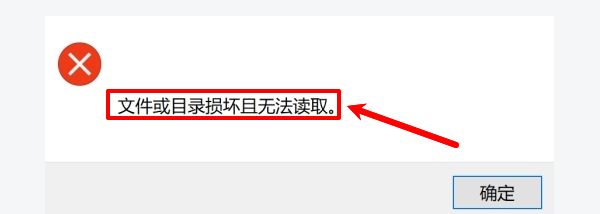
电脑使用过程中遇到“文件或目录损坏且无法读取”的报错提示。这类问题常见于打开U盘、移动硬盘或本地磁盘时,不仅影响正常使用,还可能带来数据丢失风险。那么,这种问题到底是怎么产生的?又该如何有效解决?本文将为你系统梳理原因及对应解决方法。

一、出现该问题的原因
在处理问题前,先了解其背后的成因,有助于更精准地解决:
1、文件系统损坏
磁盘文件系统(如NTFS、FAT32)发生异常,是最常见原因。例如突然断电、强制拔出U盘,都可能导致结构损坏。
2、硬盘或存储设备出现坏道
硬盘使用时间较长或质量问题,可能产生物理或逻辑坏道,导致数据无法读取。
3、驱动异常或不兼容
存储控制器驱动或USB驱动异常,也可能导致系统无法正常识别磁盘。
二、文件或目录损坏且无法读取解决方法
方法一:使用系统自带磁盘修复工具
这是最基础也是最推荐的第一步操作:
1、打开“此电脑”,右键问题磁盘;
2、点击“属性”→“工具”→“检查”;
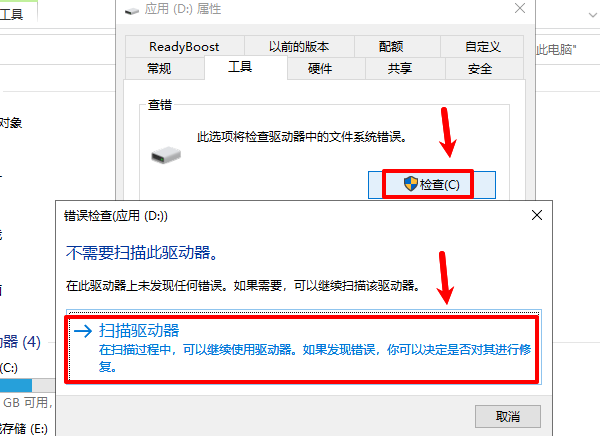
3、选择“扫描驱动器”;
系统会自动检测并修复文件系统错误,适用于轻度损坏情况。
方法二:通过“驱动人生”修复驱动问题
如果问题是由于驱动异常导致,建议使用专业工具快速处理。这里可以通过“驱动人生”快速识别驱动问题,并提供稳定版本更新,避免因驱动不兼容导致的读取错误问题。步骤流程如下:

 好评率97%
  下载次数:5561809
 1、点击上方按钮下载安装,然后打开驱动人生,点击【全面诊断】界面的“立即诊断”选项;

2、软件会自动检测当前电脑存在的故障问题,用户点击“全面修复”选项便可批量安装驱动以及修复电脑存在的问题。

一键修复异常或更新存储相关驱动,对于不熟悉系统操作的用户来说,这是更高效且安全的解决方案。
方法三:使用命令提示符修复(CHKDSK)
如果图形界面无法修复,可以使用更底层工具:
1、以管理员身份运行“命令提示符”;
2、输入命令:
chkdsk X: /f /r
(X替换为出问题的盘符)

该命令会扫描磁盘错误并尝试恢复坏道数据,但过程较慢,请耐心等待。
方法四:数据恢复
如果磁盘仍无法读取,但数据非常重要,可以考虑:
1、使用专业数据恢复软件(如数据救星等);
 好评率97% 下载次数:3731254
 2、或寻求专业数据恢复服务;
注意:在恢复数据前,避免对磁盘进行格式化或写入操作,以免覆盖原数据。
方法五:更换接口或设备测试
有时问题并非磁盘本身,而是连接问题:
1、更换USB接口;
2、更换数据线;
3、在另一台电脑测试;
如果在其他设备上可以正常读取,则说明当前电脑环境存在问题。
三、如何预防此类问题?
为了避免再次出现类似问题,建议养成以下习惯:
1、安全弹出U盘或移动硬盘;
2、避免强制关机或断电;
3、定期使用磁盘检测工具检查硬盘状态;
4、保持驱动更新;
5、定期备份重要数据;
“文件或目录损坏且无法读取”并不是无法解决的问题,大多数情况下通过磁盘修复或驱动更新即可恢复正常。尤其是借助“驱动人生”这类工具,可以快速排查并修复驱动层面的隐患,大幅提升解决效率。如果问题涉及硬件损坏或重要数据丢失,建议优先进行数据恢复,再考虑进一步操作。
最新资讯
 钉钉占用C盘空间太大怎么办 教你清理钉钉缓存释放C盘空间
钉钉占用C盘空间太大怎么办?本文介绍清理钉钉缓存、Windows临时文件和C盘大文件的方法,并通过百贝C盘清理大师释放更多C盘空间。
2026-09-22 11:26:57qwsa14178 Win11更新后键盘失灵怎么办?教你快速恢复键盘输入
Win11更新后出现键盘失灵、键盘没反应、部分按键无法输入等情况,可能与键盘连接、设备驱动、系统设置或近期Windows更新有关。本文整理6种常见解决方法,从基础检查、驱动修复到卸载更新和系统恢复,帮助大家逐步排查Win11键盘失灵问题。
2026-09-22 10:33:56Portia24866 OpenClaw怎么配置MiniMax模型 使用部署助手接入MiniMax教程
OpenClaw怎么配置MiniMax模型?本文介绍使用OpenClaw部署助手完成环境部署、选择MiniMax模型、填写API Key和API地址、验证配置及聊天测试的完整操作流程。
2026-09-21 18:52:38qwsa9458