当硬盘分区突然消失或数据不翼而飞时,切勿慌张。盲目操作可能导致数据被永久覆盖。请立即停止对该硬盘的写入操作,并参考以下从易到难的恢复方法,谨慎操作以最大程度找回丢失的数据。

一、使用系统内置功能恢复
适用于误删文件或清空回收站的情况。系统自带“以前的版本”功能,可恢复文件历史副本。但需提前开启系统保护才有效。
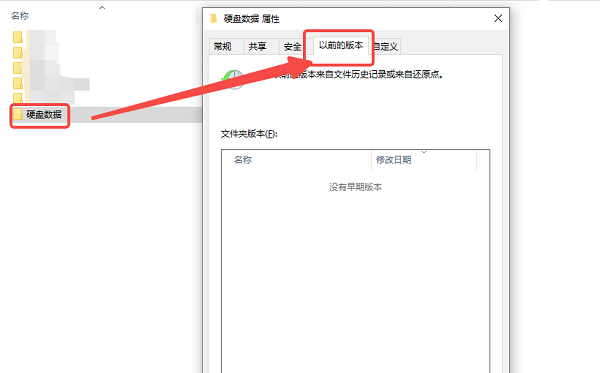
1. 打开文件资源管理器,找到并右键点击原先存放丢失文件的文件夹或分区根目录。
2. 在弹出的菜单中,选择“属性”选项。
3. 在属性窗口中,切换到“以前的版本”选项卡。
4. 系统会列出该文件夹自动保存的历史版本(如果有)。选择一个丢失数据前的版本,点击“还原”按钮即可将其恢复至原始位置。
二、使用专业数据恢复软件
这是最常用且高效的自救方法。通过专业软件扫描磁盘扇区,识别并重组已被标记为删除但未被覆盖的文件数据。
1. 立即在另一块正常的硬盘上下载并安装专业数据恢复软件(如数据救星)。

 好评率97%
  下载次数:3781149
 2. 运行软件,在主界面中选择丢失数据的分区或物理硬盘,软件会进行快速扫描和深度扫描,深度扫描耗时较长但效果更好。
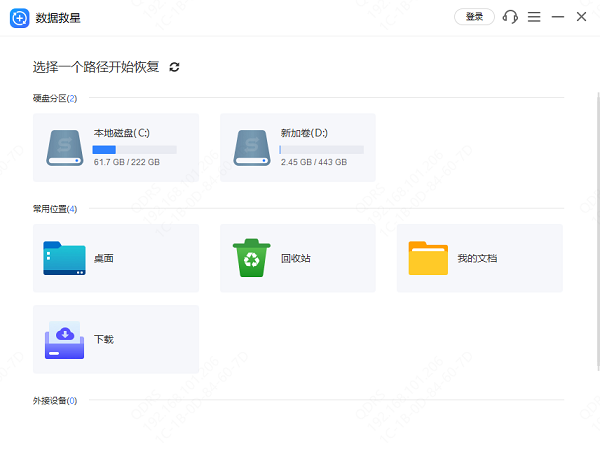
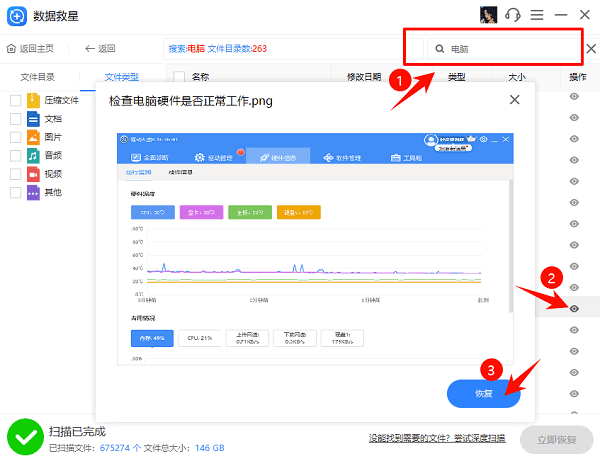
4. 扫描完成后,在结果列表中按文件类型或路径查找文件。优先预览重要文件确认完好后,勾选它们并点击“恢复”,务必将文件保存到另一个安全的硬盘上。
三、使用命令行工具尝试修复
适用于分区表轻微损坏或分区被误删但未被覆盖的情况。通过Windows内置的DiskPart命令尝试重新分配盘符或重建分区表。
1. 以管理员身份运行命令提示符(CMD)或 PowerShell。
2. 输入命令 `diskpart` 并按回车。
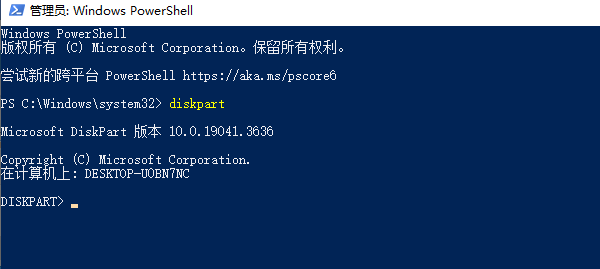
3. 依次输入 `list disk`(查看所有磁盘)和 `select disk X`(选择目标磁盘,X为编号)。
4. 输入 `list partition` 查看分区,选择可能隐藏的分区(`select partition Y`),最后尝试为其分配一个新的盘符(`assign letter=Z`)。若成功,数据便可见。
5. 此方法涉及底层磁盘操作,不熟悉者请谨慎使用,误操作有风险。
四、寻求专业数据恢复服务
当上述方法均无效,或硬盘出现物理故障(如异响、不识别)时,必须求助专业人士。他们在无尘环境下使用硬件工具进行恢复。
1. 如果怀疑是物理故障,请立即关闭电脑并断开硬盘电源,防止故障加剧。
2. 寻找信誉良好、有专业认证和数据恢复实验室的正规机构。
3. 将硬盘送至或寄给机构,由工程师进行免费检测和报价。
4. 在同意方案和费用后,工程师会进行恢复,成功后会将数据安全地交还给你。

以上就是硬盘分区数据没了的恢复方法,希望对你有帮助。如果遇到网卡、显卡、蓝牙、声卡等驱动的相关问题都可以下载“驱动人生”进行检测修复,同时它还支持驱动下载、驱动安装、驱动备份等等,可以灵活的安装驱动。
最新资讯
 Excel表格太乱怎么办?用AI自动整理归类,秒变清爽
Excel表格数据太多怎么快速整理?通过AI智能体可以直接读取Excel文件,完成数据分类、去重、合并、筛选和汇总统计。本文介绍如何让AI直接处理电脑里的Excel数据,并通过OpenClaw部署助手实现本地文件批量处理。
2026-10-09 17:14:15lucky29954 DirectX旧版本下载教程 旧版运行库安装与修复方法
DirectX旧版本怎么下载?本文介绍DirectX版本查询、微软官方旧版运行库下载与安装、DirectPlay启用等方法,并结合星空运行库修复大师,帮助解决游戏缺少DLL文件、DirectX组件异常及程序无法启动等问题。
2026-10-09 16:50:56qwsa15580 Windows更新服务停了又自动开启?原因及解决方法
Windows Update服务停止后又自动开启?Win10/Win11重启后更新服务恢复,可能与更新协调服务、系统修复机制或计划任务有关。本文介绍Windows更新服务自动恢复的原因及解决方法,并使用百贝禁用系统更新管理服务、后台及计划任务,减少自动更新反复开启的问题。
2026-10-09 15:35:56kevin27216