很多人刚买电脑时都会遇到一个问题。电脑到底要不要分区?有人认为整个硬盘只留一个C盘最方便,也有人觉得应该分成四五个盘,方便分类存放文件。等电脑用了几年后,又会发现另一个问题——C盘越来越小,D盘却空着几百GB,想重新分区却不知道怎么操作。
其实,无论是新电脑还是已经使用多年的电脑,硬盘分区都没有想象中那么复杂。
今天就围绕大家最关心的几个问题,聊聊电脑为什么要分区、怎样分区更合理,以及C盘空间不足时如何重新调整。

新电脑到底要不要分区?
答案是:建议分区,但不用分太多。
现在很多品牌电脑出厂时,整个硬盘只有一个系统盘,刚开始使用确实很方便,但随着软件越来越多,各种缓存、下载文件、微信聊天记录都会默认保存在C盘。
时间一长,就容易出现下面这些情况:
C盘空间越来越少;
Windows更新失败;
软件无法安装;
系统运行速度变慢;
重装系统时资料容易一起丢失。
如果把系统和个人文件分开存放,即使以后重装系统,也不会影响照片、视频、办公文档等重要资料。
因此,对于大多数用户来说,适当分区还是有必要的。
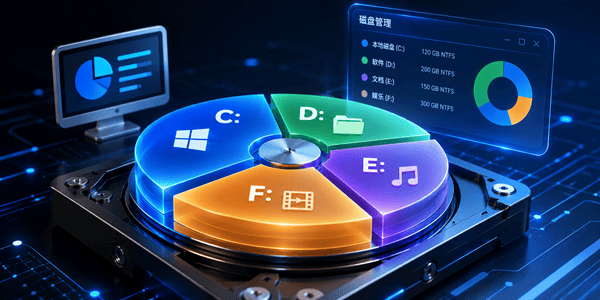
电脑分几个盘最合适?
很多人认为盘符越多越专业,其实并不是。分区太少,所有资料都堆在一起,后期不好管理;分区太多,又容易出现某个盘空间不足,而另一个盘长期闲置的问题。一般可以参考下面的方案:
256GB SSD
C盘:120GB左右
D盘:剩余空间
512GB SSD
C盘:180GB~220GB
D盘:安装软件、游戏
E盘:保存照片、视频、工作资料
1TB SSD
C盘:220GB~300GB
D盘:软件和大型游戏
E盘:办公资料
F盘:影音、备份文件
这样的划分既方便管理,也能避免C盘过早被占满。
已经用了几年的电脑,还能重新分区吗?
当然可以。很多用户一直以为重新分区必须重装系统,其实还有更简单的方法,可以使用“百贝C盘清理大师”,这款软件除了能够深度清理系统垃圾之外,还提供了分区管理功能,可以无损调整分区大小,将其他分区的空闲容量重新分配给C盘,不需要重新安装系统,也不用手动删除分区。
操作也比较简单:
第一步:点击下方按钮,安装并打开百贝C盘清理大师。

 好评率97%
  下载次数:3693139
 第二步:进入【空间扩容】功能,软件会自动识别所有硬盘及分区。
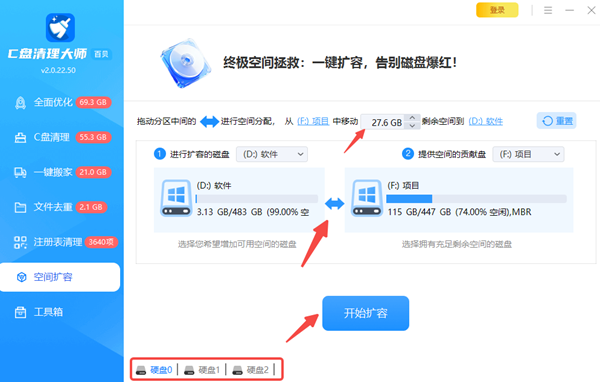
第三步:选择空间较充足的分区,例如D盘,划出部分空闲容量。
第四步:选择C盘,点击【开始扩容】,将刚刚释放出的空间直接分配给系统盘。
第五步:确认方案后开始执行,根据提示重启电脑即可完成调整。
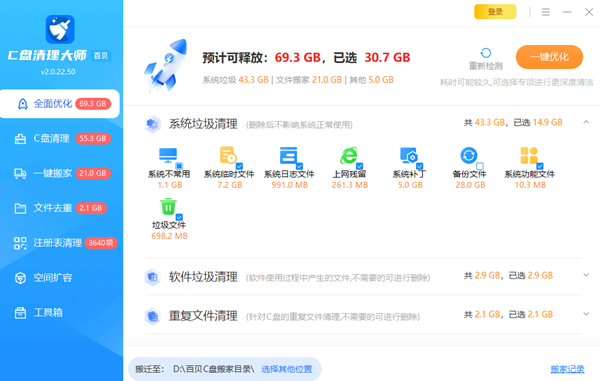
除了调整分区外,它还支持C盘垃圾清理、大文件分析、微信QQ缓存清理、软件搬家等功能,对于经常提示“C盘空间不足”的用户来说,会更加实用。
分区之前,这几点一定要注意
正式调整分区之前,建议先做好以下准备:
提前备份重要文件;
保证电脑连接稳定电源;
关闭大型软件和下载程序;
检查硬盘是否存在异常。
虽然分区一般不会删除数据,但提前备份重要资料,始终是最稳妥的做法。
电脑分区并没有统一的标准,真正适合自己的方案,才是最合理的方案。对于新电脑来说,提前规划好系统盘和数据盘,可以避免后期空间不足;对于已经使用多年的电脑,如果发现C盘越来越小,也不用急着重装系统,使用百贝C盘清理大师会更加省心。
最新资讯
 api-ms-win-core-errorhandling-l1-1-0.dll下载修复方法
电脑打开软件或游戏时,如果提示缺少api-ms-win-core-errorhandling-l1-1-0.dll,导致程序无法启动,可以尝试修复运行库、检查Windows系统文件、更新系统或重新安装出错的软件。本文整理了几种常见解决方法,帮助排查DLL缺失、系统组件异常及程序兼容性问题。
2026-10-10 19:00:52Portia10847 GPT-6免费版和付费版的区别?亲测对比发现差在这4个地方
GPT-6已向所有ChatGPT用户推送,免费版使用GPT-6 Luna,付费Plus版使用GPT-6 Sol,Pro版独享GPT-6 Astra。本文从模型版本、消息额度、记忆上下文、功能权限四个维度详细对比免费版和付费版的区别,帮助用户判断是否需要升级付费套餐。
2026-10-10 19:00:18lucky27997 十年前的老电脑能装win10吗?看完这篇再决定
十年前的老电脑能装win10吗?4GB内存加固态硬盘可以流畅使用,2GB内存不建议折腾。装完系统后用驱动人生自动匹配老硬件驱动,解决显卡、声卡、网卡驱动缺失问题,让老电脑重新发挥余热。
2026-10-10 18:59:17lucky21723