在使用电脑过程中,驱动程序是保证硬件正常运行的重要基础。如果驱动缺失或异常,可能会导致设备无法使用、性能下降甚至系统报错。那么,电脑怎么安装驱动?下面为大家整理了3种常见且实用的方法,操作简单,适合不同用户需求。

一、通过Windows系统自动更新驱动
这种方式适合普通用户,无需额外下载软件,通过系统自带功能即可完成驱动安装,操作简单且安全性较高,但部分老旧或冷门设备可能识别不完整。
1、右键点击“此电脑”,选择“管理”;
2、进入“设备管理器”;
3、找到需要安装驱动的设备,右键点击选择“更新驱动程序”;
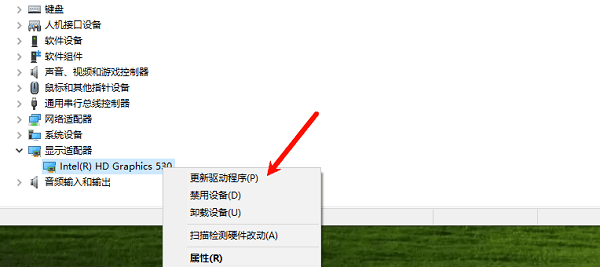
4、选择“自动搜索驱动程序”;
5、系统会自动联网查找并安装合适的驱动,等待完成即可。
二、使用驱动人生一键安装驱动
如果不确定设备型号或不想手动查找驱动,可以使用驱动人生进行一键检测与安装。该工具可自动识别硬件并匹配合适驱动,省时省力,适合新手用户。
1、在电脑上下载并安装“驱动人生”;

 好评率97%
  下载次数:5611482
 2、打开软件,点击“立即诊断”,等待系统扫描当前电脑驱动状态;

3、在检测结果中点击“修复”或“升级驱动”,软件会自动下载并安装匹配驱动;
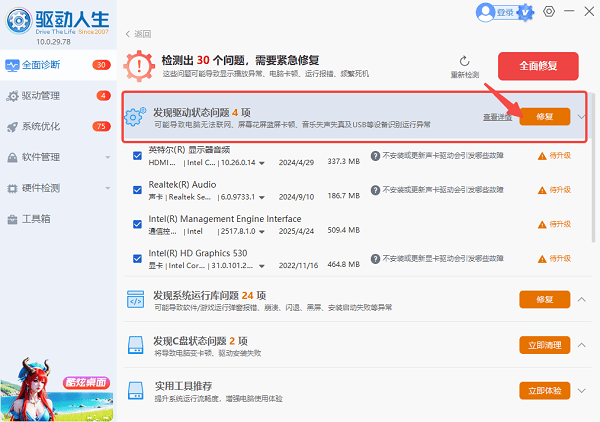
4、安装完成后根据提示重启电脑。
三、通过官网下载对应驱动安装
该方法适用于对电脑有一定了解的用户,可以精准匹配设备型号下载官方驱动,兼容性和稳定性更好,但需要手动查找型号,操作稍复杂。
1、确定电脑或硬件的具体型号(如显卡、主板等);
2、进入对应品牌官网(如Intel、NVIDIA、AMD等);
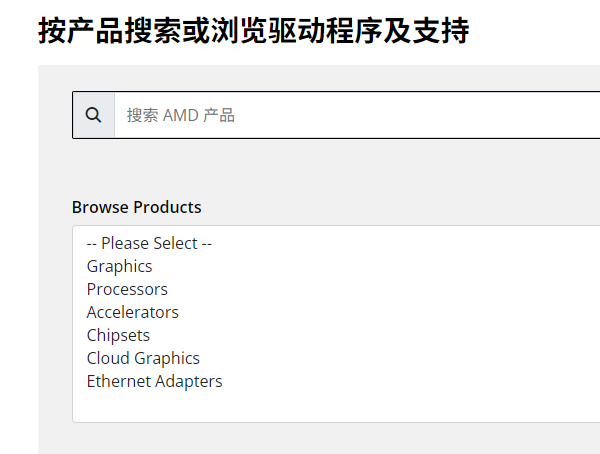
3、在“支持”或“驱动下载”页面输入型号;
4、选择对应系统版本(如Windows 10/11);
5、下载驱动安装包并运行;
6、按照提示完成安装,重启电脑生效。
四、通过设备管理器手动安装驱动
当已有驱动文件(如.inf格式)时,可以手动指定路径安装,适用于特殊设备或离线环境,操作灵活但需要一定基础。
1、打开“设备管理器”;
2、右键需要安装驱动的设备,选择“更新驱动程序”;
3、点击“浏览我的计算机以查找驱动程序”;
4、选择驱动文件所在文件夹;
5、点击“下一步”开始安装;
6、安装完成后重启电脑。
以上就是电脑安装驱动的几种常见方法。对于新手用户,推荐优先使用驱动人生一键安装,效率更高;有经验的用户可以选择官网下载安装以获得最佳兼容性。无论采用哪种方式,建议保持驱动更新,以确保系统稳定运行。
最新资讯
 NVIDIA GT1030驱动下载:2026年最新安装教程与避坑指南
NVIDIA GT1030驱动怎么下载?介绍GeForce GT 1030显卡驱动下载方法,以及使用驱动人生自动识别安装驱动的步骤,解决驱动缺失、安装失败、黄色感叹号及显示异常等问题。
2026-10-08 15:36:42lucky28522 hp1008驱动程序下载,惠普P1008安装教程
HP1008驱动程序怎么下载?本文介绍HP LaserJet P1008打印机驱动下载及详细安装步骤,并讲解打印机无法识别、黄色感叹号、驱动安装后不能打印等问题的解决方法。
2026-09-28 11:45:16lucky24353 USB Video Device驱动下载安装 摄像头无法识别的5种解决方法
摄像头插上电脑后显示“USB Video Device”黄色感叹号、设备管理器里提示驱动异常?这篇文章为你整理了USB Video Device驱动下载的5种实用方法,包括官网手动下载、Windows自动更新,以及用驱动人生一键检测修复,并附详细安装步骤和常见问题排查,新手也能5分钟搞定摄像头驱动问题。
2026-09-27 10:19:19Portia24018